
サイトを改修したい一方で、古いブラウザーを使う取引先が残っている。こうした場合、「古い環境にも全部同じように表示する」と決める前に、誰がどの環境で、サイトのどの操作を仕事に使っているかを確かめます。商品情報を読むだけなのか、見積り依頼や発注まで行うのかで、必要な対応は変わります。
「古いブラウザー」を、実際の利用環境に置き換える
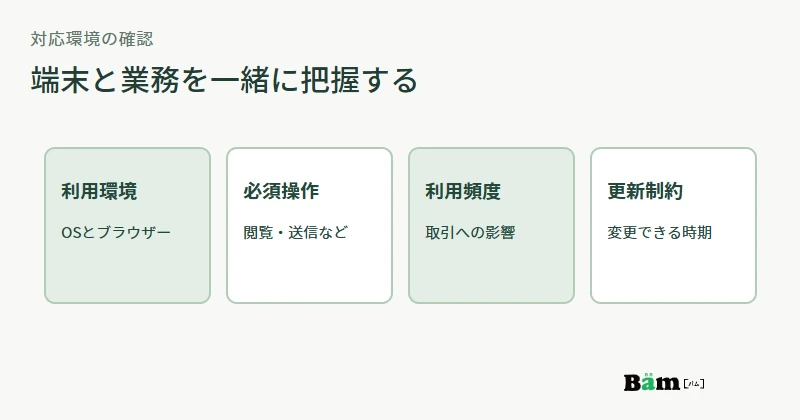
取引先の担当者に、使っている端末、OS、ブラウザー名と版、更新できない理由を確認します。アクセス解析や問い合わせ履歴から利用の手掛かりを得ることもできますが、ブラウザー名だけでは取引先の重要な業務かどうかは分かりません。個人情報や相手先の機密を集めすぎず、必要な操作と環境を具体化します。
MicrosoftのEdge対応OS一覧のように、公式のサポート対象は時期によって変わります。確認時点の資料で対象の組み合わせを調べ、サポートが終わった環境を使い続ける事情は取引先とも共有します。サイト側の表示調整だけで、ブラウザーやOSのサポート状態を変えることはできません。
まず、止められない業務操作を決める
商品検索、仕様書の閲覧、添付ファイルの取得、フォーム送信、発注などを並べ、使えなくなると取引が止まる操作を選びます。表示の崩れが少しあっても内容が読めて送信できる画面と、見た目は整っていても送信ボタンが反応しない画面では、後者を先に直す必要があります。エラーが出た操作は、手順と利用環境を記録して再現できるようにします。
取引先の中でも環境が一つとは限りません。営業担当は新しい端末で見ても、購買部署の共用端末だけ更新が遅れている場合があります。利用者の数だけで優先度を決めず、その操作が受注や連絡に不可欠かを業務担当者と合わせて判断します。
機能の利用可否と、見た目の一致を分ける
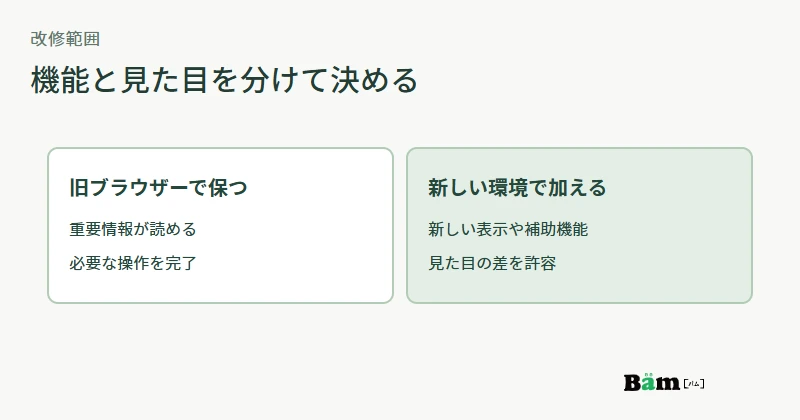
改修範囲を決める表には、対象環境ごとに「情報が読める」「主要な操作を完了できる」「新しいブラウザーと同じ見た目にする」を別々に記します。全環境で細部まで同じ装飾を再現するより、古い環境でも必要な情報と操作に届く形が実務に合うことがあります。ただし、必要な操作まで削る判断は、取引先の業務を確認してから行います。
MDNの段階的拡張の説明は、基本的な内容と機能を広い環境に届け、その上で新しいブラウザーの機能を加える考え方を示しています。これを採る場合も、具体的なフォームやファイルの動作は対象環境で検証します。代替手段が必要なら、電話やメールなど実際に受けられる窓口を運営側と決めます。
対応を約束する範囲は、試験方法まで書く
対応環境を決めたら、対象のOSとブラウザー版、試す画面と操作、許容する表示差、問題が起きたときの代替手順をまとめます。再現できる実機や管理された試験環境があるかも確認します。MDNのBaselineの説明も、機能の対応情報は古い端末やブラウザー版での実地試験の代わりにならないと明記しています。
改修後は、取引先の普段の手順に沿って閲覧から送信完了まで試します。対応できない環境が残るなら、その範囲と理由、更新または代替する方法を公開前に伝えます。曖昧な「旧ブラウザー対応」より、具体的な操作と環境で約束を記す方が、取引先も社内も判断できます。
Bämのホームページ改修の案内では、必要なところを直す相談ができます。利用環境と止められない業務が分かれば、画面・機能・試験の範囲を一緒に整理できます。
参考資料
- Microsoft Learn:Microsoft Edge supported operating systems
- MDN:Baseline (compatibility)
- MDN:Progressive enhancement
- Bäm:ホームページのリニューアル
資料確認日:2026年9月26日。実際の取引先の利用環境と業務操作は未提示のため、特定の旧版の対応可否は判定していません。