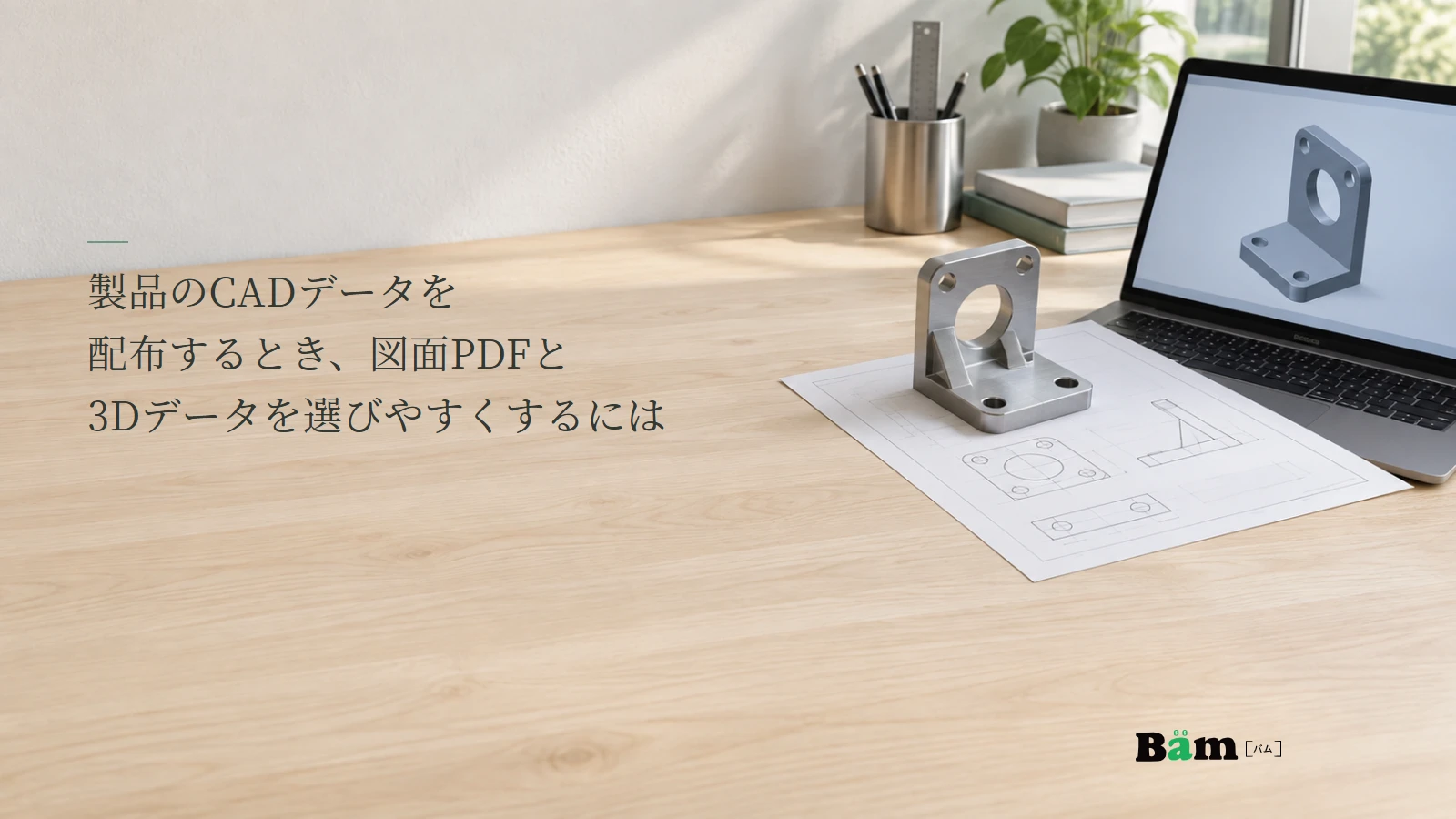
製品ページに「CADデータ」「図面」の二つのボタンを置くだけでは、設計担当者はどちらを開けばよいか判断しにくくなります。寸法や形状を見たいのか、自分の設計へ3D形状を取り込みたいのかで、必要なファイルは異なります。ボタンを押す前に用途、形式、対象製品の版、利用条件を読めるようにすると、取り違えを減らせます。
以下の配布画面は架空の部品を想定した説明例です。公開できる図面やCADファイルは提示されていないため、特定製品の互換性や読込結果を示しません。
「確認する」と「設計へ取り込む」を先に分ける
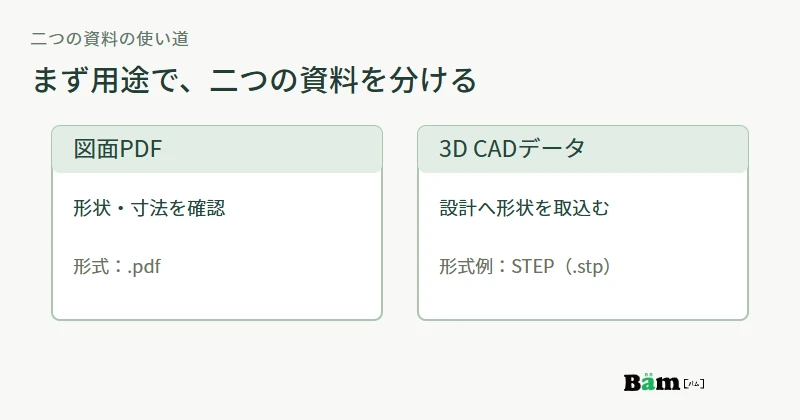
最初の選択肢はファイル名ではなく使い道にします。「形状・寸法を確認する:図面PDF」と「設計中のモデルに配置する:3D CADデータ」のように書き、同じ製品の資料でも目的が違うことを示します。PDFは図面を開いて内容を確認する入口です。Adobeの公式案内にも、WebページのリンクからPDFを開き、ブラウザやAcrobatで閲覧する方法が示されています。
3Dデータの側は「STEP(.stp)」のように実際に配布する形式を明記します。Autodesk Fusionの対応形式一覧には、STEPの .ste、.step、.stp が載っています。ただし、形式が対応表にあることと、自社の配布ファイルが相手の環境で正しく読めることは別です。同資料も、他社形式から変換したデータでは元のプログラムの情報がすべて残るわけではないと説明しています。
ファイル名だけに版の情報を閉じ込めない
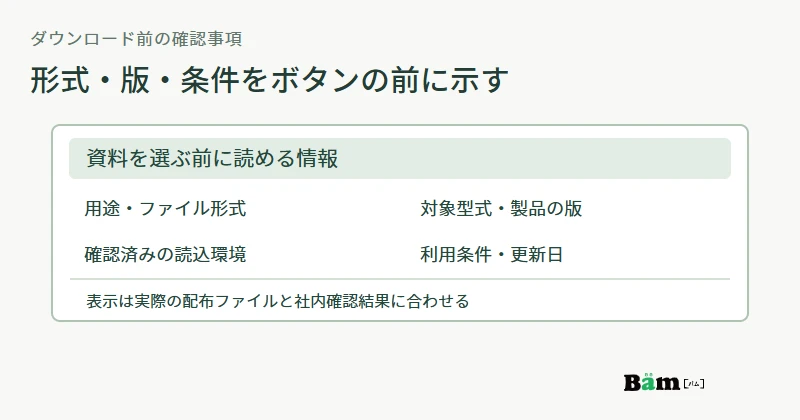
同じ製品名でも、取付穴の位置や寸法を変更した版があれば、古いPDFと新しい3Dデータを組み合わせてしまうおそれがあります。各カードに対象型式、対象となる製品の版、ファイルの更新日を表示し、PDFと3Dデータが同じ製品状態を表しているかを公開担当が確認します。更新時には古いファイルのリンクを残す理由があるかも決め、旧版なら旧版と分かる表示にします。
配布するCAD形式の名前と拡張子も、リンクの外に出します。対応ソフトやバージョンを掲げるなら、実際のファイルをその環境で読み込み、形状、尺度、向き、必要な構成部品を確認した結果に限ります。「STEPだからすべてのCADで完全に開ける」という表現は避けます。自社で確認したソフトがなければ、形式のみを示し、利用するCAD側の対応と読み込み結果を確認するよう案内します。
配布してよい範囲と利用条件も同じ場所で示す
ファイルを公開する前に、製品担当と設計担当が配布範囲を決めます。顧客専用図面、未公開仕様、他社から預かった設計データを、製品紹介用のファイルに混ぜません。提供できる資料が図面PDFだけなら、3Dデータを期待させるボタンは作らず、その範囲を明示します。
利用条件がある場合は、ダウンロード前に短く示し、詳しい条件へつなぎます。たとえば設計検討に使えるか、再配布を認めるか、最新の製品仕様や製造判断をどの資料で確かめるかです。条件は各社の実際の取り決めに合わせます。CADファイルの公開を、寸法の適合や加工結果の保証と読ませないことも必要です。
公開後に製品の版が変われば、PDFと3Dデータを一緒に見直し、リンク先、表示文、ダウンロード後のファイル名が一致するか確かめます。Bämの製造業のホームページ制作では、製品や技術の情報を発注判断につなぐ構成を考えます。配布資料の種類と公開条件が決まっていれば、製品ページでどちらの資料を選ぶかが伝わる配置を相談できます。
参考資料
資料確認日:2026年9月26日。図中の部品と配布画面は説明用の架空例です。実ファイルの読込試験は行っていません。