ホームページの料金案内を直したのに、古いPDFを見たお客様から問い合わせが来る。終了した申込書を、今もダウンロードできてしまう。PDFの整理では、リンクを載せたページだけでなく、ファイルそのものがどこから開かれるかも確認する必要があります。
最初は、古いファイルをすべて消すことより、今の案内と違い、申込みや来店に影響する資料を見つけることから始めます。そのPDFの掲載ページと直接のURLを組にし、現行資料へ案内するか、過去の記録として残すか、公開を終えるかを決めます。
日付の古さより、今使われると困る内容を先に見る
発行年が古いPDFでも、今も使える内容や、当時の記録として必要なものがあります。一方、最近作った資料でも、料金や受付先が変わっていれば修正が必要です。ファイル名や更新日だけではなく、本文を現在の案内と比べます。
優先したいのは、旧料金のまま申し込めるように見える資料、移転前の場所へ案内する地図、受付を終えた募集の申込書などです。読んだ方が次に何をするかを考えると、先に直す資料を選びやすくなります。
ここでは、貸会議室を運営する会社の架空例を考えます。Webの利用案内は更新済みですが、以前の料金と連絡先を記したPDFが残っています。まず、現在の料金・申込方法を担当者に確かめ、古いPDFのどの説明が違うかを押さえます。新しい内容が決まっていない場合は、古い条件のまま公開を続けるかを放置せず、暫定的に案内する内容を責任者と決めます。
掲載ページとPDFのURLを、一緒に控える
PDFを見つけたら、資料名、PDFを直接開くURL、リンクを置いているページ、現在の資料、内容を確認する担当者を残します。同じ名前のファイルが複数あることもあるため、画面上の資料名だけで判断しません。
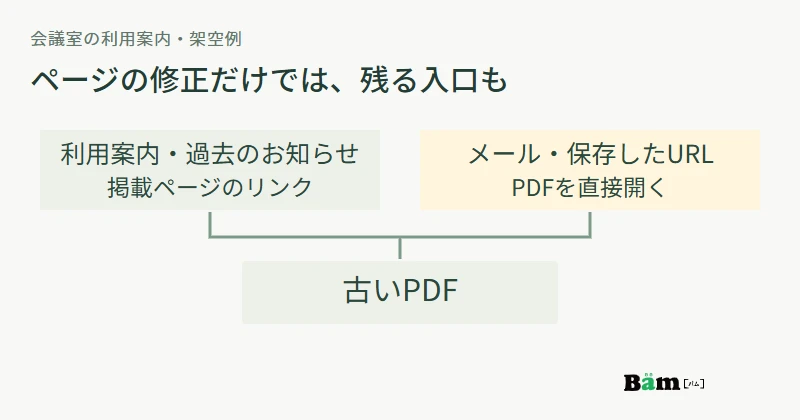
架空例なら、「会議室の利用案内PDF」を、サービス紹介のボタンと過去のお知らせの両方から開けるかもしれません。サービス紹介だけ直すと、お知らせに残ったリンクから古い版へ進めてしまいます。資料名や特徴的な言葉でもサイト内を探し、管理画面のファイル一覧と照合します。
検索結果、以前送ったメール、印刷物のQRコードから、PDFへ直接来る場合もあります。すべての外部リンクを探し切ることは難しくても、PDFのURLを直接開いたときに何が表示されるかは確認できます。検索で見つからないことを、公開されていない証拠にはしないようにします。
現行版へ案内するか、記録として残すかを決める
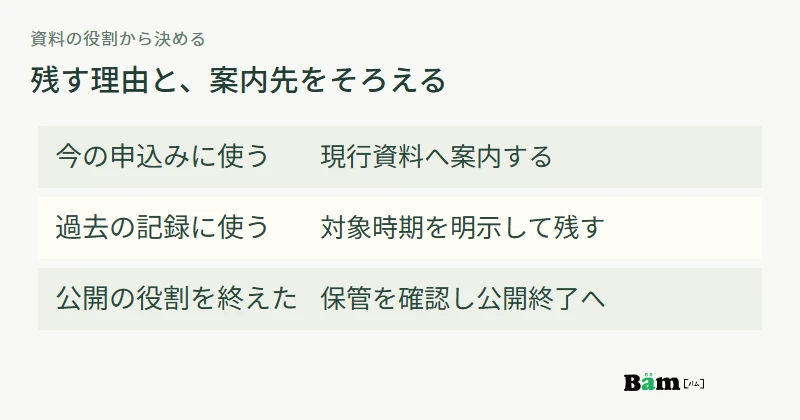
今の申込みに使う資料なら、掲載ページを現行版へつなぎ直します。ボタンの近くに資料の対象や改訂日を示し、開いたPDFにも同じ版が記載されているかを確かめます。「最新版」というリンク名に変えても、開くファイルが旧版なら更新は終わっていません。
旧URLの扱いも、この段階で決めます。同じ目的の現行資料へ置き換わったなら、旧URLへ来た方を現行資料やその案内ページへ転送する方法を、管理担当者と検討できます。Googleのリダイレクトの説明でも、別の場所へ移った内容に案内する方法が示されています。設定の方法はサイトの仕組みによって異なるため、PDFのURLを対象に実際に動くか確認します。
転送先は、読者が探していた資料との関係が分かる場所にします。何でもトップページへ送ると、資料がなくなった理由も、次に何を見ればよいかも伝わりません。会議室の例なら、現在の利用案内を読み、その場で現行PDFを開けるページが候補になります。
過去の催しの報告書など、記録として残す意味がある資料は、現在の申込み用の案内と区別します。対象年度や終了済みであることを一覧に示し、PDFだけを読んでも当時の資料だと分かるかを確認します。保存する記録の原本を変えるべきでない場合は、無理に上書きせず、記録としての扱いを担当者と決めます。
公開を終える資料は、リンクとファイルの両方を扱う
役割を終え、公開しておく必要がない資料は、内容の責任者と確認して公開終了にします。社内に保存する必要があるなら、公開サーバーとは別の保管先を用意します。ファイルを消す前に、必要な原本や対応の記録を確保しておきます。
ページからリンクを外しても、ファイルが残っていれば旧URLから開ける場合があります。管理担当者には「このページのリンクを消す」だけでなく、「このPDFの公開を終える」と対象URLを伝えます。公開終了後は、通常の閲覧者として旧URLへアクセスし、古い内容を取得できない状態になったかを確かめます。
検索結果から見えなくする作業とも区別が必要です。Google Search Consoleの非表示ツールは、Google検索の結果を一時的に非表示にするためのものです。PDFそのものをインターネットから削除する機能ではありません。通常の資料整理で、検索結果を消す申請だけを完了条件にしないようにします。
すでに相手の端末へ保存されたPDFや、印刷された資料まで、サイトの修正で差し替えることはできません。誤った案内を送った相手が分かっている場合は、必要に応じて現行資料を案内する対応も社内で決めます。
更新後は、ボタンからと旧URLからの両方を開く
作業後は、掲載ページのボタンから現行資料を開き、内容・改訂日・連絡先を確認します。続いて旧PDFのURLを直接開き、決めたとおりに現行案内へ進むか、公開が終了しているか、過去資料として区別できるかを確認します。
同じURLでファイルを差し替える方法を選んだ場合は、手元の端末や配信の仕組みに古い内容が残っていないかも確かめます。管理画面に新しいファイルが表示されたことだけで終えず、実際に閲覧する環境で、どの版を受け取るかを見ます。
整理した対応表には、残す資料の役割と、次に何が変わったら確認するかを一言添えます。料金改定や受付先の変更時に、Web本文とPDFを一緒に見直すためです。PDFを増やすたびに掲載先との対応が残れば、次の担当者も修正範囲を追いやすくなります。
Bämのホームページの更新が止まったときの相談では、現在の案内と掲載情報の違い、管理先と作業できる範囲を確認します。古いPDFと参照ページを整理し、必要な修正と更新後の確認まで、依頼する範囲を具体化できます。