ITサービスのホームページに、連携できる製品のロゴを並べると、利用中のサービスを探しやすくなります。ただ、ロゴだけでは何ができるかまでは分かりません。データを取り込めるのか、通知を送るのか、別途開発すれば接続できるという意味なのかで、導入後の仕事は変わります。
連携の紹介には、対象となるデータ、連携する方向、反映のタイミング、利用に必要な設定や費用を添えます。名前を見つけた方が、自社で行いたい仕事に使えるかを検討できる説明にしましょう。
最初に、何を受け渡す連携なのかを示す
「顧客管理サービスと連携」とだけ書くより、「顧客管理サービスに登録された会社名と担当者情報を、自社サービスの顧客一覧へ取り込みます」と書くほうが、使う場面を想像できます。対象項目は実際の仕様に合わせ、添付資料や履歴などもすべて移るような表現にしないことが大切です。
通知だけを送る機能なら、そのことを明記します。例えば申請の完了をチャットへ知らせる機能と、チャット上で申請の承認までできる機能は違います。導入を検討する方が、連携後にどの画面で仕事をするか分かる説明が役立ちます。
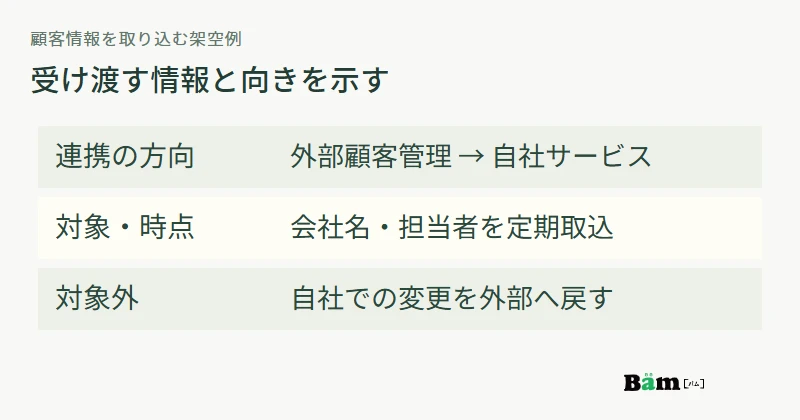
ここでは、顧客情報を取り込む架空のサービスを例にします。特定の実在製品の仕様や、実装済みの機能を紹介するものではありません。
矢印には、方向とタイミングの意味を持たせる
サービスのロゴを線で結ぶ図は関係を示せますが、両向きの矢印を付けると、どちらで直しても相手側へ反映されるように見えることがあります。一方向の取り込みであれば、データの出発点と受け取り先を一方向の矢印で示します。
架空例では、外部の顧客管理サービスから自社サービスへ会社名と担当者情報を取り込むとします。自社サービスで直した内容は外部へ戻さない仕様なら、その点も図の近くに書きます。「連携」「同期」という短い言葉だけで説明を済ませないようにします。
反映の時点も、変更のたび、自動で定期実行、担当者が操作したときなど、実際の動きに合わせます。定期的に取り込む機能を即時反映のように見せないことが、導入後の作業を考える助けになります。
標準機能、追加サービス、個別開発を区別する
同じ連携先でも、標準の設定で利用できる場合、追加のサービスを契約する場合、個別に開発する場合があります。一覧ですべてを「連携可能」と表示するなら、それぞれの利用方法が分かる補足が必要です。
サイボウズのkintoneの活用紹介では、基幹システムとの連携にプラグインや連携サービス、または個別カスタマイズが必要であることを案内しています。自社の販売サイトでも、できることの説明と、実現するための条件を近くに置く考え方が参考になります。
APIを公開していることと、特定のサービスへ接続する機能を用意済みであることも分けます。接続方法を個別に検討する段階なら、「個別開発で対応を検討」など、現在の提供状態が分かる表現にします。開発予定の連携先を掲載する場合は、利用できる機能と同じ見せ方にしないようにします。
紹介カードには、利用を左右する条件を添える
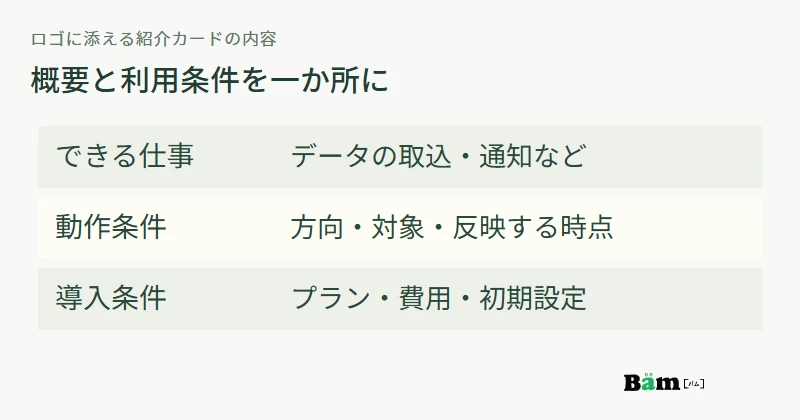
ロゴや製品名を載せたカードには、できる仕事を短く書き、その下に主な利用条件をまとめます。前述の架空例なら、次のように整理できます。
顧客情報の取り込み
外部の顧客管理サービスから、会社名と担当者情報を取り込みます。設定した時刻に定期実行し、自社サービスでの変更は外部へ送信しません。利用には連携オプションの契約と初期設定が必要です。対象プラン、費用、設定の依頼範囲は詳細をご確認ください。
この例では、データと方向、タイミング、追加条件が一か所にあります。実際のページには、自社で確認した対象プランや料金を載せます。自社のオプション費用と、連携先の契約費用が別なら、その関係も示します。
設定を利用者が行うのか、有償の支援を受けられるのかも、導入の判断材料になります。必要な管理権限や事前準備は要点を載せ、詳しい操作手順はサポート資料へつなげると、販売ページの説明を読みやすく保てます。
一覧の表示と、詳細ページの条件をそろえる
詳細ページで条件を説明していても、一覧に「すべて自動連携」と大きく載せていると、最初の印象と食い違います。一覧では連携先を探せることに加え、標準機能か追加対応かなど、候補選びに影響する違いを見せます。
複数の連携方式がある場合は、同じ製品名でも説明を分けます。ファイルを書き出して利用者が取り込む方法と、自動で受け渡す方法を一つの説明に混ぜないようにします。動作の範囲が異なるなら、どの方法の案内を読んでいるか分かる見出しを付けます。
ロゴを使用する場合は提供元の利用案内を確認し、公開できる素材を用意します。接続できるという紹介なのか、認定や提携を受けているという紹介なのかも、確認できた関係に合う文章にします。
営業資料と仕様を照らし合わせて公開する
公開前は、営業担当者に利用場面が伝わるかを、製品担当者に対象データや動作条件が正しいかを確認してもらいます。連携先の仕様変更や対応終了があった場合は、詳細だけでなく一覧の表示も更新します。古いロゴや「対応中」の表示だけが残らないよう、変更情報をページへ反映する担当を決めておきます。
BämのIT・BtoBサービスのホームページ制作では、営業資料や説明をもとに、利用場面と条件を文章や図へ整理します。連携機能そのものの開発とは分けて、何ができ、導入前に何を確認するかが伝わる紹介ページを制作します。