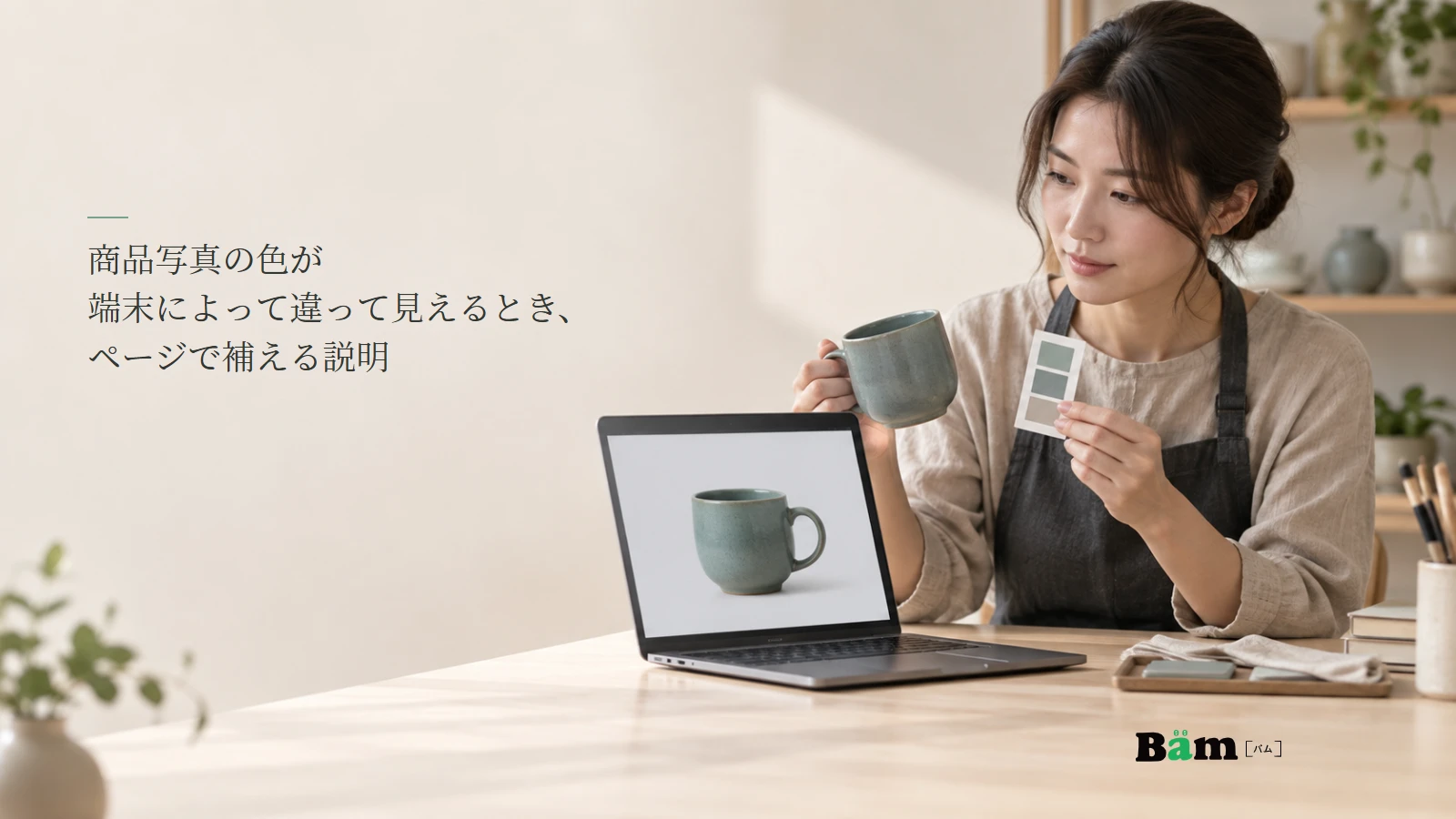
商品ページの写真を見て「手元のスマートフォンでは少し違う色に見える」と言われることがあります。撮影を整えても、見る端末や画面設定、周囲の光まで同じにはできません。写真には形や質感を伝える役割を持たせ、色の判断に必要な正式な色名、素材、表面の仕上げ、実物確認の方法を文章で補うと、購入前に確かめられることが増えます。
写真の問題か、見る環境の違いかを切り分ける
まず実物と公開写真を並べ、写真そのものが実物から大きくずれていないか確かめます。同じ商品でも、撮影時の照明や画像の編集で印象は変わります。複数写真の間で色が大きく違うなら、商品ページの説明を増やす前に写真の選定や調整を見直します。
一方、画像を同じように用意しても全員の画面で同じ色になるわけではありません。AdobeのWeb向け色管理の案内は、Web画像がさまざまな画面で表示され、色の一貫性を完全には管理できないと説明しています。Appleの画面設定の案内にあるTrue ToneやNight Shiftも、表示の色や明るさが変わる例です。表示差をすべて撮影の失敗と決めつけないようにします。
写真の近くに、実物で確かめた色と素材を置く
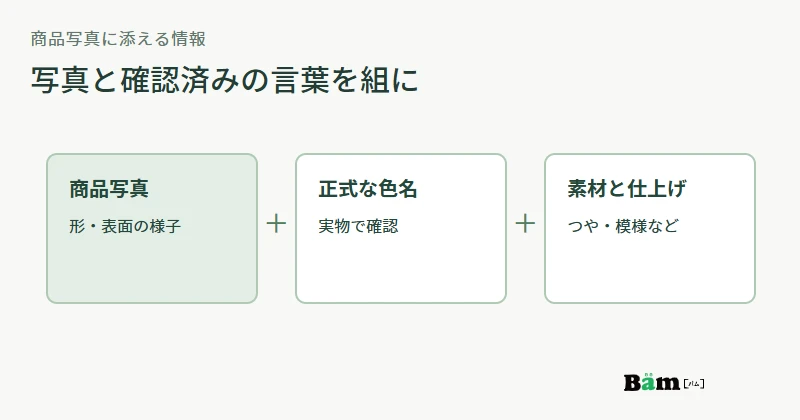
商品名の横や写真の下に、メーカーや商品担当者が確認した色名を置きます。素材や、つやの有無、表面に模様があるかも、実物に照らして記します。写真から勝手に「濃紺」「青緑」と名付けたり、光沢を保証するような形容を足したりしません。色違いの商品があるなら、各写真と色名の対応も明確にします。
写真は正面だけでなく、素材の表面が分かる寄りの写真や、形が分かる全体の写真を組にできます。ただし、別の照明条件で撮った写真を混ぜると、色違いに見えることがあります。どの写真が色の参考になるか、撮影条件を確認して選びます。
厳密な色合わせが必要な場合の確認先を示す
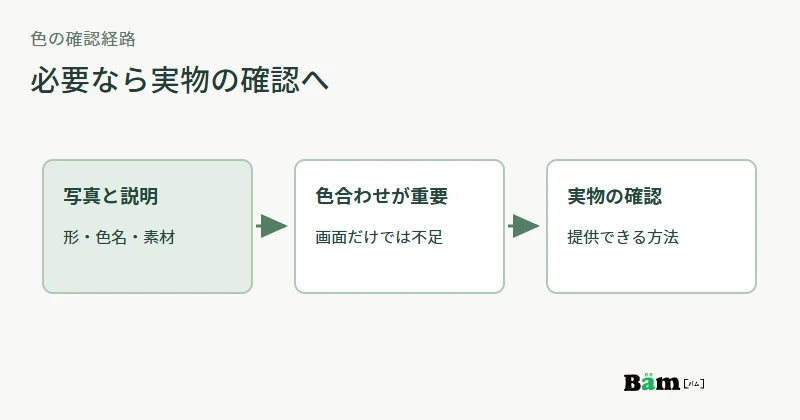
室内の別の商品と色を揃えたい、印刷物と組み合わせたいなど、色の差が選択に大きく影響する場合があります。そのとき「実物と色が異なる場合があります」だけでは、次にどう確かめるかが分かりません。店頭確認や見本の取り寄せが実際に利用できるなら、その方法と条件を案内します。利用できない場合は、提供できない確認方法を約束せず、問い合わせで確認できる範囲を示します。
公開前に、実物・写真・説明を一組で照合する
商品担当者に実物を見てもらい、公開写真、色名、素材、仕上げの説明が同じ商品を指しているか確認します。画像を差し替えた際にも文章が古いままにならないよう、写真と説明を一緒に更新します。色の見え方に関する注記は補助にとどめ、商品の違いを判断できる説明そのものを残します。
Bämの原稿と写真に関する相談案内へ持ち込むなら、実物、現行写真、正式な色名と素材、撮影条件、実際に可能な確認方法を揃えると、写真を直す箇所と説明で補う箇所を分けて検討できます。
参考資料
- Adobe:Color-managing documents for online viewing in Photoshop
- Apple Support:Adjust the screen brightness and color on iPhone
- Bäm:原稿も写真も、そろう前から相談できます。
資料確認日:2026年9月27日。特定商品の実物、写真、色名、確認方法は未提示です。どの端末でも同じ色に見えることは保証できません。