
ホームページの引き継ぎは、見た目を直す前に、会社が自分で契約と管理権限を確認できる状態を作ることから始めます。ドメイン、サーバー、WordPress、問い合わせ、検索やアクセス解析を分け、会社側の管理者を追加して実際の操作を確かめてから、前任者や旧制作会社の権限を外します。
「ログイン情報一式を受け取れば終わり」と考えると、更新期限、請求先、確認メールの受信先、復元方法が抜けやすくなります。この記事では、中小企業が事業承継、担当変更、制作会社変更のときに、止めずに引き継ぐ順番を整理します。引き継ぐ情報の正本を決めたい場合は、社内文書の正本と権限を整理する方法も併せて確認してください。
まず管理を4つに分けます
| 区分 | 確認すること | 引き継ぎ完了の目安 |
|---|---|---|
| 所有者 | 誰の名義で登録され、誰が最終判断できるか | 会社の責任者が登録情報を確認できる |
| 契約 | 契約先、請求先、更新日、解約・移管条件 | 会社宛ての請求と更新通知を受け取れる |
| 操作 | 管理画面、役割、日常更新、問い合わせ確認 | 新担当者が個人別のアカウントで操作できる |
| 復旧 | バックアップの場所、取得日、戻し方、連絡先 | 障害時に誰がどこから戻すか説明できる |
同じ会社名義でも、ドメインの契約者、サーバーの請求先、WordPressの管理者、Googleの所有者は別です。一つの「ホームページ管理」という言葉でまとめず、区分ごとに担当と証拠を残します。
最初の確認は止まると困る順に行います
- ドメインの期限と通知先を確認し、更新漏れでホームページとメールが使えなくなる事態を避けます。
- 問い合わせの送信先を実際にテストし、相談が旧担当者だけに届く状態を直します。
- 現在のバックアップを確保し、大きな変更を始める前に戻れる状態を作ります。
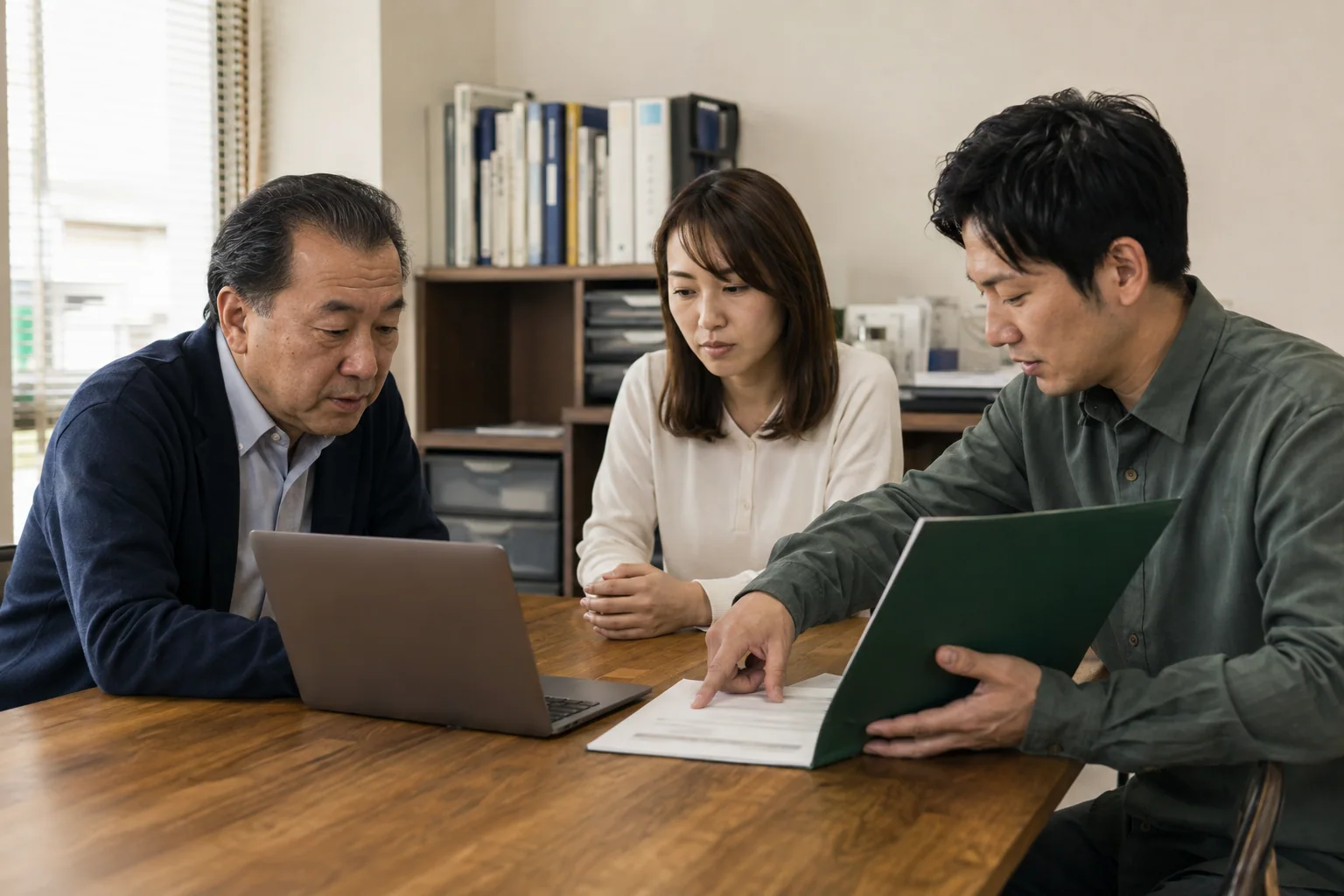
すぐにデザインや文章を変える必要はありません。まず現状を守り、事業に影響する連絡先と更新期限を確認します。業務全体の問題を小さく分ける考え方は、中小企業が業務DXを始める手順でも説明しています。
ドメインは登録者・管理会社・更新日を確認します
ドメインはホームページの住所に当たります。確認したいのは、現在の登録者、管理する事業者、契約アカウント、登録メールアドレス、更新期限、自動更新、支払方法です。会社名義であっても、退職者のメールアドレスだけに通知が届くなら、会社が継続して受け取れる連絡先へ直します。
管理会社を変える場合は、現在の事業者と変更先の案内を両方確認します。JPドメインではJPRSが管理指定事業者の変更手順を案内し、認証コードやロック解除、日程の余裕が必要になる場合を示しています。一般的な分野別ドメインの移管にも条件があるため、認証コードを受け取る前に登録情報や移管制限を確認してください。認証コードやパスワードを普通の引き継ぎ表へ直接書くのではなく、会社が管理する安全な保管場所を使います。
サーバー・DNS・メールを別々に確認します
| 対象 | 残す情報 | 実際に確かめること |
|---|---|---|
| サーバー | 契約先、プラン、請求先、管理者、更新日 | 管理画面へ入り、利用中のサイトを特定する |
| DNS | 管理先、現在の設定、変更権限 | ホームページとメールがどこへつながるか確認する |
| メール | 利用サービス、管理者、転送、容量、退職者アドレス | 送受信し、代表メールとフォーム通知を確認する |
| SSL | 発行・更新方法、期限、担当 | 自動更新の条件と警告の通知先を確認する |
| 外部配信 | CDNやセキュリティサービスの契約と管理者 | 停止時の影響と切り戻し方法を確認する |
サーバーを変えなくても、DNSだけ別会社が管理していることがあります。設定値を意味が分からないまま変更すると、ホームページだけでなく会社メールも止まるおそれがあります。現行値を保存し、変更の目的と戻し方を確認してから作業します。
WordPressは共用IDではなく個人別にします
WordPressには管理者、編集者、投稿者など役割ごとの権限があります。全員へ管理者権限を渡すのではなく、担当する仕事に必要な範囲を選びます。前任者のアカウントをそのまま使い回さず、新担当者のアカウントを追加し、操作確認後に旧権限を見直します。
- 会社側で管理者を少なくとも確認できる状態にする
- 記事更新だけの担当者へは必要な編集権限を設定する
- 制作会社と社内担当者で同じIDを共有しない
- 可能な場合は多要素認証を利用する
- 退職・契約終了時に止めるアカウントを一覧にする
- プラグインやテーマの更新担当と実施前の確認方法を決める
管理画面の安全確認は、中小企業のホームページで優先する安全対策も参考にしてください。
バックアップは戻し方まで確認します
「バックアップがあります」という返事だけでは、復旧できるか判断できません。WordPressのファイルとデータベース、画像、サーバー設定のどこまで含むか、最終取得日、保存先、保存期間、復元担当、復元に必要な権限を確認します。更新前には、その時点のバックアップを取り、問題があった場合に戻す条件を決めます。
| 確認項目 | 質問 | 残す証拠 |
|---|---|---|
| 対象 | ファイルとデータベースの両方が含まれるか | 対象一覧と取得結果 |
| 保存先 | 本番サーバー以外にも保管されるか | 保管場所と閲覧権限 |
| 世代 | いつの状態まで戻れるか | 取得日時と保持期間 |
| 復元 | 誰が、どの手順で、どれくらい止めて戻すか | 手順とテスト記録 |
WordPress公式も、更新前に問題が起きたとき戻せるようバックアップを案内しています。引き継ぎでは、バックアップ作成のボタンを見せてもらうだけでなく、取得したファイルを新担当者が確認できるところまで進めます。
問い合わせは実際に送って受信まで確かめます
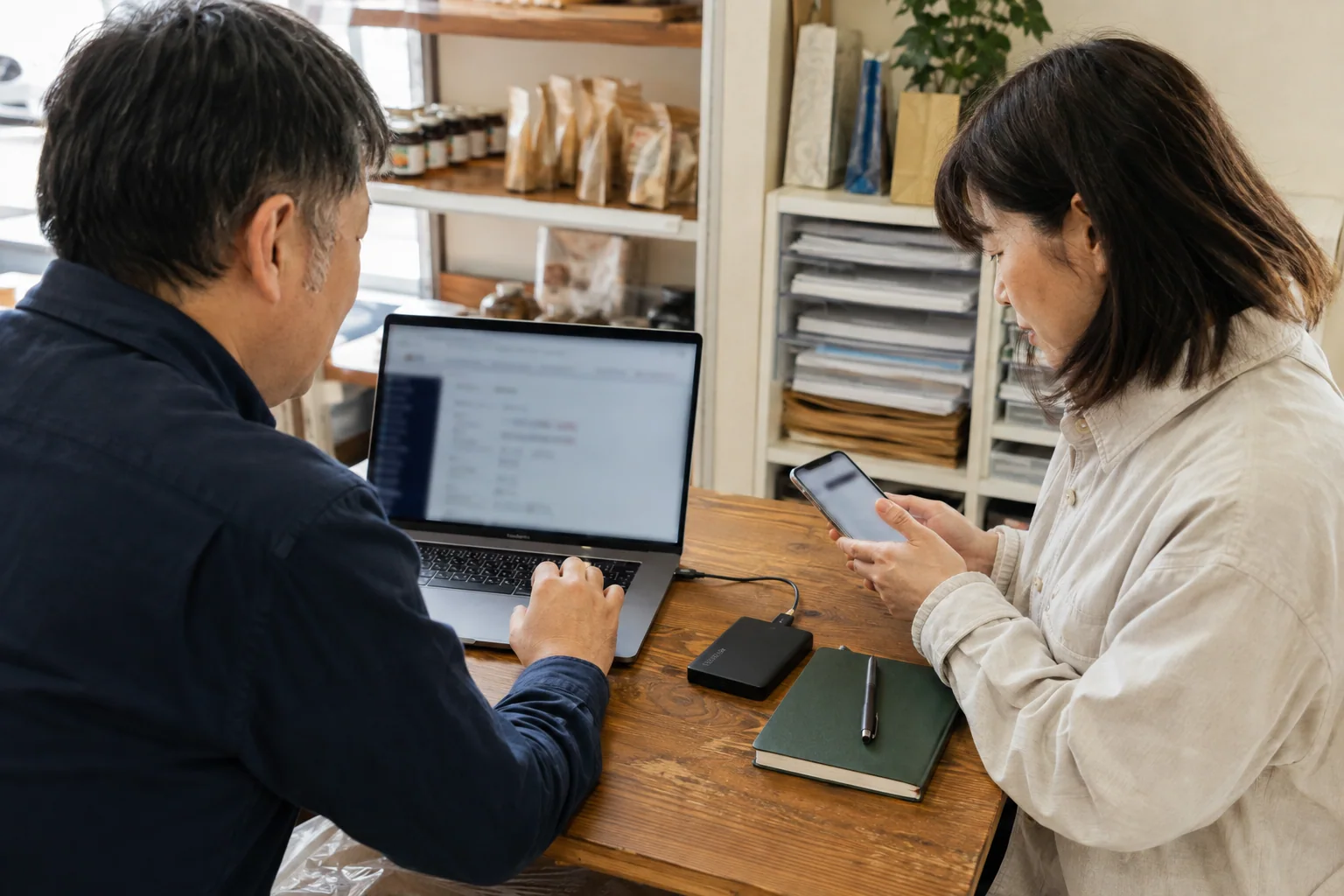
画面にフォームが表示されていても、送信先が旧担当者、返信元が使えないアドレス、迷惑メールへ振り分けられる状態では相談を受け取れません。PCとスマートフォンからテストし、送信完了、社内通知、自動返信、返信先、個人情報の利用目的を確認します。
- 誰に届き、休暇や退職時に誰が代わりに確認するか
- 利用者へ何が送られ、どのくらいで返答すると案内しているか
- 必要以上の個人情報を求めていないか
- 送信内容をどこに保存し、誰が見られるか
- 送信失敗や迷惑メール判定を誰が確認するか
現在のホームページにほかの不具合がないか調べる場合は、ホームページの問題を証拠から調べる順番を使うと整理しやすくなります。
Search ConsoleとGA4も会社側へ引き継ぎます
| サービス | 確認する権限 | 引き継ぎ時の注意 |
|---|---|---|
| Search Console | 確認済み所有者、委任された所有者、利用者 | 新しい所有者を確認してから旧所有者と確認用情報を整理する |
| Google Analytics 4 | アカウント・プロパティの管理者と役割 | 会社の管理者を追加し、対象プロパティとデータストリームを特定する |
| タグ管理 | 公開できる担当者と利用中のコンテナ | 本番で動くIDと変更履歴を確認する |
| 広告・地図・SNS | 所有者、支払、連携先、代理店権限 | 個人所有のままにせず、必要な範囲だけ権限を残す |
Search Consoleでは所有者だけが利用者管理を行え、確認済み所有者の確認用情報が残ると再び権限を得られる場合があります。Google Analyticsにも役割とデータ制限があります。新担当者が対象サービスを開けることを確認し、識別番号、権限、連携先を記録してから旧権限を外します。
写真・文章・ロゴ・有料機能の扱いも確認します
管理画面に入れても、写真の元データ、ロゴ、文章、フォント、有料テーマ、プラグイン、予約や決済サービスを継続利用できるとは限りません。契約者、利用条件、更新費、素材の保管場所、編集できる元データ、掲載許可を確認します。
- 自社が用意した素材と、制作会社が用意した素材を分ける
- 撮影者、被写体、取引先から得た掲載許可の範囲を確認する
- 有料機能の契約終了で止まるページや処理を特定する
- 更新できる元データと、完成画像だけのデータを分ける
- 今後使わない素材も、削除前に権利と保管期限を確認する
何を残し、何を公開するかがまだ決まらない場合は、未確定の情報を4区分で整理する方法を使って判断を分けます。
変更前の状態を記録してから手を入れます
引き継ぎ直後は、URLやページ名をまとめて変えない方が安全です。まず公開中のURL、主なページ、問い合わせ、検索で表示される状態、管理画面の更新状況を記録します。変更が必要な場合は、目的、対象、変更前後、確認結果、戻し方を一件ずつ残します。
- 主要URLと表示状態、転送の有無
- タイトル、見出し、canonical、サイトマップ
- 問い合わせ、電話、地図、予約、購入へのリンク
- WordPress本体、テーマ、プラグインの状態
- PCとスマートフォンの画面記録
- Search ConsoleとGA4で確認できる範囲
検索実績があるページを守りながら法人向けの情報を整理したい場合は、BtoBホームページで検討担当者へ示す情報も参考になります。
前任者がいるうちに一連の操作を試します
説明を聞くだけでなく、新担当者が自分のアカウントで一度操作します。失敗したときに前任者へ確認できる間に、通常業務と復旧の入口を確かめることが大切です。
- 会社側の管理アカウントで各サービスへ入る
- 下書きを作り、プレビューし、公開せずに戻す
- 問い合わせを送り、通知と返信を確認する
- 最新バックアップを取得し、内容と保管先を確認する
- 更新通知、請求通知、障害連絡が会社へ届くか確かめる
- 問題が起きたときの連絡先と判断者を確認する
旧担当者の権限は新担当者の確認後に外します
引き継ぎ当日に旧アカウントをすべて削除すると、足りない権限や確認情報が後から分かっても戻れません。新担当者が契約、操作、復旧を確認し、未解決項目を記録した後で、不要なアカウント、転送、共有リンク、APIキーなどを停止します。
ただし、退職者や契約終了者の権限を理由なく長く残すことも避けます。停止日時、対象、実施者、確認者を残し、会社の窓口と緊急連絡先を更新してください。
情報がそろわない場合は推測で移管しません
契約先が分からない、前任者へ連絡できない、登録メールを受け取れない場合は、推測した設定変更や新規契約を先に進めません。請求書、契約メール、DNS情報、公開ページ、サーバー応答、社内資料を照合し、各サービスの正式な本人確認・復旧窓口を使います。
- 確認できた事実と推測を分ける
- 現在動いているものを止める操作は保留する
- 契約者変更と管理会社変更を混同しない
- 不足する証拠と確認先を一覧にする
- 事業への影響が大きい場合は専門家へ相談する
よくある質問
制作会社へパスワード一覧を渡せば引き継ぎできますか?
一覧だけでは不十分です。契約者、管理者、更新日、請求先、復旧方法、利用中の対象を確認し、担当者ごとに必要な権限を発行します。パスワードそのものは、安全な管理方法を決めて扱ってください。
ドメインとサーバーは必ず同じ会社ですか?
同じとは限りません。ドメイン、DNS、サーバー、メール、SSLを別々に確認します。管理会社の変更が必要な場合も、ホームページとメールへの影響を確認してから進めます。
前の制作会社のアカウントはすぐ削除すべきですか?
新しい会社側管理者が必要な操作と復旧を確認する前には削除しません。確認後は、契約と役割に照らして不要な権限を停止し、実施記録を残します。
引き継ぎと同時にリニューアルしてもよいですか?
できますが、先に現状保存と管理移管を分ける方が安全です。どの変更で問題が起きたか判断できるよう、契約・権限・バックアップを確認してから、改善範囲を決めます。
引き継ぎの成果は会社が判断できる状態です
ホームページの引き継ぎは、情報を受け取るだけの作業ではありません。会社が契約を確認でき、担当者が必要な操作を行い、問題時に戻せる状態まで確かめて完了です。所有者、契約、操作、復旧の4つに分け、止まると困るものから順に確認してください。
Bämでは、現在分かっている契約や管理画面を一緒に整理し、残すページ、直すページ、管理を移す順番から考えます。ホームページの引き継ぎや作り直しを相談したい場合は、Bämのホームページ制作をご覧いただくか、現在の状況を相談窓口でお聞かせください。
参考資料
- JPRS「ドメイン名の管理指定事業者の変更」(2026年9月6日確認)
- ICANN「FAQs for Registrants: Transferring Your Domain Name」(2026年9月6日確認)
- WordPress.org「Roles and Capabilities」(2026年9月6日確認)
- WordPress.org「Updating WordPress」(2026年9月6日確認)
- IPA「中小企業の情報セキュリティ対策ガイドライン 第4.0版」(2026年9月6日確認)
- Google Search Console ヘルプ「Managing owners, users, and permissions」(2026年9月6日確認)
- Google Analytics ヘルプ「Access and data-restriction management」(2026年9月6日確認)
- 個人情報保護委員会「個人情報の保護に関する法律についてのガイドライン(通則編)」(2026年9月6日確認)
- Google Search Central「Google検索のリンクに関するベストプラクティス」(2026年9月6日確認)


