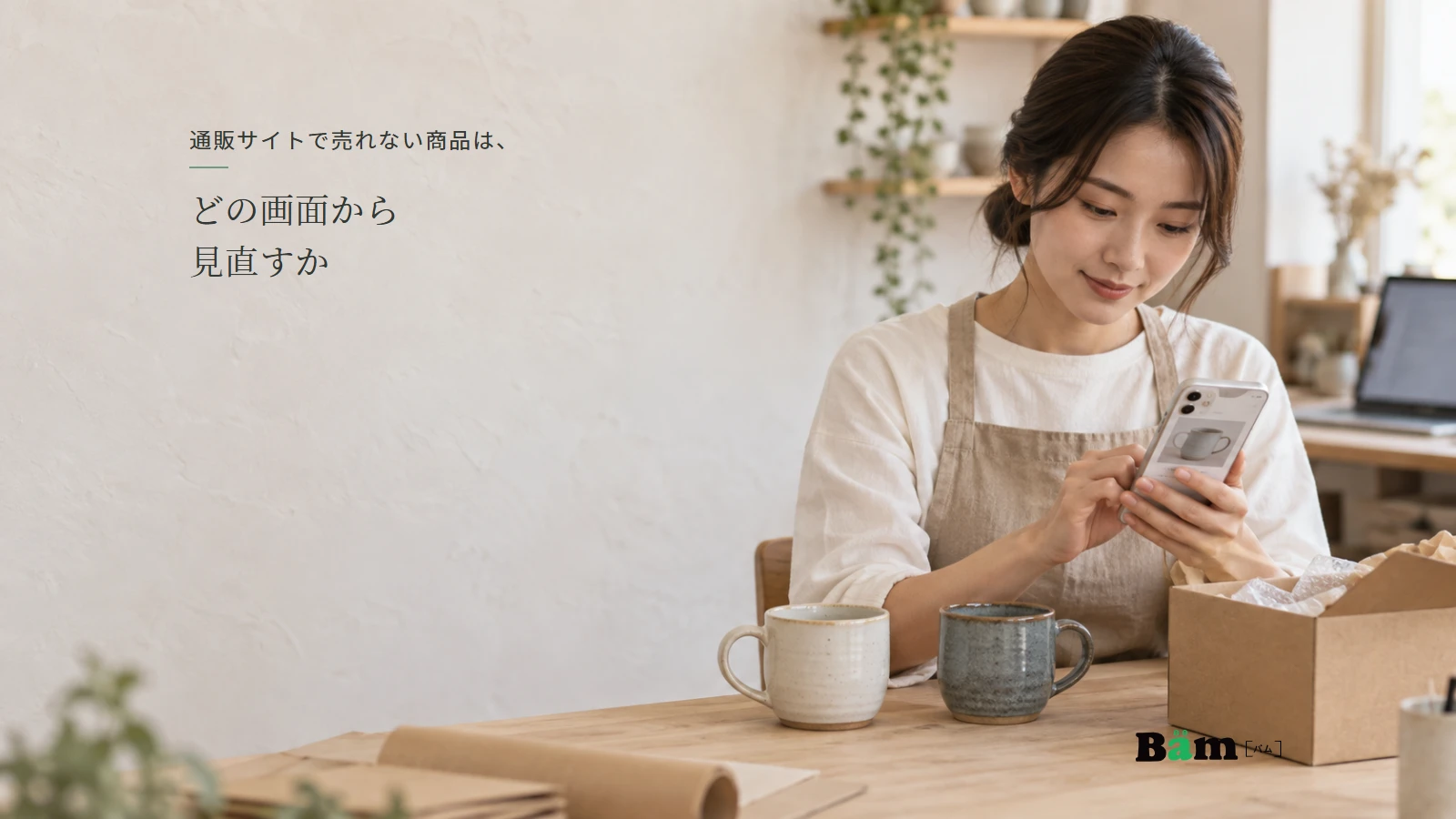
通販サイトである商品が売れないとき、まず写真を撮り直すべきか、説明を増やすべきか迷うことがあります。しかし、そもそも商品詳細が開かれていない場合と、カートに入った後で購入されない場合では、先に確かめたい画面が違います。
商品を一つ選び、一覧から詳細、カート、購入手続きまで、どこで選択や操作が途切れるかを確認します。使える記録から調べる場所を絞り、その場所を実際の画面で確かめます。売上の少なさだけで、商品説明や価格が原因だと決めないための進め方です。
最初は、商品と選択条件を一つにそろえる
全商品を同時に点検すると、どこで何が起きたかが曖昧になります。まずは気になっている商品を一つ選び、色・サイズなどの選択肢がある場合は、調べる条件も決めます。欠品中の種類と販売中の種類を混ぜると、買えない理由が違ってきます。
ここでは、白と青灰の二色がある陶器のマグを販売する架空の店舗を例にします。今回は在庫がある青灰のマグを一個、自宅用に買う経路を調べるとします。実際の点検では、自社の商品と確認した在庫状態に置き換えます。
対象の商品ページ、確認する期間、使う端末、入口を記録します。広告から詳細へ直接来る人が多いなら、その入口も対象です。すべての購入者がトップページや一覧から順番に来るわけではありません。
記録があるなら、次へ進んでいない段階を探す
Google アナリティクスの購入経路レポートは、商品表示、カートへの追加、購入手続きの開始、購入などの段階間で、どのくらい利用者が離れたかを見るために使えます。数字は、詳しく調べる段階を選ぶ手掛かりになります。
ただし、eコマースの測定には対応するイベントの設定が必要です。利用サービスに組み込まれている機能もあるため、何が取得できているかを確認します。記録がないことと、誰も操作していないことを同じにしません。
商品別の記録を使える場合は、対象商品や選択肢をどこまで区別できるかを担当者へ確認します。店舗全体のカート追加数と、一商品の閲覧数をそのまま割っても、その商品の購入経路は分かりません。期間や端末の条件もそろえます。
記録が足りなければ、実画面で再現できる問題と、お客様から届いた質問から始めます。推測の離脱率を作る必要はありません。また、離脱が多い段階が分かっても、迷い、比較中、後日購入する予定などを数字だけで区別することはできません。
一覧から詳細へ進まないなら、選ぶ前の画面を見る
対象商品が一覧に表示されているのに詳細へ進まれていないなら、まず一覧で何が分かるかを見ます。仮例のマグでは、写真で色を見分けられるか、容量や一個売りであることが分かるか、青灰を選べる商品だと気付けるかを確かめます。
商品詳細を充実させても、そのページを開く前の判断材料が不足していれば、追加した説明はまだ読まれません。反対に、一覧自体がほとんど見られていないなら、検索や広告などの入口と、案内先が合っているかを先に調べます。
この段階で残したいのは、「一覧の写真には白だけが写っており、別の色があると分からない」といった具体的な観察です。「写真が弱い」とだけ書くより、一覧写真を変えるのか、選択肢の表示を補うのかを検討しやすくなります。
詳細は見られるのにカートへ入らないなら、選択を試す
詳細ページでは、商品を理解できるかに加え、買いたい種類を選んでカートへ入れられるかを確認します。仮例なら、青灰を選ぶと写真・選択状態・在庫表示がどう変わるかを見ます。押せないボタンがあれば、未選択なのか、欠品なのか、操作の不具合なのかを分けます。
容量や大きさが分からないという問題と、色を選んでも購入ボタンが反応しない問題では、直す仕事が異なります。前者は説明や写真、後者は設定や動作を調べる候補です。片方を確認せず、両方とも「売り文句が足りない」とまとめないようにします。
確認記録は、例えば「スマートフォンで青灰を選択したが、選択済みか判断できない。カートへ進む前に色の表示を確認したい」と残せます。再現した操作と、まだ分からない原因を分けることが大切です。
カート以降なら、選んだ内容と購入条件を追う
カートへ入れた後は、青灰一個という選択が表示に引き継がれているか、数量を直せるか、商品へ戻れるかを見ます。商品写真が共通画像でも、色名が読み取れるなど、購入内容を確かめられることが必要です。
送料や追加料金、届け先による条件、利用できる支払方法を、どの時点で知るかも追います。後の画面で条件が分かって購入を見送る場合、カートのボタンを目立たせるだけでは判断材料の不足は解消しません。ただし、送料が理由かどうかは、表示や質問の記録なども合わせて確かめます。
購入手続きでは、入力欄を直したときの案内、戻ったときに選んだ商品が残るか、エラーの場所が分かるかを確認します。決済まで試す場合は、販売側と試験方法を決め、テスト環境や提供されている試験機能を使います。実注文が発生する方法なら、決済・在庫・発送への影響も含めて準備してから行います。
見つけた問題を、最初に直す一箇所へまとめる
点検結果には、画面のURL、選んだ商品と条件、端末、行った操作、起きたことを残します。画面の記録と、利用できる購入経路の数字を添えれば、説明の不足と操作の問題を相談しやすくなります。
明らかに購入できない不具合が見つかれば、その対応を優先します。正常に買えるものの選択の理由が伝わらないなら、確認した箇所の説明を見直します。どちらも見つからない場合は、需要や訪問者との合い方も調べる必要があり、画面を変えれば売れると結論づけません。
Bämの通販で売れない場合の相談では、商品を選ぶ画面から説明・購入操作まで、迷う場所を分けて改修対象を考えます。商品一つの点検記録を出発点にすると、サイト全体を変える前に、必要な調査と修正を相談できます。
参考資料
資料確認日:2026年9月21日。陶器店と点検記録は説明用の仮例です。実在店舗の不具合や改善実績を示すものではありません。