名入れの商品をECで受けるときの確認画面は、注文の確定前に商品ごとの文字をそのまま表示し、間違いをその場で直せるようにする画面です。入力欄に文字を入れただけでは、その文字がどの商品に・どの向きで入るかを確かめにくいので、この画面が要ります。入力欄の近くには加工できる条件を、確認画面には文字と商品を1組で並べ、注文後に直せる期限まで書いておくのが近道です。
この記事は、ECサイトで製品への名入れを受けていて、文字の取り違えや入力ミスの問い合わせを減らしたい担当の方に向けたものです。例として、2つの製品にそれぞれ違う文字を入れる架空の通販店を使います。掛け紙や熨斗に名前を印刷する話とは別で、製品の本体に加工する注文を扱います。
入力欄の近くで、加工できる条件を伝える
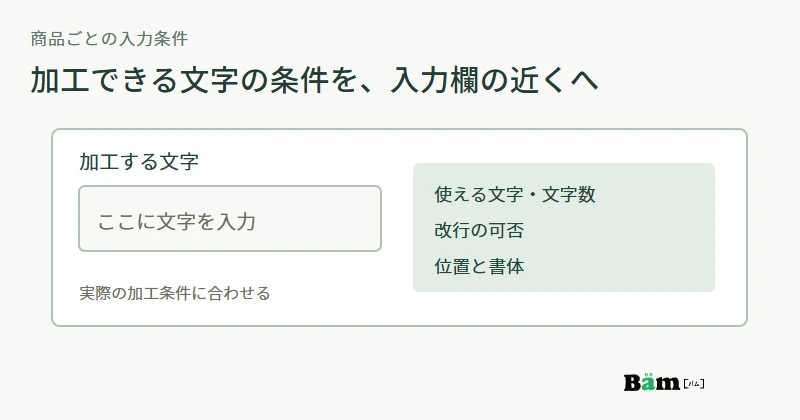
商品ページでは、入力できる文字数・使える文字や記号・改行できるか・加工する位置・選べる書体を、その商品の実際の条件で案内します。「好きな言葉を入れられます」だけでは、長い名前や特殊な文字も受けられるように見えてしまいます。能作の名入れの案内も、商品によって入れられる文字数が変わり、書体や加工の位置を商品ごとに案内している例です。
文字数の数え方も加工の担当と合わせます。空白や改行を数えるか・全角と半角をどう扱うか・特定の文字を表示や加工できるかを確かめ、入力欄の案内と実際の受付をそろえてください。WooCommerceのProduct Add-Onsの資料には、商品ごとの入力欄や文字数の制限があります。ただ、それだけで自社の加工の条件や注文全体の確認画面ができるわけではありません。
確認画面では、文字と商品を1組で見せる
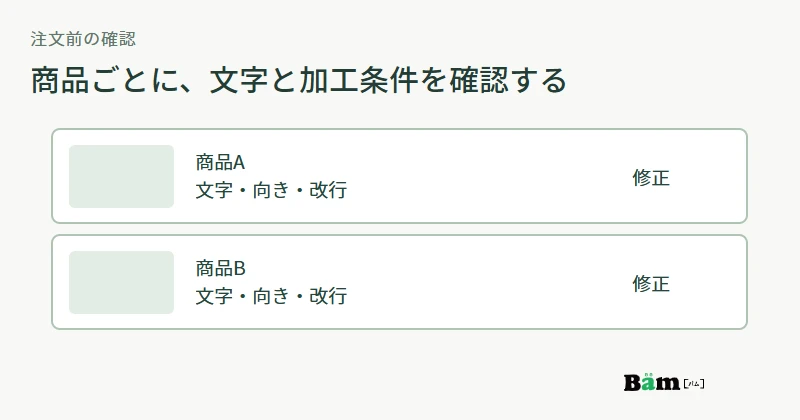
2点を買うときに名入れの文字をカートの最後にまとめて置くと、どちらに何を入れるかを取り違えやすくなります。確認画面では、商品の写真か名前・選んだ種類と数量・その商品の文字・向きや改行の指定を1つのまとまりにするのが基本です。名入れのない商品が混ざるなら、空欄が「名入れなし」なのか入力漏れなのかも分けて見せます。
画面に出す文字は、注文のあと加工の担当に渡る内容と同じにします。1点目と2点目の文字を入れ替えても気づけるか・長い文字が省かれないか・改行が詰められないか・特殊な字が化けないかを試してください。刻印の仕上がりを画面で見せられないなら、文字の確認と完成品の見本の画像は分けて置くのが安全です。
GOV.UKの確認画面の設計例も、送る前に入力内容を並べ、その項目の近くから直す画面へ戻れる形をとっています。ECでは商品と加工の内容を結び付け、直して戻ったあとも数量や配送先が消えないかを確かめます。
直せる段階と、注文後の扱いを書いておく
確定のボタンを押す前なら、確認画面から文字を直せるようにします。注文のあとに直せるかは、加工に進む時期と店の受付の仕方で変わります。いつでも変えられるとも絶対にできないとも決めず、実際に受けられる期限と連絡の方法を注文の前に書いておくのが誠実です。
公開の前には、テスト用の注文で次の5つを試します。
- 2つの商品に違う文字を入れる
- 名入れのない商品を混ぜる
- 文字数の上限ちょうどと超えた場合
- 空白と改行を入れる
- 対応していない文字を入れる
買う人の確認画面に加えて、受注の画面と加工の指示に同じ文字と商品が残るかも、加工の担当と1件ずつ照らし合わせます。テストの注文は、普段の出荷や決済が動かないよう準備した環境で行ってください。
私たちBämの通販・ECサイト制作では、商品選びから受注・出荷までの画面と運用を整理します。名入れの実際の加工の条件と注文の処理を共有いただければ、入力欄・確認画面・担当者への受け渡しに要る直しの範囲を一緒に考えます。
参考にした資料
2026年9月26日に次のページで確かめました。2点の名入れの注文と図の画面は説明用の架空の例で、実在する店の受付や加工の仕様とは別です。