二社のホームページ制作見積りに、どちらも「アクセス解析の設定込み」と書かれていたら、同じものが納品されるように見えます。しかし、一方はページ閲覧を記録するタグの設置だけ、もう一方は問い合わせ完了まで確認する作業を含むかもしれません。計測する行動、その発生条件、公開前の試験、引渡し内容を同じ欄で比べると、金額の前に範囲の違いが分かります。
以下の見積りの違いは説明用の仮例です。実際の各社の作業内容を推測するものではありません。利用する解析ツールやフォームの実装によって、必要な設定も変わります。
「閲覧」と「問い合わせ完了」を別の行動にする
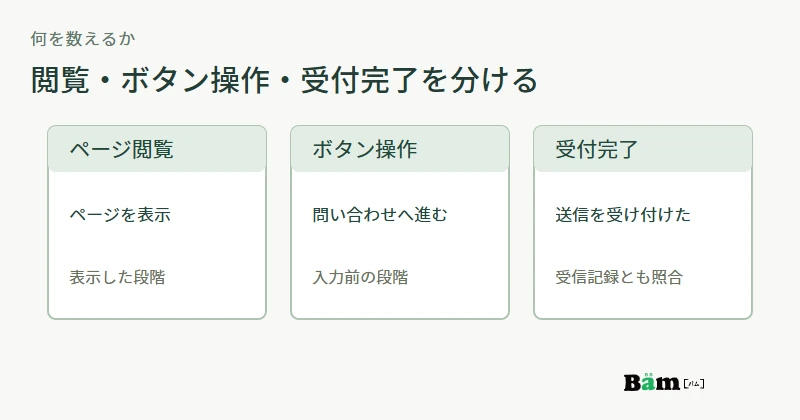
まず、発注側が知りたい行動を短く書きます。たとえば、サービスページが見られた、問い合わせボタンが押された、フォームが正常に受け付けられた、の三つです。ボタンを押した人が入力をやめても、問い合わせが届いた件数にはなりません。フォーム送信の操作が記録されても、受信側で受付できたかは別に試す必要があります。
Google アナリティクスの拡張計測機能にはページ閲覧やフォーム操作のイベントがあり、クリックの自動計測は標準で外部ドメインへ出るリンクなどが対象です。サイト内の問い合わせボタンのクリックを当然記録できると決めつけず、何を測る設定が必要か制作会社に確認します。フォームの種類によって自動イベントで十分かも、実際の画面で確かめます。
見積書には、行動と「いつ記録するか」を並べる
各社へ同じ質問を送ります。「ページ閲覧の設定」「問い合わせボタンの操作」「受付完了」を挙げ、それぞれ含むか、どの画面・操作でイベントを出すか、確認に使う結果を聞きます。含まない項目は追加費用か自社作業かを分けます。見積書の一行にすべてを書き込む必要はなく、別紙や回答メールでも、双方が同じ範囲を読める形にします。
特に「問い合わせを計測」と書くなら、入力開始、送信ボタンの押下、受付成功のどれを指すか明らかにします。受付成功を重要な行動として見る場合は、GA4のキーイベントとして何を登録するかも確認します。キーイベントという名前だけでは、実際の問い合わせと一致する保証にはなりません。
動作試験と、発注側へ残るものまで確認する
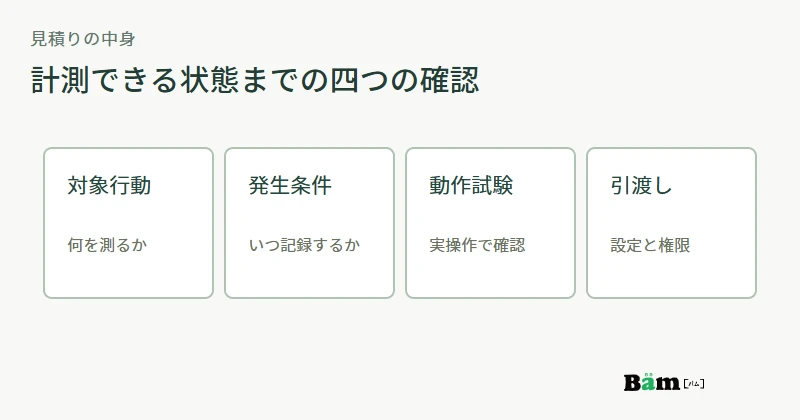
納品時には、対象の画面で行動を試し、解析側に意図したイベントが届くか確かめます。GoogleのDebugView資料は、実際の操作に合わせてイベントを確認する方法を示しています。フォームなら、成功画面だけでなく実際の受信記録とも照合し、失敗時や再送時に誤って完了として数えないか見ます。試験用送信を通常の問い合わせと混ぜない運用も決めます。
公開後に発注側で確認できるよう、解析アカウントの管理者、タグの設置方法、イベント名と発生条件、試験結果、変更時の連絡先を引き渡すかを尋ねます。月次レポートや継続的な改善提案まで含むなら、初期設定とは別の作業として明記してもらいます。自社で数字を見る担当がいない場合も、誰が確認して相談するかを決めておくと納品物が使えます。
「タグ設置のみ」を選ぶこと自体が誤りではありません。ページ閲覧だけで足りる案件なら、その範囲に合わせて比べられます。問い合わせ完了まで必要なのに見積りへ含まれていないなら、発注前に追加範囲と費用を確認します。アクセス解析の設定は、問い合わせ件数を増やす保証ではなく、実際の行動を確かめるための準備です。
Bämの相見積りで決められない場合のご案内では、制作範囲と自社に残る作業を揃えて比較します。「アクセス解析の設定込み」についても、測りたい行動と納品時の確認方法を書き出せば、提案の違いを具体的に相談できます。
参考資料
- Google アナリティクス:拡張計測機能イベント
- Google アナリティクス:DebugViewでイベントを確認
- Google アナリティクス:キーイベントについて
- Bäm:相見積りで決められない
資料確認日:2026年9月26日。見積りの違いは説明用の仮例で、特定の制作会社の提供内容ではありません。