WordPressを更新した直後、予約フォームが送れない、商品ページだけ表示が崩れる、といった不具合が起きたとします。急いで「更新前へ戻す」と伝える前に、どの操作がいつからできず、その間に新しい投稿や注文が入ったかを確かめます。保守担当には現象と変更履歴を渡し、部分的な修正と復元のそれぞれがデータに与える影響を比べてから復旧方法を決めます。
依頼時には、再現できる現象と更新の時刻を伝える
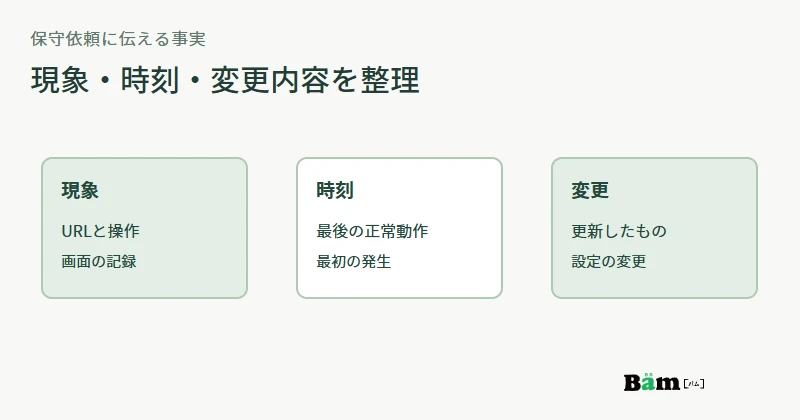
最初の連絡には、影響を受けたページのURL、できない操作、表示された文言や画面の記録、発生を確認した時刻を添えます。「予約ボタンを押すと完了画面に進まない」のように、操作の順番まで書くと確認しやすくなります。すべての利用者に起こるのか、特定の端末やログイン状態で起こるのかも、分かる範囲で記録します。未確認の条件を原因と決めつける必要はありません。
続けて、更新したWordPress本体・プラグイン・テーマとその時刻、同じ時間帯に行った設定変更、最後に正常動作を見た時刻を整理します。WordPressの更新手順でも、更新時のバックアップと更新後の動作確認が案内されています。ここでは更新前の一般的な準備ではなく、発生後に「何が変わったか」を追うために更新記録を使います。
「戻す」の対象と、その後に増えたデータを確かめる
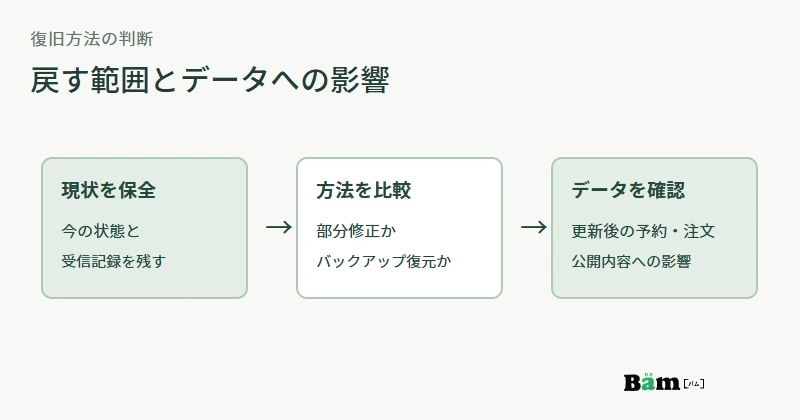
一部のプラグインだけを修正する方法と、サイト全体を古いバックアップへ復元する方法では、影響する範囲が違います。WordPressのデータベースのバックアップ資料は、投稿やページなどの情報がデータベースに入り、ファイルのバックアップとは別であることを説明しています。更新前のデータベースへ全体を戻せば、その後に受け付けた予約・注文や公開した内容に影響する可能性があります。バックアップが「いつの、何を含むものか」を保守担当と確認してください。
また、WordPressには失敗したプラグイン更新を元に戻す仕組みがありますが、更新が完了した後の機能競合まで自動で直すものではありません。WordPressのプラグイン・テーマ競合の案内も、症状を切り分ける手順を示しています。更新直後という時系列だけで、原因や復旧策を一つに決めないようにします。
保守担当と決める前に確認したいこと
「今の状態を保全できるか」「直す対象を限定できるか」「バックアップ時点以降に増えたデータは何か」を依頼時に確認します。予約や決済を扱うサイトでは、画面表示だけでなく受信記録や注文の整合も重要です。データを守ったまま原因を絞れるなら、その方法と確認手順を聞きます。全体の復元が必要と判断された場合は、失われる可能性がある情報、復元後に照合する項目、利用者への案内を先に決めます。
Bämの保守・管理へ相談する際も、影響したURLと操作、画面の記録、更新履歴、バックアップの時点、更新後に入った予約や注文の有無を伝えると、復旧方法ごとの影響を検討しやすくなります。パスワードを原稿や通常の連絡文に書き込む必要はありません。
参考資料
資料確認日:2026年9月27日。具体的な障害記録やバックアップ構成は未提示のため、復旧可否は個別確認が必要です。