保守の整理で、古い画像やPDFを削除したい。メディア一覧で「未添付」になっていても、他ページや資料配布のURLから使われているかもしれません。削除候補のファイルURLを起点に、サイト内の参照とサイト外へ渡した直接リンクを分けて調べると、削除後に何が途切れるか判断できます。
削除候補をファイル単位で特定する
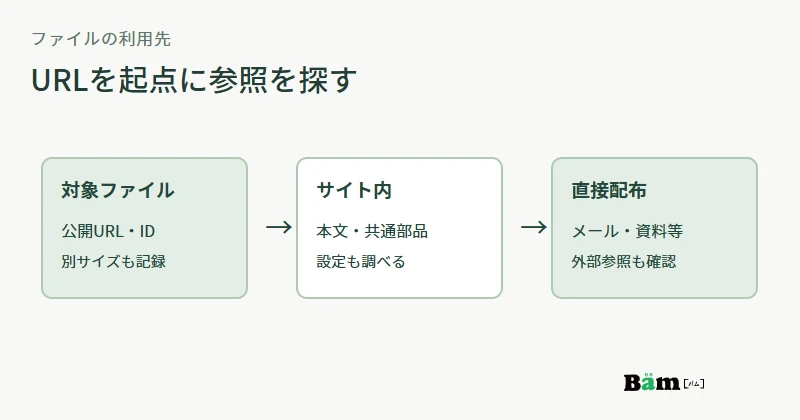
最初にファイル名、公開URL、メディアID、保存場所、画像なら別サイズのURLを記録します。「古い資料」のような呼び名だけでは、同じ名前の差し替え版と取り違えます。削除候補がPDFなら、そのPDFへ直接進むボタンや、メールで配ったURLも対象です。画像なら本文の表示だけでなく、アイキャッチ、共通部品、背景画像に使われていないかも調べます。
WordPress.orgのメディア添付の説明では、メディアの「添付」はアップロードや投稿との関係を示すものです。WordPress.comの削除案内も「未添付」のファイルがサイトで使用中の場合があると注意しています。したがって、未添付という表示だけで削除を決めません。後者はWordPress.comの案内であり、削除操作や保管方式は利用環境ごとに確認します。
ページ本文だけでなく、共通部品と直接URLを探す
サイト内では、公開ページ、予約中・下書きのページ、商品や事例などの専用投稿、メニューや共通の案内欄を探します。検索語はファイル名だけでなく、URL、メディアID、画像の縮小版に共通する名前も使います。編集画面に見つからなくても、テーマやプラグインの設定、PDF内のリンクから呼び出されていることがあります。調査範囲を記録し、見られなかった設定や過去の版は「未確認」とします。
直接配布したファイルは、ページのリンクを直しても古いURLから開かれます。メール、営業資料、QRコード、SNS投稿などで配った記録がないか担当者へ聞きます。アクセス記録に利用が見えれば手掛かりになりますが、記録期間外や計測できないアクセスもあるため、「記録がない=使われていない」とは言えません。
見つけた参照の扱いを決めてから削除する
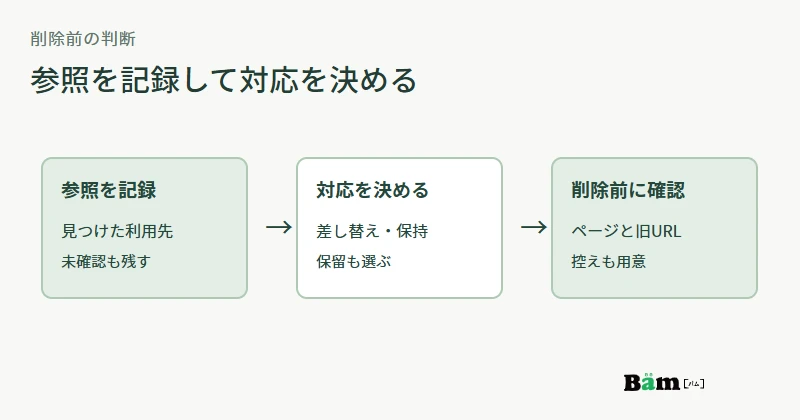
参照先を見つけたら、現在も必要な内容なのか、新しいファイルへ差し替えられるのかを一つずつ決めます。資料の版が変わったなら、本文の説明とボタンの文言も新しい内容に合わせます。外部へ配ったURLが現役なら、旧ファイルを残すか、適切な移行先を用意するかも決めます。単に別資料へ転送して同じ内容のように見せないようにします。
「見つからなかった」の範囲を残して判断する
調査結果には、検索したページや設定、聞いた配布先、アクセス記録の対象期間、見つかった参照と対応を残します。すべてで見つからなくても未使用を証明できるわけではありません。削除する場合は復元用の控えと作業者を決め、更新後に影響したページと旧URLの表示を確認します。Bämの保守・管理案内へ相談するときは、削除したいファイルのURLと理由、把握している利用先、希望する差し替え先を共有すると調査範囲を決めやすくなります。
参考資料
資料確認日:2026年9月27日。対象サイトの削除候補ファイル、配布記録、設定へのアクセスは未提示です。図は調査手順の例で、特定ファイルが未使用であることを示しません。