サイト内の写真を新しくしたいとき、同じ画像が商品ページ、会社紹介、記事一覧にも使われていることがあります。一枚のファイルを置き換える前に、その画像を参照しているページと、各ページでの役割を確認します。全ページで変えるべき画像と、一部だけ残すべき画像では、差し替え方が変わります。
元画像から掲載ページと共通部品をたどる
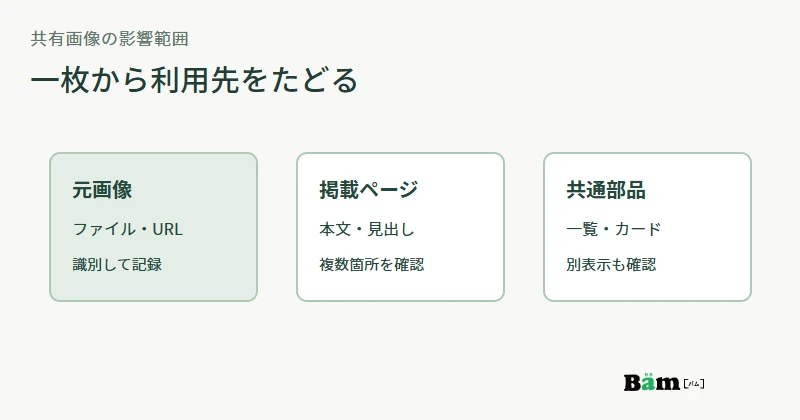
まず、差し替えたい画像のメディア項目やファイルURLを特定し、本文、一覧のカード、トップページの部品、関連記事など、表示される箇所を一覧にします。同じ見た目でも別ファイルとして登録されている場合があり、逆に一つのファイルを複数ページで参照している場合もあります。WordPressの画像利用案内でも、メディアライブラリに保存した画像を投稿や固定ページへ配置する流れが説明されています。
使用箇所を探す際は、管理画面の「添付先」だけを全件の証拠とせず、実際のページ表示や共通部品の設定を確かめます。サイト固有のテーマや編集方法によって参照関係は異なります。変更前に、元画像のURL、利用先、表示用途、残すか変えるかを短い一覧にしておきます。
全ページに合う画像か、ページごとに選ぶ画像か決める
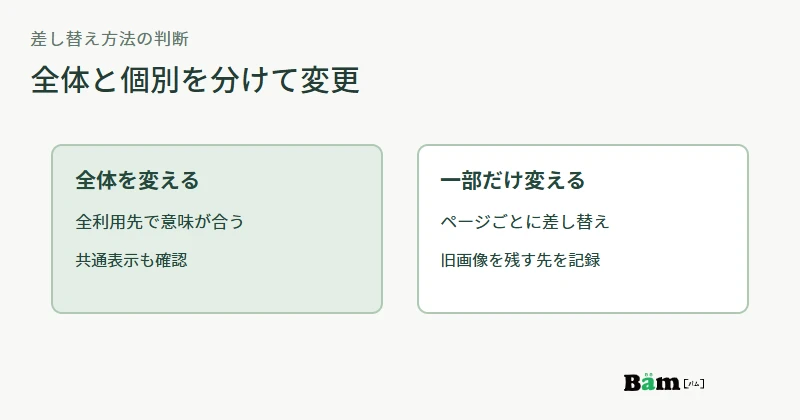
新しい画像がどの利用先でも同じ意味を伝えるなら、共通の参照を更新する方法を検討できます。一方、あるページでは現在の設備を示し、別のページでは過去の事例を説明しているなら、全体を一括で変えると後者の説明が崩れます。この場合は、新画像を別に用意して対象ページだけ差し替え、旧画像を使い続けるページを記録します。
どちらの方法でも、掲載ページの見出し、本文、キャプションと新画像が一致するか見ます。写真の被写体が変われば、以前の設備名や数量を説明文に残せない場合があります。画像の縦横比が違うと一覧カードの切り抜き位置も変わるため、本文と一覧でそれぞれ確認します。
代替テキストも、掲載先の文脈で見直す
画像を差し替えたら、代替テキストも確認します。W3C WAIの判断ツリーは、画像がそのページでどの意味を持つかに応じて代替テキストを考えると示しています。同じ写真でも、製品の形を説明するページと、装飾として使うページでは役割が違います。
WordPressのメディア編集案内では、メディア項目の情報が挿入時の既定値として使われ、挿入後の個別画像は別に編集できると説明されています。そのため、メディアライブラリの説明を直しただけで、既に置いた全ページの代替テキストまで更新されたと見なさず、掲載先で確認します。
公開後は、一覧にした利用先を実際に開く
差し替え後は、使用箇所一覧に沿ってページを開き、画像が読み込まれるか、切り抜きや説明が合うかを確認します。スマートフォン幅のカードや背景画像は、PCと見え方が異なる場合があります。旧画像を残すページと新画像へ変えたページの双方を見れば、意図しない一括変更も見つけやすくなります。
Bämのサイト更新に関する相談案内へ持ち込むなら、元画像、使っているページの一覧、新画像、変えたい範囲を揃えます。CMSの仕様が分からない場合は、共通参照か個別配置かの調査から相談できます。
参考資料
- WordPress.org:Use Images
- WordPress.org:Edit Media
- W3C WAI:An alt Decision Tree
- Bäm:古い情報を直して、更新を頼める状態へ。
資料確認日:2026年9月27日。対象サイトの画像使用箇所とCMS設定は未提示です。実際の差し替え範囲は参照先を調査して決めてください。