製品データシートをPDFからWebページへ移すと、型番を探して仕様を読むまでが早くなります。ただ、シリーズ共通の説明と型番ごとの仕様を一つの文章にまとめたり、仕様の項目を自由に組み合わせる選択画面を作ったりすると、実在しない型番を案内するおそれがあります。実際に用意している型番を基準に、共通する情報とその型番だけの情報を分けることが先です。
PDFの表を写す前に、何が製品群で何が型番かを決める
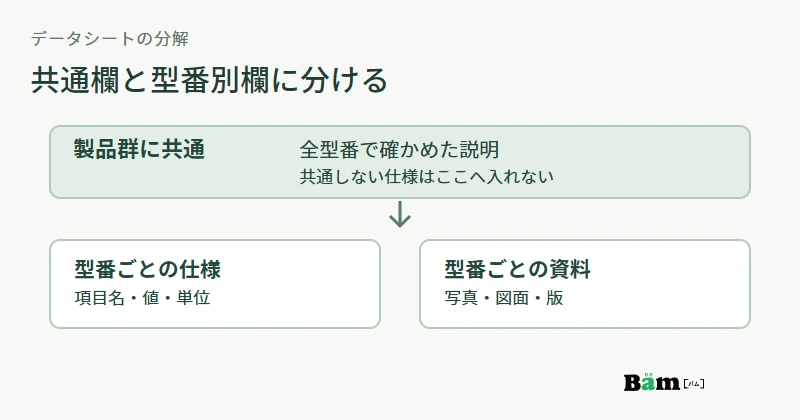
データシートには、シリーズの特長、型番ごとの定格、別売品、注意事項が一緒に載っていることがあります。Webではこれを一画面へ長く貼るより、製品群の説明、型番一覧、各型番の詳細を結び付けます。例えばオムロンのZG2形式・種類は、センサヘッド、コントローラ、別売品を分け、形式とその仕様を対応させて示しています。これは構成の参考例であり、自社の型番や互換性を示す資料ではありません。
一枚の表に似た値が並んでいても、すべての型番に同じ定格を付けてよいとは限りません。まず現行データシートから、製品群に共通して言える説明と、型番が変われば値も変わる項目を分けます。共通欄に入れるのは対象の全型番で確認できた内容だけです。値が空白の項目は「仕様なし」と決めつけず、原資料に記載がないのか、製品に当てはまらないのかを技術担当へ確認します。
Schema.orgのProductGroupも、製品群に共通する性質と、個々の製品を分けて扱う考え方を示しています。Webページを見やすくする最初の仕事は、検索向けの記述を付けることより、社内で確認した型番と仕様が画面上でも一致していることです。
型番を中心に、仕様と原資料を一緒に持つ
制作前に、公開する型番ごとに一行を用意します。正式な型番、製品群、型番固有の仕様、参照するデータシートと版、図面や写真、現在の扱いを対応させます。仕様には項目名と単位を添え、資料の改訂で数値が変わったときにどの画面へ反映するか分かる形にします。ある型番の写真を別の型番の詳細へ共通画像として置く場合も、見た目の違いが選定に関わらないか確認します。
この一覧は、公開する画面の元になる記録です。シリーズ紹介の文章、比較表、型番詳細、資料ダウンロードのリンクを別々に手入力すると、どれか一つだけ旧版になることがあります。同じ型番を手掛かりに表示箇所を追えるようにすれば、改訂時に直す範囲を判断できます。製造終了や受注方法の変更も、仕様の数値とは別の状態として扱います。
選択画面は「選べる項目の掛け算」で作らない
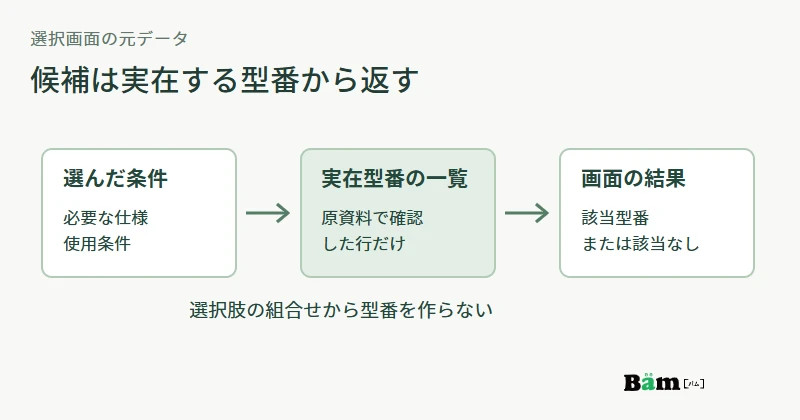
型番を探す画面で複数の条件を選べるようにする場合、各条件を独立した選択肢として並べるだけでは、製造していない組合せまで選べるように見えます。先に実在する型番の一覧を確定し、その一覧に当てはまる条件だけを絞り込み結果として表示します。該当する型番がなければ、そのことを伝え、特注や適合の相談が可能かは担当者に確認したうえで別の入口へ案内します。
色や寸法などの違いを見せるだけなら比較表で足りる場合があります。選択条件が多いときは、選んだ条件から存在する型番を返す仕組みが必要です。どちらを使うかは型番数と実際の組合せを見て決め、画面上の選択肢から新しい型番を自動的に作らないようにします。なお、製品が存在することと、その時点で購入・発注できることも別です。受注状態は現行の案内に照らして表示します。
公開前は一覧、詳細、資料の同じ型番をたどる
完成画面は技術担当と営業担当が実際のデータシートに照らして確認します。各型番について、一覧の名称、詳細の仕様、写真、ダウンロード資料が同じ対象を指すかを順にたどります。絞り込みがあるなら、該当する条件だけでなく、実在しない組合せや該当なしの表示も試します。スマートフォンで表の列が隠れ、型番と数値の対応が分からなくならないかも見ます。
Bämの製造業向けホームページ制作では、技術資料を読者の発注判断につながる構成や原稿へ整理します。公開する型番体系、仕様、組合せと資料の版はメーカー側の確認が必要です。複雑な選択機能を作る場合は、どの条件で何を返すかを先に決め、制作範囲として個別に見積もります。データシートの正確さを保ってWeb化するには、原資料と画面が同じ型番を指し続ける管理まで考えることが大切です。
参考資料
資料確認日:2026年9月26日。特定メーカーのデータシートと型番体系は未提示のため、本文に自社製品の仕様値や未確認の組合せを記載していません。