お店のホームページ制作を依頼するとき、「商品や営業時間は自分たちで更新できますか」と確認する方は多いと思います。さらに一歩進めて、普段使う写真と文章を持ち込み、担当する方が一件追加するところまで試せると、公開後の仕事を想像しやすくなります。
短い見出しと整った写真で完成した見本だけでは、次の商品も同じように載せられるかは分かりません。長い商品名、縦長の写真、二件目の追加を含めて、入力する場所と表示の関係を確かめます。守口市の雑貨店を例に、更新操作の確認票から、編集画面と保守の分担を決める方法を整理します。
日々のお店の変化を、実際に触る項目へ置き換える
守口市の「メディアでの紹介」には、2022年11月号の番組で土居商店街を紹介した記録があります。街や商店街に興味を持った方がお店を調べるとき、ホームページで現在の商品や営業の案内を確認できると、利用を考える手助けになります。過去の紹介記録を、自店の営業条件や紹介実績として使うことはできません。守口市のメディア紹介
更新する内容は、「商品ページ」のような大きなくくりから、商品名、写真、寸法、価格、紹介文へ分けます。営業時間も、通常の案内を書き換えることと、お知らせを一件追加することでは、操作する場所が異なる場合があります。実際に変わる内容を挙げてから、どこまで店で入力したいかを考えます。
ここからは、守口市の商店街にある雑貨店M03の架空例です。販売担当が店のノートパソコンで、週に一度、おすすめの商品を一件追加します。商品名、写真、高さ、税込価格、短い紹介文を載せ、店主が商品の資料と見比べて確認する運用を想定します。
毎週の商品紹介は店で進めたい一方、営業案内の大きな変更は年に数回なので、必要なときに制作会社へ依頼する案も考えられます。すべてを自分たちで編集することが目標ではありません。変更の頻度と、店で使える時間に合う分担を選びます。
短い名前と横長写真だけで、使いやすさを決めない
確認用の素材は二組用意します。一件目は「丸い一輪挿し」、高さ12cm、税込1,650円。商品全体が写った横長写真と短い紹介文です。二件目は「細い枝を飾る背の高い一輪挿し」、高さ24cm、税込2,200円で、口から底まで写した縦長写真を使います。
二件とも、商品名、寸法、価格、写真の組合せを同じ資料にまとめます。確認用の例でも、一件目の数字を二件目に残してしまわないようにします。写真が新しくなったのに高さだけ12cmのままでは、操作は完了していても、商品の説明は正しくありません。
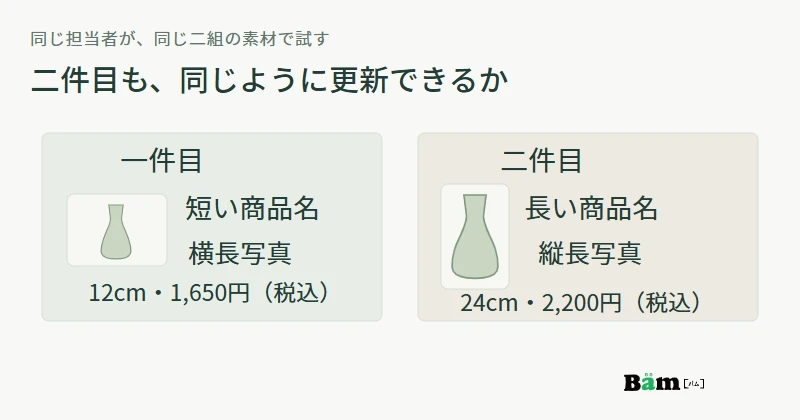
素材を変えるのは、難しい問題をわざと作るためではありません。実際の商品には、名前や形、写真の縦横に違いがあります。お店で使う素材に近い条件で試せば、毎回どこを調整する必要があるか、最初の制作で整えられることは何かを相談できます。
長い名前を入れたときは、途中で隠れたり、価格の行へ重なったりしないかを見ます。入らないたびに正式な商品名を短くする運用へ合わせる前に、改行や表示する幅を制作側で整えられるかを確認します。一覧では短い呼び名、詳細では正式名という案を採る場合も、どの欄がどこへ出るかを決めておきます。
自由に配置する方法と、決まった欄へ入れる方法を比べる
編集方法には、文章や画像を自由に配置する形と、商品名、写真、高さ、価格などの決まった欄へ入力する形があります。前者は商品ごとに見せ方を変えやすい一方、担当者が並びや余白を調整する場面もあります。後者は同じ形で商品を増やしやすい反面、用意していない項目を追加するときに制作側の対応が必要になることがあります。
名前だけで優劣を決めず、M03の二組の素材を同じ担当者に入れてもらいます。一件目が完成したら、そのまま二件目を追加し、どの操作を自分で行い、どこで説明や手直しが必要だったかを記録します。制作会社の方が代わりにすべて操作した実演と、店の担当者が操作できたことは分けて確認します。
例えば自由配置の案では、二件目を複製した際に、一件目の高さと価格が残る場面があるかもしれません。商品用の欄がある案でも、「価格」に数字だけ入れるのか、「円」や税込表示まで入力するのかが分からなければ迷います。欄を増やすだけでなく、入力する単位と例、掲載される形をそろえることが必要です。
M03なら、入力画面に「高さ(cm)」「税込価格(円)」と示し、画面に表示する単位をどちらが付けるかを決められます。高さが分からないときに空欄を許すか、掲載前に店主へ確認するかも決めます。空欄を自動的に0cmと表示するなど、未確認の値が商品の条件に見える状態を避けます。
決まった欄を使う場合も、操作が簡単になったかを確認します。商品を追加する場所が分かる、写真とその商品の数字が対応する、紹介文を直すたびにレイアウトを組み直さなくてよい、といった結果を基準にします。管理画面の見た目が整っているだけで採用を決めないことが大切です。
今後、材質や手入れ方法も毎回載せるなら、紹介文に含めるか、専用の欄にするかを合わせて相談します。一部の商品だけで使う説明まで必須入力にすると、担当者が無理に埋めることになります。よく使う項目と、必要な商品だけに添える項目を分けると、追加後の運用も考えやすくなります。
縦長の写真は、商品の全体が伝わる見せ方にする
背の高い一輪挿しの縦長写真を、横長の枠いっぱいに広げると、口や底が切れる場合があります。写真を登録できたことと、商品を正しく見せられたことは別です。商品紹介の一覧と詳細の両方で、形を判断するために必要な部分が見えるかを確認します。
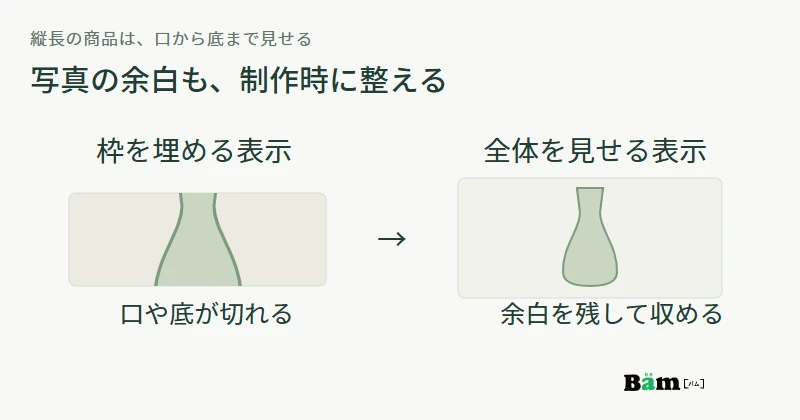
商品全体が重要なら、写真の周囲に余白を残す表示や、縦長にも対応する写真枠を検討できます。担当者が毎週、別の画像編集ソフトで横長の台紙を作る必要があるのか、サイト側の表示で整えられるのかを、制作前に分けます。どの写真でも自動で最適になると考えず、用意した二つの形で試します。
WordPressの公式案内には、画像の選択や差し替え、切り抜きなどの操作が説明されています。ただし、どの操作を店の担当者に用意するか、商品用の欄とどうつなぐかは、制作するサイトで確認が必要です。一般的な操作説明だけで、自店の編集画面まで同じように使えると判断しないようにします。WordPressの画像ブロックの説明
写真の説明も商品ごとに見直します。一件目の写真説明を複製したまま、二件目を「丸い一輪挿し」と案内しないようにします。写真、商品名、寸法、価格、説明文を一組として確認する手順にすると、画像だけを差し替えたときの取り違えに気づきやすくなります。
更新操作の確認票に、頻度と依頼する作業を残す
二つの商品で試したら、変更項目、更新頻度、操作担当、依頼する作業を確認票にまとめます。M03では次のように整理できます。最初から店側の操作にするか、制作会社へ依頼するかを一律に決めず、試した結果を戻して判断します。
| 変更項目 | M03の更新操作の確認票 |
|---|---|
| 商品を一件追加 | 頻度:週一回。担当:販売担当、内容確認は店主。依頼:商品名・高さ・税込価格・写真・紹介文をまとめて入力できる形。一件目を残して二件目を追加できるか試す |
| 長い名前と縦長写真 | 頻度:商品の形が変わるたび。担当:販売担当。依頼:商品名が読め、写真の口と底が見える一覧と詳細の配置。毎回の文字サイズ調整を減らす |
| 価格・紹介文の変更 | 頻度:変更が決まったとき。担当:店主が確定し販売担当が操作。依頼:対象商品を探し直して修正できること。別の商品や一覧に古い数字が残らないか確認 |
| 営業案内の変更 | 頻度:年に数回を想定。担当:店主から依頼する案。依頼:対象の文章と反映先を示して修正。作業日と契約に含まれる範囲を確認 |
「自分でできた」と記録する場合も、操作の途中で制作会社の補助が必要だった箇所を残します。二件目だけ写真枠を直してもらったなら、その調整を商品ごとに依頼するのか、最初の制作で共通化するのかを相談します。担当者が困った場面を、そのまま依頼する作業へ変える確認票です。
所要時間を測る場合は、最初の説明を受ける時間と、そのあと一件追加する時間を分けます。担当者の慣れや素材の準備状況でも変わるため、特定の分数だけで合否を決めません。毎回どんな準備や調整が必要か、店の仕事の合間に続けられるかを考える材料にします。
保存したあとに、もう一度その商品を直してみる
確認用の環境では、二件目を追加して終わらず、一度閉じてから同じ商品を探し直します。紹介文の一文だけを変更して保存し、一覧と詳細を開き直します。長い名前の一輪挿しが高さ24cm・税込2,200円のままで、一件目の丸い一輪挿しが高さ12cm・税込1,650円のままかを確かめます。
商品を複製して新規追加する操作と、同じ商品の内容を直す操作が分かりにくい場合は、入口の名前や手順を見直します。修正のつもりで同じ商品が二件できる、別の商品の文章を変えてしまうといった場面を、確認用の環境で見つけておくためです。
一覧と詳細に同じ価格を出すなら、一か所の入力から両方に表示するのか、それぞれを編集するのかも確認します。一覧だけ新しく詳細が古い状態なら、入力を覚える問題なのか、表示する情報の持ち方を直す必要があるのかを制作会社と分けます。
本番への掲載前は、店主が確認した原稿と実際に載せる内容を合わせます。新しい記事を下書きにする操作と、既に公開中の商品を確認待ちの変更案として保存する操作は、同じとは限りません。後者が必要な場合は要件として伝え、採用する仕組みでどこまで対応するかを確かめます。
日常の入力と、制作・保守の範囲を分けて相談する
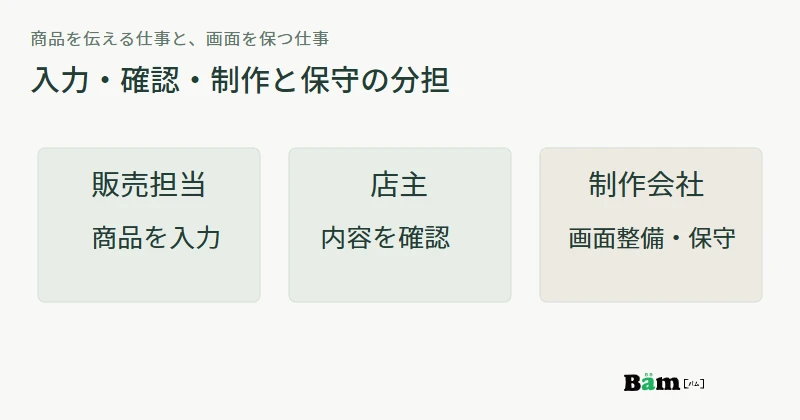
制作会社へは、二商品の写真と原稿、記入した確認票を渡します。商品欄を作ることと、毎週の商品情報を入力することを分け、初期に登録する件数も伝えます。最初の見本一件は制作会社が整えるのか、操作説明を受けながら店側で登録するのかまで、同じ条件で見積りを確認できます。
| 範囲 | M03で分ける作業 |
|---|---|
| 最初の制作 | 商品入力欄、一覧と詳細、写真の見せ方、単位の表示、操作説明と確認用の二件を整える |
| 店で行う更新 | 商品原票と写真の準備、決まった欄への入力、店主の内容確認、掲載後の一覧と詳細の確認 |
| 依頼する修正・保守 | 年数回の営業修正、困ったときの相談、技術管理の分担を確認。商品欄の追加や大きな配置変更は別の作業として相談 |
Bämの保守・管理では、小さな文章や写真の修正と、バックアップやWordPressの管理を扱っています。一方、新しいページや機能、大きなデザイン変更などは、内容を確認して別途見積もる範囲です。日常の入力を店で行う場合も、技術的な管理まで同じ担当者が担うと決めず、相談先と分担を確認します。Bämの保守・管理
「更新しやすいサイト」を依頼するときは、使う素材と、繰り返す操作を示すことが役立ちます。守口市のホームページ制作・改善のご案内では、現在の商品資料や更新操作の確認票をもとに、店で進める作業、最初に整える入力欄、公開後に依頼する作業を分けて相談できます。次の商品も無理なく紹介できるかを、制作の段階で確かめていきましょう。
参考資料
資料確認日:2026年9月8日