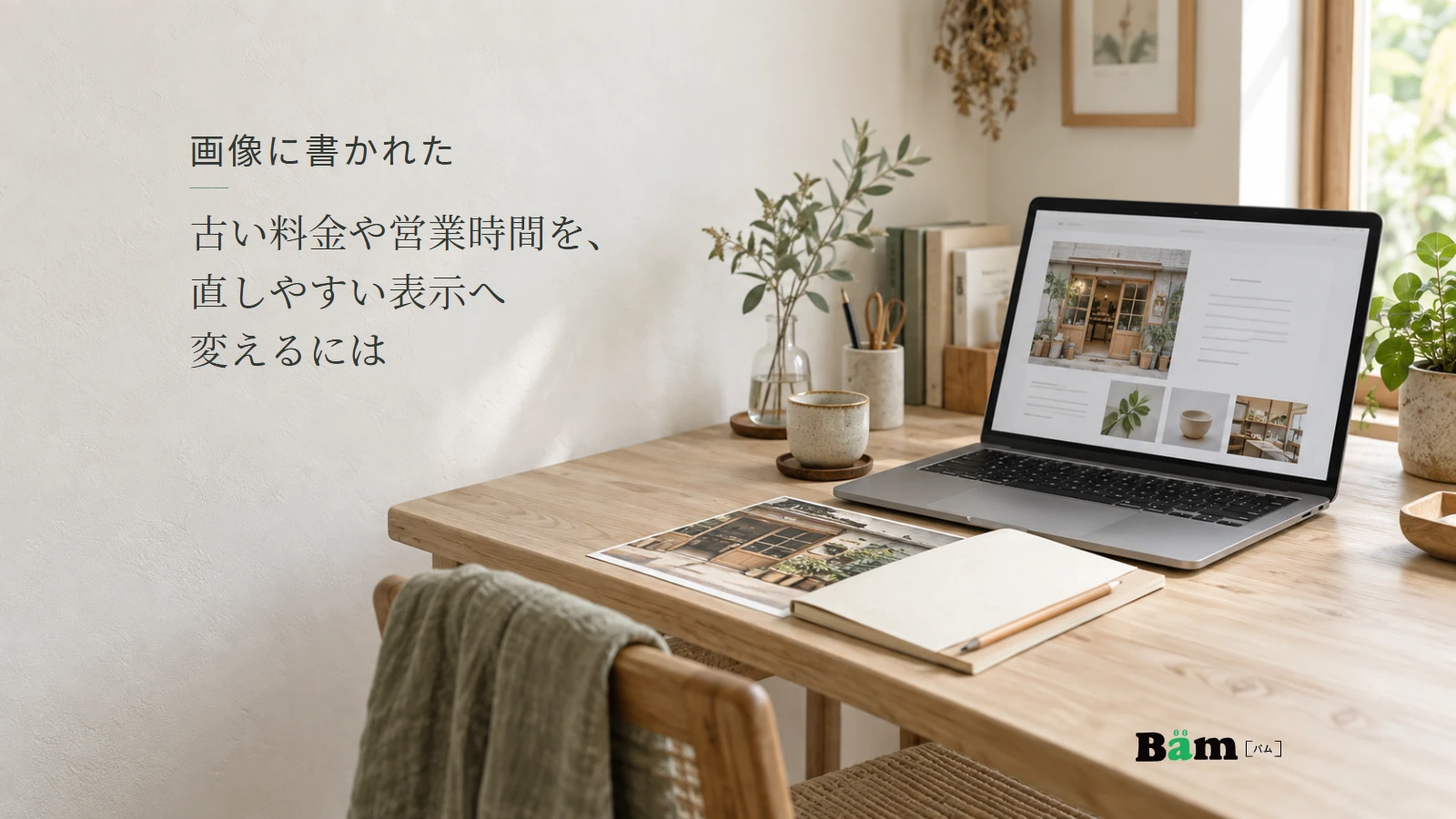
料金や営業時間を変更したいのに、ホームページの管理画面で文字を探しても見つからない。以前に作ったバナーやチラシ画像の中へ書き込まれていると、画像を作り直さなければ変更できない場合があります。
繰り返し変わる情報なら、写真や装飾と分け、管理画面で編集できる文字へ移すことを検討します。今回は古い数字だけを直すのではなく、次の担当者も更新しやすい表示に変える方法を説明します。
画像の中で、変わる情報と残したい見た目を分ける
まず対象のページと画像を確認し、どの内容を変えたいかを整理します。例えば、店内写真に営業時間、定休日、店名を重ねた案内画像なら、写真はそのまま使いたくても、営業時間は今後も変わる可能性があります。
この場合、店内写真は画像として残し、営業時間と定休日はページ上の文字にする形が考えられます。文字の色や大きさ、背景の色は、元の雰囲気に合わせて整えられます。案内全体を一枚の画像にしなくても、まとまりのあるデザインは作れます。
料金表なら、金額だけでなく、サービス名、料金に含まれる内容、単位、適用条件を一組として見ます。古い画像から金額だけ取り出すと、「一回」「月額」などの意味や、近くに小さく書かれた条件が抜けることがあります。現在の料金表など、会社側で確認した資料に合わせて移します。
ロゴや商品のパッケージ写真まで、すべて文字に置き換える必要はありません。変更のたびに画像制作が必要になっている情報を中心に、何を分けると更新しやすいかを考えます。
元の写真があるかで、画像の直し方が変わる
文字を重ねる前の写真や編集用データが残っていれば、それを使って案内画像を整理できます。古い文字を外し、写真と新しい文字を別々に配置する方法です。制作会社へは、いま表示されている画像だけでなく、手元に残っている元データも確認して渡します。
完成した画像しかない場合は、文字の下に隠れている写真をそのまま取り戻せるとは限りません。文字のない範囲を切り出す、別の写真へ替える、写真を使わず案内を組み直すなど、画像の状態に合う方法を選びます。
古い金額の上へ新しい数字を重ねるだけでは、画面の幅が変わったときに位置がずれたり、古い文字が端に残ったりすることがあります。応急的に見た目を覆うより、古い条件が残った画像を現行の案内から外せる形を目指します。
すぐに画像の再制作ができないときも、誤った案内をそのまま残す前提にはしません。正しい内容を確定し、該当画像の掲載を一時的に外して文字で案内できるかなど、現在のサイトでできる対応を相談します。
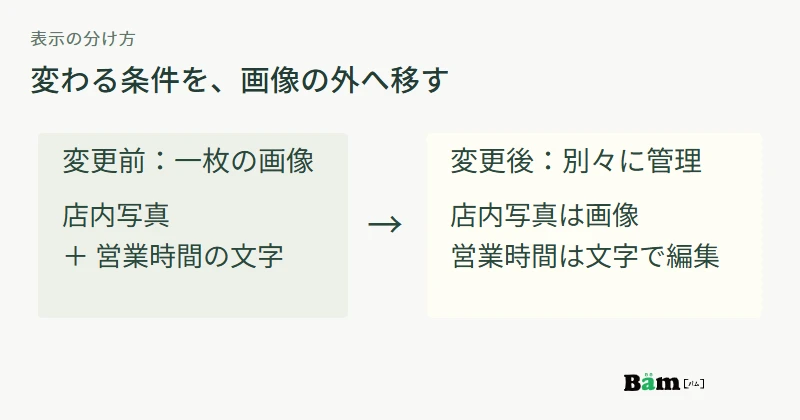
文字にするだけでなく、担当者が編集できる場所を用意する
ページに文字として表示されても、変更のたびにプログラムの修正が必要なら、担当者の更新負担はあまり減りません。管理画面のどこで直せるかまで、改修の依頼範囲に入れます。
営業時間の例なら、「店舗案内」の編集画面に営業時間と定休日を入力でき、写真は別に差し替えられる形が考えられます。料金なら、名称・金額・単位・補足を編集できる表や項目を用意します。どこまで自由に変更するかは、実際の更新内容に合わせます。
文章が長くなっても見た目が崩れにくいことも必要です。「午前のみ営業」や「受付は終了時刻の前まで」といった補足を入れたいのに、一行の数字しか入らない設計では、また画像を作ることになりかねません。普段起こる変更を一つ挙げ、入力から表示まで試しておきます。
W3Cの文字画像に関する解説では、通常の文字は画像よりも、拡大や色の変更に柔軟に対応できると説明されています。更新しやすさとともに、読まれる画面に合わせて折り返せることも、文字へ分ける利点です。
移した文字と、画像に残る条件を並べて確かめる
新しい文字を追加したら、元の画像が別の場所に残っていないか確認します。同じ案内を使っているトップページやサービスページ、スマートフォン用に別途作った画像などが対象です。本文の検索で見つからない文字もあるため、画像そのものを開いて見ます。
店内写真の中に古い料金看板が写っている場合もあります。単なる背景のつもりでも、現在の料金として読めるほど大きく写るなら、使う範囲や写真の差し替えを検討します。写真と本文のどちらを正しい案内として読むか迷わせないことが大切です。
ダウンロード用の案内や料金表を同じページから配っているなら、そのリンク先も確かめます。現在の案内として使う資料を更新した場合は、新しいファイルへ案内されることを確認します。過去のイベント記録などを保存する場合は、当時の情報であることが分かる扱いにします。
公開前に、次回の変更を一度試してみる
改修後は、管理画面の説明を聞くだけでなく、実際の担当者が下書きや確認用画面で文字を変えてみます。例えば、営業時間に曜日別の補足を加えて、保存後の画面を確認します。操作できても、スマートフォンで文字が切れたり、補足だけ離れて見えたりすれば調整が必要です。
写真を変更しなくても条件だけ更新できるか、入力欄が分かりやすいか、元に戻せるかを確かめます。更新手順には、編集する場所と公開後に見るページを短く残すと、担当が変わったときにも使えます。
Bämの更新が止まったホームページの相談では、現在の表示と管理できる範囲を確認し、必要な修正や引継ぎを整理します。画像に埋め込まれた条件も、元データの有無と今後の更新内容を伺い、部分的な改修で直しやすくできるかを考えます。