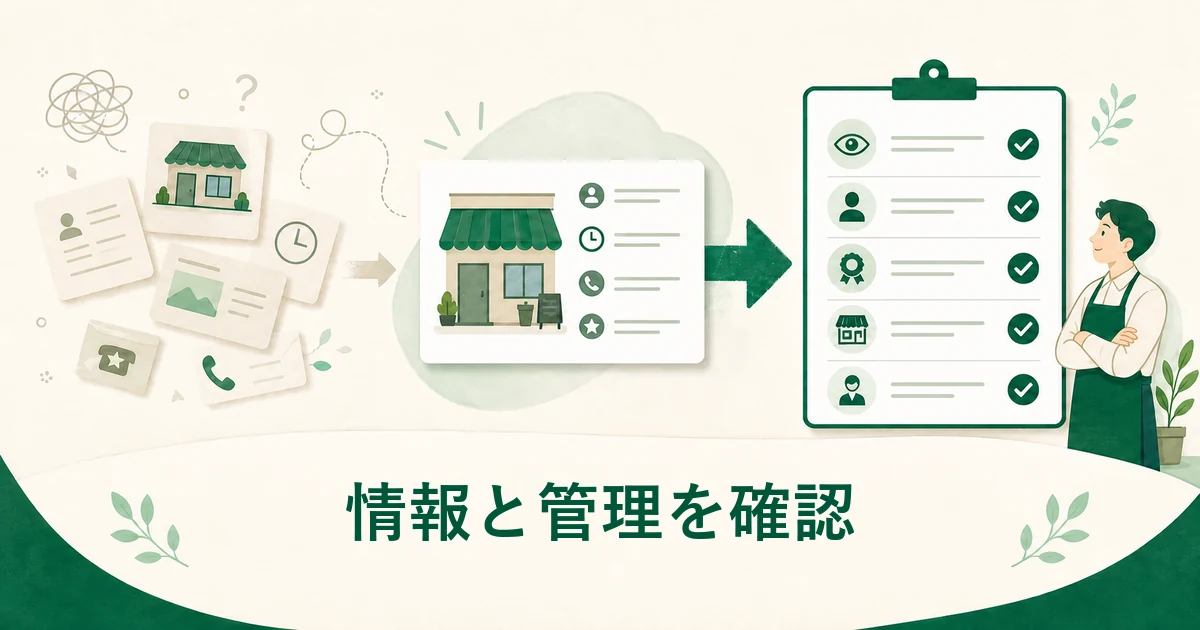
Google検索やGoogleマップに自社情報が出ていない、勝手に表示されている、以前の担当者しか編集できない。このような時は、すぐに新しいプロフィールを作る前に、現在の状態を分けて確認します。
「未登録」に見えても、実際には次のどれかかもしれません。
- プロフィール自体がまだ表示されていない
- 表示はあるが、事業者がオーナー確認していない
- オーナー確認の途中で、編集できる状態になっていない
- 編集できるが、営業時間や電話番号が古い
- 制作会社や退職者のアカウントだけが管理している
この記事では、小規模店舗や訪問型サービス向けに、表示、所有権、確認状態、掲載情報、管理者を順番に確認する方法を整理します。登録すれば必ず順位や来店が増える、という話ではありません。お客様が見ている情報を正しく保ち、事業者自身が管理を続けられる状態を作ることが目的です。
最初に「未登録」の状態を5つに分ける
まず、Google検索で「店名・会社名+地域名」、Googleマップで店名・会社名を検索します。似た名前の別事業と取り違えないよう、住所、電話番号、ウェブサイトも確認してください。
| 画面の状態 | 考えられる状況 | 最初にすること |
|---|---|---|
| 自社情報が見つからない | プロフィールがない、名称や住所が違う | 登録対象の事業か確認し、実在情報を整理する |
| 自社情報はあるが編集できない | オーナー確認されていない、別の人が管理している | 新規作成せず、オーナー確認や所有権リクエストを確認する |
| 確認を求める表示がある | 確認手続きが終わっていない | 画面に表示された確認方法へ従う |
| 編集できるが情報が古い | 管理権限はあるが更新されていない | 正しい情報の元資料と担当者を決めて修正する |
| 外部会社・退職者だけが管理している | 事業者側に継続管理できるオーナーがいない | 現在の権限を確認し、事業者側へ引き継ぐ |
既存プロフィールがあるのに新しく作ると、同じ事業の情報が重複することがあります。まず既存プロフィールの所有権と確認状態を調べる方が安全です。
参考: Google ビジネス プロフィールを追加またはオーナー確認する
登録対象になる事業かを先に確認する
Googleのガイドラインでは、顧客が訪問できる実在の店舗や拠点、または事業者が顧客の場所へ出向くビジネスが対象です。オンラインだけで完結する事業や、実際には営業していない住所を使う場合などは、同じように登録できるとは限りません。
本記事では適格性の詳しい判断へ踏み込みません。店舗、訪問型、オンライン専業、バーチャルオフィスでは条件が違うため、登録前に公式ガイドラインで自社の営業形態を確認してください。自宅を拠点に訪問サービスを行う場合などは、住所を非表示にする扱いがあります。「住所を載せたくないから架空の住所を入れる」といった対応はしません。
管理を始める5つの手順
1. 検索とマップの両方で自社を探す
店名・会社名だけでなく、地域名や電話番号でも検索します。古い名称、旧住所、支店名で表示されている場合もあります。
見つけたプロフィールについて、次をメモします。
- 表示されている名称
- 住所またはサービス提供地域
- 電話番号
- 営業時間
- ウェブサイトURL
- 写真
- 「このビジネスのオーナーですか」など管理に関する表示
2. 管理に使うGoogleアカウントを確認する
個人の私用アカウントだけに管理を寄せると、退職や担当変更の時に引き継げないことがあります。事業者が継続して管理できるアカウントを確認し、誰が主たるオーナーかを記録します。
すでに別の人が管理している表示が出る場合は、同じプロフィールに対して所有権のリクエストを進めます。新しいプロフィールを重ねて作る前に、現在の管理者と引き継ぎ状況を確認してください。
所有権リクエストを送ると、現在のオーナーへ通知されます。承認、拒否、応答なしで次の案内が異なり、応答がなくても常に申請できるとは限りません。確認メールと現在のプロフィール画面に表示される手順を確認してください。拒否された場合は、編集提案や再審査請求が案内される場合があります。
住所を公開しない訪問型サービスで、実店舗やオフィスを持たない場合は、通常の所有権リクエストではなくGoogleへの問い合わせが必要です。
参考: ビジネス プロフィールのオーナー権限をリクエストする
3. 画面に表示された方法で確認する
確認方法は、Googleが事業の種類、公開情報、地域などに応じて自動で決めます。動画、電話、SMS、メールなど、表示される方法は同じとは限りません。
固定の方法や完了日を前提に準備せず、現在の画面に表示された案内を確認します。確認コードは、管理を手伝う人や外部会社から求められても共有しません。
場合によっては複数の方法で確認を求められます。確認後でも、ビジネス情報を変更した時などに、追加情報や再確認を求められることがあります。
参考: Google でのビジネスの確認
4. 基本情報を実際の営業内容と合わせる
確認できたら、まずお客様の行動に近い情報から整えます。
- ビジネス名
- 住所またはサービス提供地域
- 電話番号
- 営業時間・特別営業時間
- ウェブサイトURL
- 主なカテゴリとサービス内容
名称へ地域名や宣伝文句を足すなど、実際に使っていない情報で目立たせようとしないでください。正確な名称と営業情報を使います。
5. 保存後に公開表示を確認する
管理画面で保存できても、すぐに公開画面へ同じ表示が出るとは限りません。変更内容によっては公開前に審査され、反映まで時間がかかる場合や、一部が反映されない場合があります。
保存後は、Google検索とGoogleマップを開き、名称、電話、営業時間、URLが意図どおりか確認します。管理画面の保存と、お客様が見る公開画面の確認を別の作業として記録すると見落としを減らせます。
参考: ビジネス プロフィールを編集する
パスワードを渡さず、オーナーと管理者を分ける
社内担当者や外部支援者へ管理を頼む時は、Googleアカウントのパスワードを共有するのではなく、それぞれのアカウントをオーナーまたは管理者として追加します。
| 役割 | 主な考え方 | 確認すること |
|---|---|---|
| 主たるオーナー | 事業者が継続して保持する中心権限 | 退職予定の個人や外部会社だけにしない |
| 追加オーナー | 引き継ぎや継続管理を支える | 誰を追加し、なぜ必要かを記録する |
| 管理者 | 日常の情報更新などを担当する | 必要な人だけを追加し、終了時に削除する |
外部会社へ依頼する場合も、事業者自身のアクセスを残します。担当変更、退職、委託終了の時は、不要なアクセスを削除し、新しい担当者へ役割を付け直します。
新しく追加されたオーナーや管理者は、メインのオーナー権限の譲渡など一部操作がすぐにはできない場合があります。引き継ぎは退職日や委託終了日の直前ではなく、余裕を持って始め、現在の公式ヘルプで制限条件を確認します。
参考: ビジネス プロフィールのオーナーと管理者を管理する、Google ビジネス プロフィールを保護する
Googleとホームページの情報をそろえる
Googleビジネスプロフィールだけを直しても、リンク先のホームページに古い営業時間や電話番号が残っていると、お客様はどちらが正しいか迷います。
| 確認項目 | ホームページ | 実際の運用 | 更新担当 | |
|---|---|---|---|---|
| ビジネス名 | ||||
| 住所・サービス提供地域 | ||||
| 電話番号 | ||||
| 通常営業時間 | ||||
| 休業日・特別営業時間 | ||||
| 予約・問い合わせ先 | ||||
| 主なサービス |
「どの画面を正として更新するか」「変更時に誰へ伝えるか」を決めます。開業前で情報がまだ変わる場合は、確定、仮、未定に分けておくと、古い情報の残りを見つけやすくなります。
Instagram、ホームページ、Googleで何を先に公開するかは、開業前のInstagramとホームページ・Googleの役割分担でも整理しています。
放置すると、何が困るのか
放置したから必ず順位が下がる、来店が減るとは断定できません。一方で、次のような管理上の問題は起こり得ます。
- 営業時間、電話番号、住所などが実際と合わない
- お客様が古いウェブサイトや連絡先へ進む
- 確認済みでないため、必要な編集や口コミへの返信ができない
- 誰が主たるオーナーか分からず、担当変更時に引き継げない
- ユーザーからの報告や外部データなどをもとにGoogle側で変更された内容を確認できない
Googleは、ユーザーからの報告やライセンス情報など、複数の情報源からプロフィールを更新する場合があります。事業者が管理していても、公開表示を定期的に確認する理由はここにあります。
参考: ビジネス プロフィールに対するGoogleによる変更を管理する
15分で作る管理メモ
最初から完璧に整える必要はありません。まず次のメモを一枚作ります。
- 検索・マップで現在表示されるURL
- 現在の主たるオーナー
- 管理に使うGoogleアカウント
- 予備のオーナーまたは引き継ぎ担当
- 日常更新をする管理者
- 正式なビジネス名
- 正しい電話、営業時間、ウェブサイトURL
- 住所を公開するか、サービス提供地域にするか
- 次に確認する日
- 分からないこと
「分からないこと」を空欄にせず書くのがポイントです。全部決めてから相談するのではなく、所有権が分からない、営業時間が複数ページで違う、誰が更新するか未定、と分けておくと相談内容が具体的になります。
よくある質問
ホームページがあれば、Googleビジネスプロフィールは不要ですか?
役割が違います。Google検索やマップでは、所在地、営業時間、電話などを短く確認されます。ホームページは、サービス内容、選ばれる理由、事例、問い合わせ前の不安を詳しく伝える場所です。両方を使う場合は、名称、電話、営業時間、URLをそろえます。
店舗がなくても登録できますか?
訪問型サービスは条件に応じてサービス提供地域を設定できますが、オンラインだけで完結する事業などは対象外になり得ます。詳細はGoogleに掲載するビジネス情報のガイドラインで確認してください。
外部会社へ管理を任せてもよいですか?
任せる場合も、事業者自身がアクセスを保持し、担当者ごとのGoogleアカウントへ必要な役割を付けます。パスワードや確認コードを渡す方法は避け、委託終了時のアクセス削除と引き継ぎまで決めておきます。
勝手に情報が変更されたように見えます
Googleは複数の情報源をもとにプロフィールを更新することがあります。管理画面の変更通知と公開表示を確認し、実態と違う項目は正しい資料に基づいて修正します。
まとめ
Googleビジネスプロフィールが未登録・放置に見える時は、すぐに新しく作るのではなく、次の順で確認します。
- 検索・マップに表示があるか
- 「このビジネスのオーナーですか」等の表示と、管理画面へのログイン可否から所有権を確認する
- 確認手続きが終わっているか
- 名称、電話、営業時間、URLが正しいか
- 事業者自身が管理を続けられるか
Googleとホームページの情報が合わない、所有権が誰にあるか分からない、退職者や外部会社しか管理できない、何をどこまで直せばよいか分からない場合は、分からない項目を含む管理メモを作ってください。
Bämでは、ホームページに載せる情報、各ページの役割、問い合わせまでの導線を一緒に整理します。Googleビジネスプロフィールの登録・運用を含む具体的な対応範囲は、相談時に確認します。ホームページをオリジナルの見せ方と導線から整える場合はベーシックプラン、現在の情報と困り事を整理したい場合はお問い合わせをご利用ください。