クーポンコードを入力して「利用できません」とだけ出ると、購入者はコードを間違えたのか、買い物かごの内容が条件に合わないのか分かりません。適用条件は配布時に読める形で示し、入力後は今回適用されない理由と、次にできる操作を伝えます。割引率を強調する前に、対象商品・購入金額・期限・併用条件の説明が実際の設定と合っているかを確かめます。
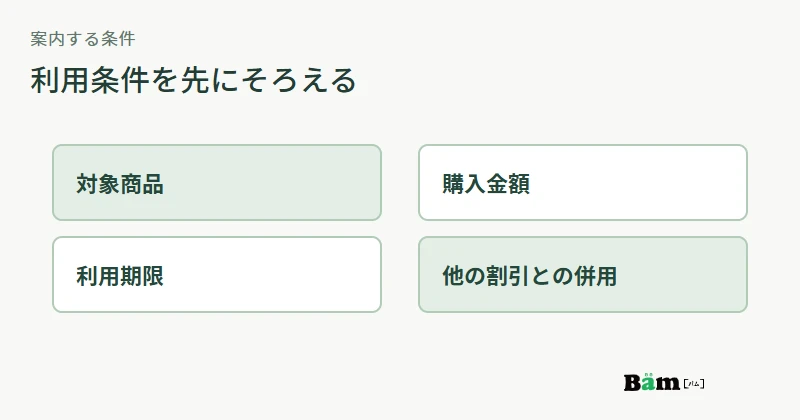
配布するときから、使える条件を近くに置く
クーポンを案内するバナー、メール、商品ページでは、コードだけでなく利用条件へ進める場所を用意します。対象外の商品があるなら対象範囲を分かるようにし、購入金額の条件があるなら送料や税を含むかを実際の判定に合わせて示します。期限は日付だけで足りるか、時刻やタイムゾーンまで必要かを運用に照らして決めます。ほかの割引と一緒に使えないなら、その条件も購入前に確認できるようにします。
WooCommerceの公式資料には、対象商品、最低購入金額、併用制限、利用回数などの設定例があります。これは設定できる条件の参考であり、対象店舗が同じシステムや同じ計算方法を使うという意味ではありません。公開文面は実際のクーポン設定を基に作ります。
入力後は「無効」を具体的な理由に置き換える
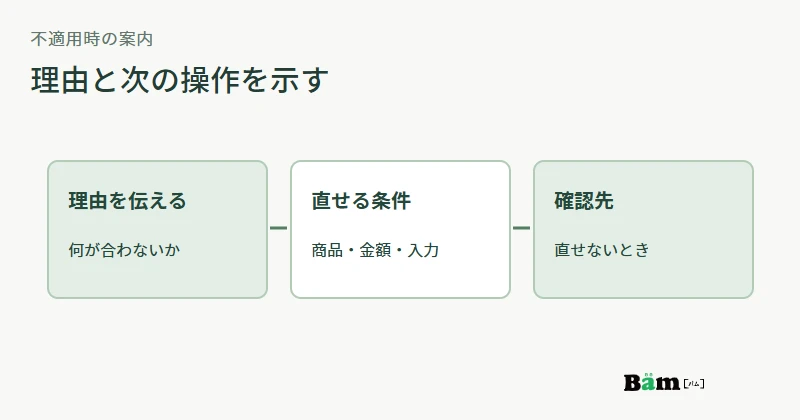
対象商品が入っていないなら対象商品を確認できる案内、購入金額が足りないなら何を基準に判定するか、期限が過ぎたなら利用期間を示します。併用できない割引があるなら、どの割引との組み合わせが認められないかを分かる範囲で伝えます。入力形式が違う場合は、コードを残したまま直せるようにします。原因が複数ある場合は、今の買い物かごで直せるものから示すと次の行動を選びやすくなります。
一方、誰に配布したかなど、公開すると他人の利用資格を推測できる条件は詳しく表示しない判断もあります。その場合も「このアカウントでは利用できません」など利用者が状況を理解できる範囲の説明と、確認先を用意します。システムの内部エラーをそのまま見せたり、必ず使えるかのように案内したりしないようにします。
W3C WAIのフォーム通知に関する解説では、結果を分かりやすく伝え、エラーなら修正方法を示すことが勧められています。クーポンでも、入力欄の近くに理由を表示し、適用が成功したときは割引後の金額で確認できるようにします。
条件を変えるたび、実際のカートで確かめる
対象商品を含む場合と含まない場合、金額が条件の前後にある場合、期限の前後、他の割引との組み合わせを試します。表示した理由とシステムの判定が一致するかを見ます。クーポン設定だけを変更して配布文面が古いままだと、正しいエラーでも購入者には矛盾して見えます。商品一覧、カート、決済確認まで同じ条件を反映します。
Bämの「見られているのに売れない」サイト改善案内では、購入前の迷いを減らす導線を相談できます。クーポンの不適用が続く場合は、実際の設定と画面表示を突き合わせ、どこで条件が伝わっていないかから直します。
参考資料
資料確認日:2026年9月26日。対象店舗のクーポン設定と計算方法は未提示のため、実際の適用可否は店舗ごとに確認が必要です。