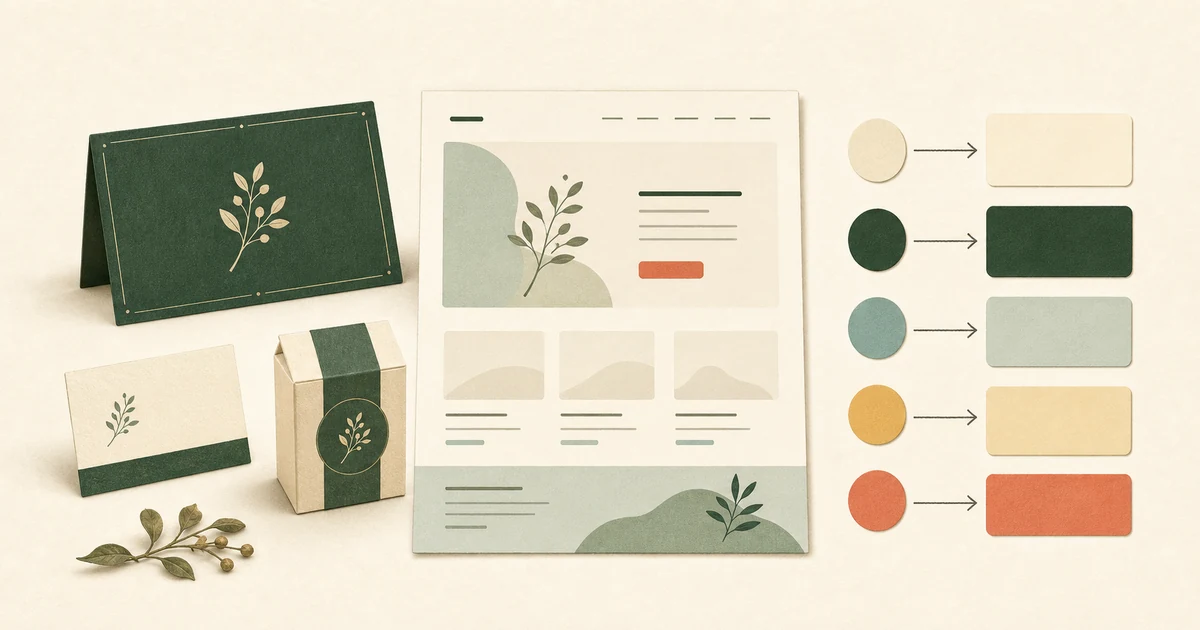
ホームページの色は、「好きな色を3つ選ぶ」だけでは決まりません。すでに使っているロゴ、店舗、名刺、商品写真とのつながりを確認し、背景、文字、ボタンなどの役割へ色を割り当ててから、実際の画面で読みやすさを比べます。
アクセントカラーは、問い合わせや予約など、特に見つけてほしい操作へ使う候補色です。背景や文字との明暗差があり、エラーや選択中など別の状態とも区別できるかで選びます。配色ルールとは固定の色数や割合ではなく、色の役割、組み合わせ、状態の伝え方を決めることです。
この記事では、ブランドカラーがまだ決まっていない小規模事業者や開業準備中の人向けに、制作相談の前から使える配色の決め方を整理します。特定の色を選べば問い合わせや売上が増える、という話ではありません。誰に何を伝えたいかを整理し、読める・迷わない・管理できる配色にすることが目的です。
最初に集めるのは「好きな色」より既存の色
新しい色を探す前に、事業ですでに使っている色を集めます。
- ロゴとロゴデータ
- 店舗の外観、内装、看板
- 名刺、パンフレット、封筒
- 商品、パッケージ、制服、車両
- よく使う写真やイラスト
- すでに使っていて困っている配色
ロゴの色が決まっていても、同じ色を本文やボタンへそのまま使えるとは限りません。小さな文字では読みにくい、写真と重なると見えにくい、印刷物と画面で見え方が違う、といったことがあるためです。
まだ何も決まっていない場合は、無理に色を先に選ばなくても構いません。「避けたい印象」「落ち着いて見せたい」「商品写真を主役にしたい」のように、言葉で希望を残すところから始められます。
色名ではなく、画面での役割を決める
「メインカラー」「アクセントカラー」という呼び方は、会社や制作担当者によって意味が変わることがあります。名前だけで合意せず、どこへ使う色かを一緒に書きます。
| 役割 | 主な使用場所 | 確認すること |
|---|---|---|
| 背景・余白 | ページ背景、カード、区切り | 文章や写真を邪魔せず、長く読んでも疲れにくいか |
| 文字 | 本文、見出し、補足 | 実際の背景との明暗差があり、スマホでも読めるか |
| キーカラー | ロゴに近い帯、見出し、装飾 | 事業らしさが伝わり、使いすぎていないか |
| 操作色 | 問い合わせ、予約、次へ進むボタン | 押せる場所だと分かり、文字も読めるか |
| 状態色 | エラー、完了、注意、選択中 | 色だけでなく文字や記号でも意味が分かるか |
色数を必ず3色にする、画面の何%を何色にする、といった固定ルールはありません。写真が多いサイト、文字中心のサイト、予約操作が多いサイトでは、必要な役割が違います。まず役割を決め、同じ色が複数の役割を兼ねられるかを確認します。
配色候補は同じ画面で比べる
色見本だけを横に並べると、実際の使いやすさまでは分かりません。候補を比べる時は、同じ文章、写真、ボタンを置いた画面を使います。
1. 既存資産から候補を拾う
ロゴ、店舗、商品などから、事業とつながりのある色を候補にします。ロゴがない場合は、伝えたい印象を3〜5個の言葉にし、それぞれの言葉に合いそうな色を複数出します。
「信頼なら青」のように色を一つへ決めつけないことが大切です。同じ青でも明るさや鮮やかさ、周囲の色、写真、業種、文化によって見え方は変わります。
2. 背景・文字・操作の組み合わせを作る
候補色を単独で見るのではなく、次の組み合わせを作ります。
- 背景と本文文字
- 背景と見出し
- ボタン背景とボタン文字
- 入力欄の背景、文字、枠線
- エラー・完了・選択中の表示
3. 実際の写真と文章を入れる
商品写真や店舗写真が暖色中心なら、候補色との組み合わせで画面全体が重く見える場合があります。仮の写真だけで決めず、用意できる範囲で実際の写真を使います。
文章も「サンプルテキスト」ではなく、サービス名、説明文、ボタン文言を入れます。文字数や改行が変わると、色の面積と見え方も変わるためです。
4. PCとスマホで比較する
大きな画面では読みやすくても、スマホでは文字が細く見えたり、ボタンが写真に埋もれたりすることがあります。明るい場所と暗い場所、異なる端末でも確認し、気になる組み合わせを記録します。
読みやすさは実際の前景色と背景色で確認する
配色では、色の印象だけでなく文字と操作の見つけやすさを確認します。
W3CのWCAG 2.2では、通常の文字と背景はコントラスト比4.5:1以上、大きな文字は3:1以上を基準としています。大きな文字の目安は24 CSS px以上、または約19 CSS px以上の太字です。
また、ボタンや入力欄の識別に必要な境界、意味を理解するために必要な図形などは、隣接する色に対して3:1以上が必要です。境界がなくても形、文字、配置などで操作部品を識別できる場合まで、すべての枠線に同じ要件がかかるわけではありません。
ロゴやブランド名の一部である文字は、WCAGの文字コントラスト要件の例外です。ただし、ブランドカラーを本文やボタンの文字・背景へ使う場合、その部分はロゴの例外ではありません。
ここで大切なのは、色コードを一つだけ確認するのではなく、実際に隣り合う前景色と背景色の組み合わせを確認することです。
| 確認する組み合わせ | よくある見落とし |
|---|---|
| 本文文字とページ背景 | 薄いグレーの文字を白背景へ置き、スマホで読みにくくなる |
| ボタン文字とボタン背景 | ブランドカラーを優先し、文字が埋もれる |
| 入力欄の枠線と周囲の背景 | 入力できる場所が見つけにくい |
| 選択中と未選択 | 色の違いだけで状態を表す |
| エラーと通常案内 | 赤色だけでエラーを伝え、文言や記号がない |
| 写真上の文字 | 写真の明暗が場所ごとに変わり、一部だけ読めない |
デジタル庁デザインシステムも、前景色と背景色を一緒に指定し、実際の組み合わせで確認する考え方を示しています。
色だけで「押せる」「エラー」「選択中」を伝えない
色の見え方は人によって異なります。色だけを変えて操作や状態を伝えると、違いに気づけない場合があります。
- リンクは色に加えて下線や形で示す
- エラーは色に加えて「入力してください」などの文と記号を付ける
- 選択中は枠、チェック、太さ、ラベルを併用する
- 必須項目は赤い印だけでなく「必須」と書く
- グラフや表は色だけで系列を分けず、文字やパターンを加える
これはW3Cの「色の使用」でも示されている考え方です。
少数の案を比べる時の確認表
候補を増やしすぎると、好みの投票になりやすくなります。まず2案程度に絞るのを目安にし、同じ項目で比べます。次の表は2案で比べる場合の例です。
| 確認項目 | 案A | 案B | 確認方法 |
|---|---|---|---|
| 既存ロゴ・店舗とのつながり | 並べた画像で確認 | ||
| 本文の読みやすさ | PC・スマホ、明るい場所で確認 | ||
| 問い合わせボタンの見つけやすさ | 色だけでなく位置・文言も確認 | ||
| 商品・人物写真との相性 | 実際の写真を入れる | ||
| エラー・完了・選択中の区別 | 色なしでも意味が分かるか確認 | ||
| 印刷物とのつながり | 必要な場合だけ印刷見本で確認 | ||
| 更新時に迷わないか | 使用場所を説明できるか確認 |
「どちらが好きか」だけでなく、「どの情報を読みやすくしたいか」「誰が更新しても同じ使い方ができるか」で判断します。
制作相談へ渡す配色メモ
色が未確定でも、次の項目があれば相談を始めやすくなります。
- ロゴ、名刺、店舗、商品など既存資産の写真・データ
- 残したい色、変えてよい色、避けたい色
- 伝えたい印象を表す言葉3〜5個
- 主な閲覧者と、ホームページで最初に読んでほしい情報
- 問い合わせ、予約、購入など目立たせたい操作
- 配色候補A・Bと、迷っている理由
- 色の使用場所と、前景色・背景色の組み合わせ
- 最終的に確認する人と、決定予定日
- Web以外にそろえたい名刺、パンフレット、看板、SNS
色コードが分からなくても、現物の写真と「残したい・変えてよい」が分かれば整理できます。印刷物と画面では色の再現方法が異なるため、両方へ展開する場合は、それぞれの確認方法を制作時に相談します。
決まっていないことも相談材料になる
次のような状態でも、全部を決めてから相談する必要はありません。
- ロゴはあるが元データが見つからない
- 店舗と名刺で色が違う
- 社内で好みが分かれている
- 商品写真を入れると候補色が合わない
- ボタンを目立たせたいが派手にはしたくない
- 色コードやコントラストの確認方法が分からない
Bämのベーシックプランは、オリジナルデザインで見せ方と導線から作り込みたい人向けの選択肢です。具体的な制作範囲や、ロゴ・印刷物・既存データをどこまで扱うかは相談時に確認します。
テンプレートとオリジナルデザインの違いから考えたい場合は、ホームページ制作プランの選び方も参考にしてください。
よくある質問
ロゴの色を、そのままボタンへ使うべきですか?
必ずしも同じ色にする必要はありません。ロゴはブランド表現として使い、操作用の色は文字とのコントラストや状態の分かりやすさを優先する方法があります。ロゴとのつながりは、色相だけでなく明るさ、形、余白、周囲の色でも作れます。
配色は3色に絞るべきですか?
固定の色数がすべてのサイトに合うわけではありません。背景、文字、操作、状態、写真など必要な役割を先に決め、同じ色を兼用できるか、追加の色が必要かを判断します。
色彩心理を参考にしてもよいですか?
候補を広げる参考にはできますが、「青なら信頼」「赤なら購入」のように結果を決めつけない方が安全です。周囲の色、写真、文章、文化、利用場面でも印象が変わるため、実際の画面で比較します。
自動のコントラスト確認だけで十分ですか?
数値確認は重要ですが、それだけで実際の読みやすさや操作性を保証するものではありません。自動ツールは、写真の場所ごとに変わる背景や、ホバー・選択・エラーで変化する状態を十分に判断できない場合があります。PC・スマホ、明るさの違う場所を含めて実画面で確認します。
色が決まっていなくても制作相談できますか?
はい。既存資産、避けたい印象、主な閲覧者、目立たせたい操作、社内で迷っている点を整理すると相談を始めやすくなります。具体的な対応範囲は相談時に確認します。
まとめ
ホームページの配色は、次の順番で整理します。
- ロゴ、店舗、印刷物、商品、写真など既存の色を集める
- 背景、文字、キーカラー、操作、状態の役割を決める
- 同じ文章・写真・ボタンを置いた候補画面で比べる
- 実際に隣り合う前景色と背景色のコントラストを確認する
- 色だけで操作や状態を伝えていないか確認する
- 使用場所、色コード、避ける組み合わせ、確認者を配色メモへ残す
配色が決まらない時は、色名を無理に選ぶより、既存資産と迷っている点を整理してください。相談時は、すべての項目を埋めなくても構いません。
- ロゴや写真など、今ある資料
- 配色で迷っている点
- 最初に目立たせたい内容や操作
ホームページの見せ方、読みやすさ、問い合わせ導線まで一緒に整理したい場合は、Bämへ相談するから分かる範囲でお送りください。