複数人がサイトのお知らせを予約すると、同じ日に別々の投稿を入れたり、片方が日時を変えたことをもう片方が知らなかったりします。管理画面で予約を入れた人だけが予定を把握する状態では、公開前の調整が後手になります。担当・公開予定・状態・変更履歴を一つの一覧で共有し、予約操作の直前に実際の投稿予定と照合すると、重なりを見つけやすくなります。
予定を入れる前に、何を一件として管理するか決める
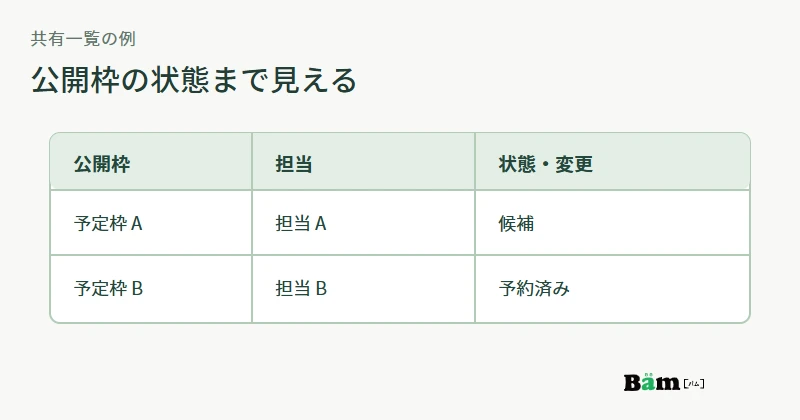
一覧には、お知らせの仮題、公開先、担当、承認者、予定日時、状態、関係する催しや施策を一行で記します。まだ書き始めていない「枠の相談」と、原稿が承認されて予約済みの投稿を同じ状態にしません。「候補」「承認待ち」「予約済み」「公開済み」など、実務で区別できる名前にします。日時の基準となるサイトのタイムゾーンも確認します。
WordPressの投稿状態の説明では、下書き、承認待ち、予約、公開が別の状態です。共有一覧もその違いを映すと、原稿があるだけなのか、公開時刻まで登録されたのかが分かります。使っているCMSが別なら、そこでの実際の状態名に合わせます。
枠を確保する人と、予約を確定する人を分ける
お知らせの担当者が予定枠を提案したら、公開管理の担当が同じ日時の予定と重要な告知を見て、枠を確定します。原稿の承認と日時の承認を同じ人が行う場合でも、どちらが済んだかは記録します。二人が同時に記事を準備しているときは、一覧に仮枠が見えるだけでも衝突を避けやすくなります。
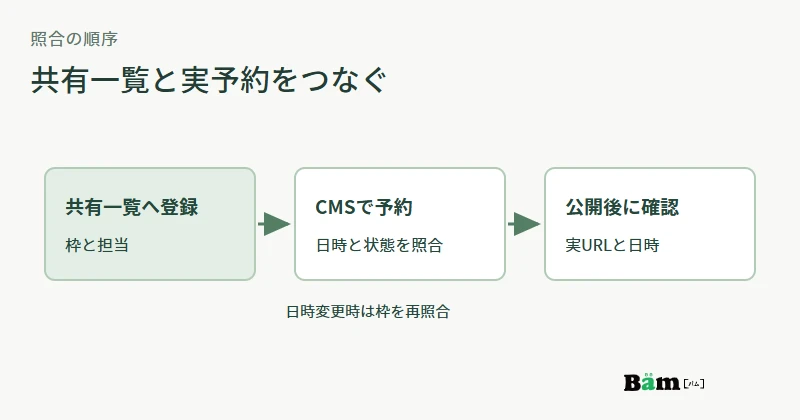
WordPressの編集画面の案内では、公開日時を未来に設定して予約できます。ただし、共有表へ記入しただけではCMSに予約されません。登録した人が投稿IDや管理画面上の状態と日時を一覧へ戻し、もう一人が予定どおりか確認します。
直前の変更では、他の投稿も再確認する
催しの日程変更や原稿差し替えで予約日時を動かすときは、元の枠だけでなく移動先の枠も確認します。同日の別のお知らせ、先に公開する必要のある案内、急ぎの告知と重ならないかを見てから変更します。変更した人は、旧日時、新日時、理由、確認した相手を一覧に残します。予約投稿の本文だけを修正した場合も、日時を誤って動かしていないか見ます。
WordPressには投稿の改訂履歴がありますが、それだけでチーム全体の空き枠や他の投稿との前後関係は見渡せません。共有一覧は公開予定の判断、CMSは実際に予約された状態の確認に使い分けます。
公開後に、予定と実際の表示をそろえる
予約済みの表示があることと、予定日に読者が記事を見られることは別です。公開後に実際のURL、公開日時、リンクや添付資料を確認し、一覧の状態を更新します。予定どおりに出なかった場合は、影響するほかのお知らせがあるかを見て、次の担当へ伝えます。
Bämのサイト更新の相談案内へ複数人の運用を相談するなら、今の予約済み投稿と社内の承認の流れを持ち寄ると、どこで予定が重なるか見えます。新しい道具を増やす前に、予定を決める場所と、実際に予約された場所を対応させます。
参考資料
- WordPress.org:Page/Post Settings sidebar
- WordPress.org:Post Status
- WordPress.org:Post Revisions
- Bäm:古い情報を直して、更新を頼める状態へ
資料確認日:2026年9月27日。対象サイトの投稿機能と承認手順は未提示のため、一覧は運用例です。