
信頼されるホームページにしたい時、青なら誠実、緑なら安心、高級感のある写真なら信用される、といった見た目の印象だけで決めたくなるかもしれません。
しかし、デザインだけで事業者の誠実さ、サービスの品質、成果を証明することはできません。見た目と操作の役割は、必要な情報を読みやすくし、今いる場所や次の行動を分かりやすくし、表示崩れやリンク切れによる不安を減らしやすくすることです。
まず確認したいのは、次の4点です。
- 文字と画像の内容を無理なく読める
- メニューや見出しから、情報の場所を予想できる
- ボタンやリンクが、押せるものとして分かる
- スマホでも崩れず、リンク・フォーム・エラー表示が動く
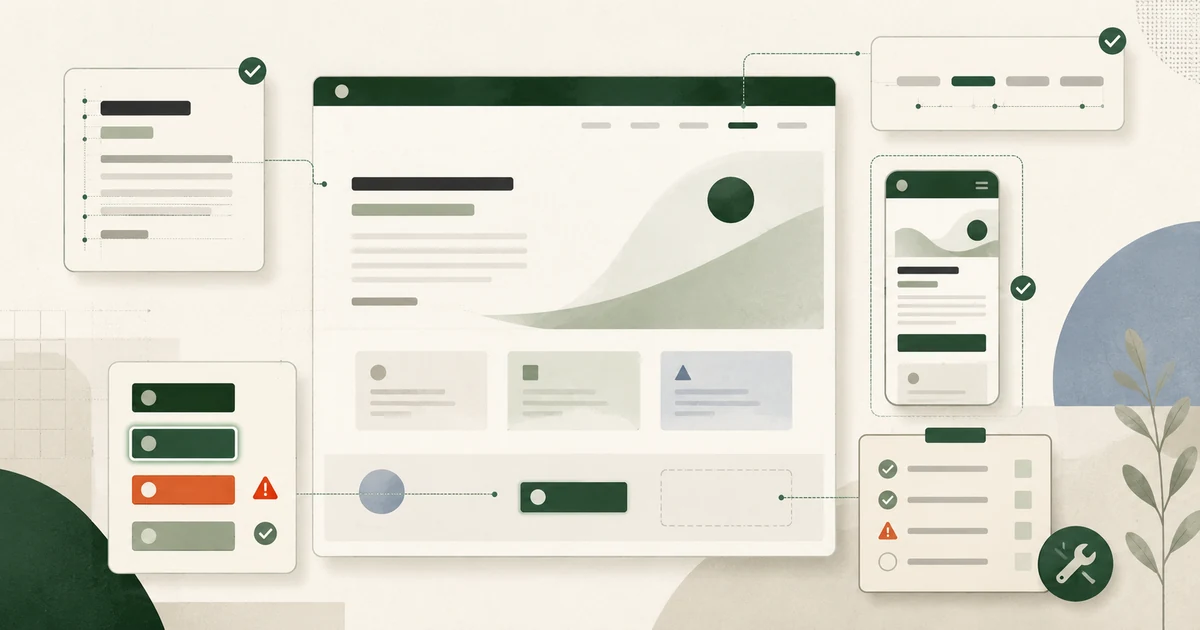
この記事では、色彩心理や見栄えの良し悪しではなく、「読める・迷わない・押せる・公開後に確認して直せる」という実画面の確認方法を整理します。
デザインは信用そのものを証明するものではない
整った見た目は、情報を比較しやすくする助けになります。一方で、美しい写真や受賞マークがあっても、運営者、サービス範囲、料金・条件、問い合わせ先が確認できなければ、依頼前の疑問は残ります。
反対に、派手な演出がなくても、文章が読め、案内が一貫し、リンクやフォームが正しく動き、掲載情報が更新されていれば、読者は内容を自分で確認できます。
そのため、デザイン記事で扱うのは「信用を高める色」ではなく、情報を確認する妨げを減らす設計です。会社・サービス・実績に何を載せるかは、信頼されるホームページの掲載情報で別に整理します。
最初の画面で「誰の、何のページか」を確認する
トップページや記事を開いた時、最初の画面で次が分かるかを確認します。
- サイトや事業者の名前
- 何を扱うページか
- 主な対象者や相談内容
- 今いる場所
- 次に見られる案内
すべてを最初の画面へ詰め込む必要はありません。重要なのは、見出し、説明、画像、ボタンが別々のことを言わず、一つの目的へつながっていることです。
たとえば、見出しが「相談しながら作るホームページ」なのに、画像が大規模なオフィスだけを強調し、ボタンが「今すぐ購入」になっていると、誰向けの何のページか判断しにくくなります。実際の事業、対象者、次の行動が合っているかを見直します。
文字は固定値より、実際の画面で読む
本文は何px、行間は何倍と数字だけを決めても、読みやすさは確定しません。フォント、文章の長さ、画面幅、背景、利用者の見え方によって確認が必要です。
次の状態を、PCとスマホの実画面で読みます。
- 本文、見出し、補足の違いが分かる
- 1行が長くなりすぎず、目で次の行を追える
- 行間や段落の間に、内容を区切る余白がある
- 薄い文字を多用せず、背景との違いが分かる
- 文字を拡大しても、内容やボタンが重ならない
- 写真の上の文字が、画像の明暗に負けない
W3CのWebアクセシビリティ設計のヒントでは、文字サイズの拡大、文字と背景のコントラスト、見出し構造などが紹介されています。ここで示される内容を一つの見た目へ固定せず、実際の文章と画面で確認します。
参考: W3C WAI「Designing for Web Accessibility」
色の意味を決めつけず、役割をそろえる
色は、ブランドらしさや情報の区別に使えます。ただし、青は必ず信頼、緑は必ず安心という一つの意味に固定できません。文章、写真、業種、文化、周りの色によって受け取り方が変わります。
色名より、画面内の役割を確認します。
| 役割 | 確認すること |
|---|---|
| 背景 | 文字や画像の内容を邪魔しないか |
| 本文 | 背景との違いが分かり、長文を読めるか |
| 主な操作 | 問い合わせなど、最も大切な行動が見つかるか |
| 補助操作 | 戻る、詳しく見るなど、主な操作と区別できるか |
| 状態 | エラー、完了、選択中を色以外でも説明しているか |
配色候補を作り、画面で比較する詳しい手順は、ホームページの配色の決め方で確認できます。
メニューとリンクの名前を一貫させる
同じページを「サービス」「事業内容」「できること」と場所ごとに別名で呼ぶと、違う内容なのか判断しにくくなります。
W3C WAIの学習用資料では、リンク先を予想できる説明的な名前、位置や使い方の一貫性、現在地や選択状態が分かる設計が紹介されています。
参考: W3C WAI「Navigation Design」
次をページ間で照合します。
- メニュー名とリンク先の見出しが対応している
- 同じ内容へのリンクは、できるだけ同じ名前を使う
- 現在のページや選択中の項目が分かる
- 「詳しくはこちら」だけを続けず、何の詳しい情報か書く
- 新しいタブで開く場合は、必要性と動きを分かるようにする
- ロゴやトップへの戻り方がページごとに変わらない
ボタンは色だけでなく、名前・形・状態で伝える
問い合わせ、予約、購入などの操作は、目立つ色にするだけでは足りません。読者が押した後に何が起こるかを予想できる名前にします。
たとえば「送信」「次へ」だけでなく、状況に応じて「入力内容を確認する」「相談内容を送信する」のように目的を示します。ただし、ボタン名を長くしすぎず、周囲の説明と合わせて確認します。
操作前後の状態も必要です。
- 何も入力していない時
- 入力中
- 必須項目が足りない時
- 送信処理中
- 送信完了
- 送信できなかった時
色が見分けにくい場合でも理解できるよう、文字、記号、枠、位置を組み合わせます。エラーがある時は、赤色だけで示さず、どの項目をどう直すかを書きます。
スマホでは「表示された」だけで合格にしない
スマホでページが開けても、次のような問題が残ることがあります。
- メニューが開かない、閉じられない
- 見出しや長いURLが画面からはみ出す
- 画像の中の重要部分が切れる
- ボタン同士が近く、押し分けにくい
- 画面下の固定ボタンが本文やフォームを隠す
- 入力欄を選ぶと、エラー説明や送信ボタンが見えなくなる
- 縦向きと横向きで内容の順序が変わる
代表的なスマホ1台だけでなく、小さい画面、タブレット、PCでも確認します。すべての機種を試すことは難しいため、よく使われる幅と、崩れやすい最小幅を決めて検査記録を残します。
更新や修正ができる状態を残す
公開後に情報の誤りや変更が見つかった時、修正する人・方法・確認場所が分からないと、古い情報が残ります。「直せる」は、すぐに変更することではなく、安全に変更して結果を確かめられる状態です。
次を管理メモへ残します。
- 文章、画像、営業時間などを確認する担当者
- WordPressなど、編集する場所とログイン管理者
- フォームなど外部サービスの管理者と権限
- 変更前のバックアップと、元へ戻す方法
- 修正後に確認する通常URLと画面幅
- リンク、画像、フォーム、検索・共有表示の再検査手順
パスワードを共有メモへ直接書くのではなく、個別アカウントや安全な保管方法を使います。制作会社へ依頼する場合も、必要な範囲と終了後の権限返却を確認します。
公開前後に、リンク・フォーム・エラーを実際に動かす
デザインデータや編集画面で整っていても、公開後の通常URLではキャッシュ、画像読込、外部サービス、ブラウザー差で動きが変わる場合があります。
公開前後に次を確認します。
| 確認場所 | 実際に行うこと |
|---|---|
| メニュー | PCとスマホで開閉し、各リンク先を確認する |
| 内部リンク | 404や意図しないページへ移動しないか確認する |
| 外部リンク | 正しい相手先か、新しいタブの必要性を確認する |
| 画像 | 読み込み、切り抜き、代替テキストを確認する |
| フォーム | 入力、必須エラー、確認、完了、失敗時の案内を確認する |
| ブラウザー | エラー表示、横はみ出し、警告がないか確認する |
| 検索・共有 | タイトル、説明、OG画像が本文と一致するか確認する |
フォームの実送信には、通知先や顧客情報の扱いが関わります。テスト送信の範囲と宛先は、事前に確認してから行います。
「信頼される見た目」の確認表
公開前に、好みではなく次の質問で点検します。
- 誰の何のページか、最初に説明できる
- 本文、見出し、補足を無理なく読める
- メニュー名とページ見出しが対応している
- 押せるものと、ただの装飾を区別できる
- 現在地、入力中、エラー、完了を色以外でも分かる
- スマホでメニュー、表、画像、固定ボタンが本文を隠さない
- リンク、画像、フォーム、OGPを通常URLで確認した
- 更新や修正を担当する人と方法が分かる
実績がまだ少ない時に、何を事実として示せるかは、開業直後の情報整理で確認できます。
まとめ|「良く見せる」より、確認を邪魔しない
信頼されるホームページのデザインは、特定の色、フォント、写真だけで作るものではありません。事業の信用をデザインだけで証明することもできません。
デザインと検査でできるのは、情報を読みやすくし、案内と操作を一貫させ、不具合を見つけやすくし、修正できる状態を保つことです。その結果、読者が内容を自分で確認しやすくなります。
Bämの制作実績では、事業ごとの内容と見せ方を確認できます。今のサイトでどこが読みにくいか、何を載せればよいか決めきれない場合も、お問い合わせで困っている画面やURLをそのまま伝えてください。状況に応じて、確認できる範囲と進め方を整理します。


