サイト内の検索ボックスは、利用者が探しているページへたどり着けるように設計します。設置する前に、何を検索対象にするか、どんな言葉で探すか、結果が出なかったときにどこへ案内するかを決めておくと、導入後の確認がしやすくなります。この記事では、中小企業がWordPressのホームページへ検索を加える際の考え方と、公開前後の点検を説明します。
まず、検索が必要な場面を確かめる
記事、商品、よくある質問などが増え、「あのページをもう一度見たい」「商品名から探したい」という場面があるなら、検索が役立つか検討できます。ページ数だけで決めず、問い合わせでよく聞かれる内容や、担当者自身が探しにくい情報から確かめてください。
一方、サービスが数種類だけのホームページなら、メニュー名や一覧ページを分かりやすくすることで探しやすくなる場合もあります。利用者が目的の言葉を知らない場面には、カテゴリーや用途から選べる一覧を用意します。検索と一覧の両方を、必要な情報へ進む手段として考えます。
「検索を付ければSEOや売上が上がる」と効果を決めつけず、導入の目的を具体的にします。たとえば「商品名で仕様ページを見つける」「過去の記事をテーマから探す」のように、公開後に試せる形で書き出します。
検索対象にするページを選ぶ
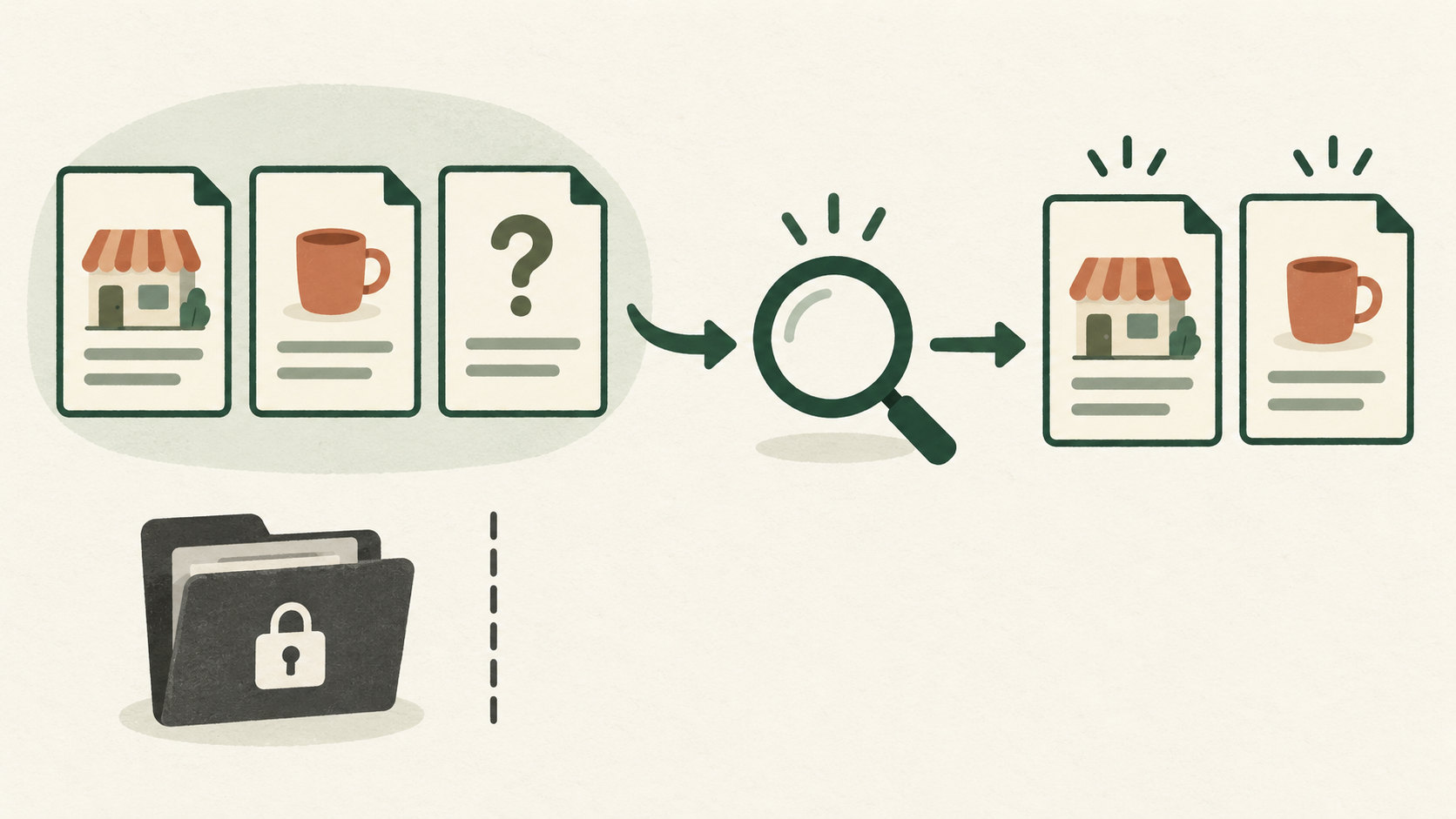
最初に、利用者へ見せたい情報と、管理上必要な情報を整理します。商品、記事、FAQ、制作実績など、種類ごとに検索へ含めるかを決め、公開済みのどのページを結果へ出すか確認します。
- 探してほしいページ:現行の商品・サービス、役立つ記事、回答のあるFAQなど。
- 個別に判断するページ:終了した企画や古い仕様。記録として残す場合も、現行の案内へ進める説明を付ける。
- 一般公開しない情報:社内資料、顧客情報、管理画面、試作ページ。認証や公開設定でアクセスを制限し、匿名の状態でも確かめる。
検索結果から外す設定と、その情報へアクセスできる範囲は別々に確認します。検索に出なくても、URLを直接開ける状態なら閲覧できる場合があります。検索を追加するときも、既存の公開範囲を保ったうえで検証します。
WordPressでは、標準機能から確認する
WordPressには、ページや投稿へ検索欄を置く検索ブロックがあります。見出しとなるラベル、入力欄の案内、ボタンなどを設定できます。ホームページの共通部分へ置く方法は、使っているテーマや編集できる範囲によって異なります。管理画面に表示される機能を確認して進めます。
標準の検索処理は、基本的にタイトル、抜粋、本文を検索します。詳しい対象はWordPress公式の検索処理の資料で確認できます。商品情報を独自の項目へ保存している場合などは、その項目まで検索できると決めつけず、実際のページと設定で試します。
まずは必要な検索が標準機能でできるか検証し、不足するものを整理してから追加機能を検討します。たとえば商品属性での絞り込み、別の呼び名への対応、入力途中の候補などです。プラグインを選ぶ際は、対応するWordPressの版、日本語の検索結果、更新・保守、費用、外部サービスへ送る情報まで確認します。
比較には、自社の商品名やよく聞かれる言葉を使います。機能一覧に「高精度」と書かれていても、自社で探してほしいページが見つかるかは別に試す必要があります。追加や設定変更は、バックアップを用意し、検証環境で動かしてから本番へ反映します。
入力欄と検索ボタンを使いやすくする
検索欄には「サイト内を検索」「商品名・品番で検索」など、何を探せるか分かる案内を付けます。入力例だけに頼らず、文字を入力した後も欄の役割を確認できるようにします。制作担当者はW3Cのフォームラベルの解説を参考に、入力欄とラベルの対応も確かめます。
検索ボタンは、虫眼鏡の形だけで伝わるかも含めて見直します。パソコンではキーボードで入力欄とボタンへ移動し、Enterキーでも意図した結果を開けるか確認します。フォーカスが当たっている場所が見えることも大切です。
スマートフォンでは、検索欄を見つけられるか、入力しやすいか、文字やボタンが切れていないかを試します。ヘッダーへ置く場合は、メニューや相談ボタンと重ならないかを確認してください。画面に表示される範囲で、検索対象と使い方が伝わる形に整えます。
検索結果と、0件だった場合の案内を作る
結果ページは、ページ名だけでなく、内容の短い説明や情報の種類が分かると選びやすくなります。必要な場合は商品写真や更新情報を加え、目的に合うページへ進めるかを確かめます。件数が多いときは、次のページへ移動できるか、条件を変えて探せるかも見ます。
0件だったときは、「見つかりませんでした」の表示に加え、入力した言葉を直せる検索欄と、商品一覧やFAQなどの案内先を用意します。たとえば「言葉を短くする」「正式名称や品番で探す」といったヒントを、自社の情報に合わせて示します。存在しない商品や回答をあるように案内しないでください。
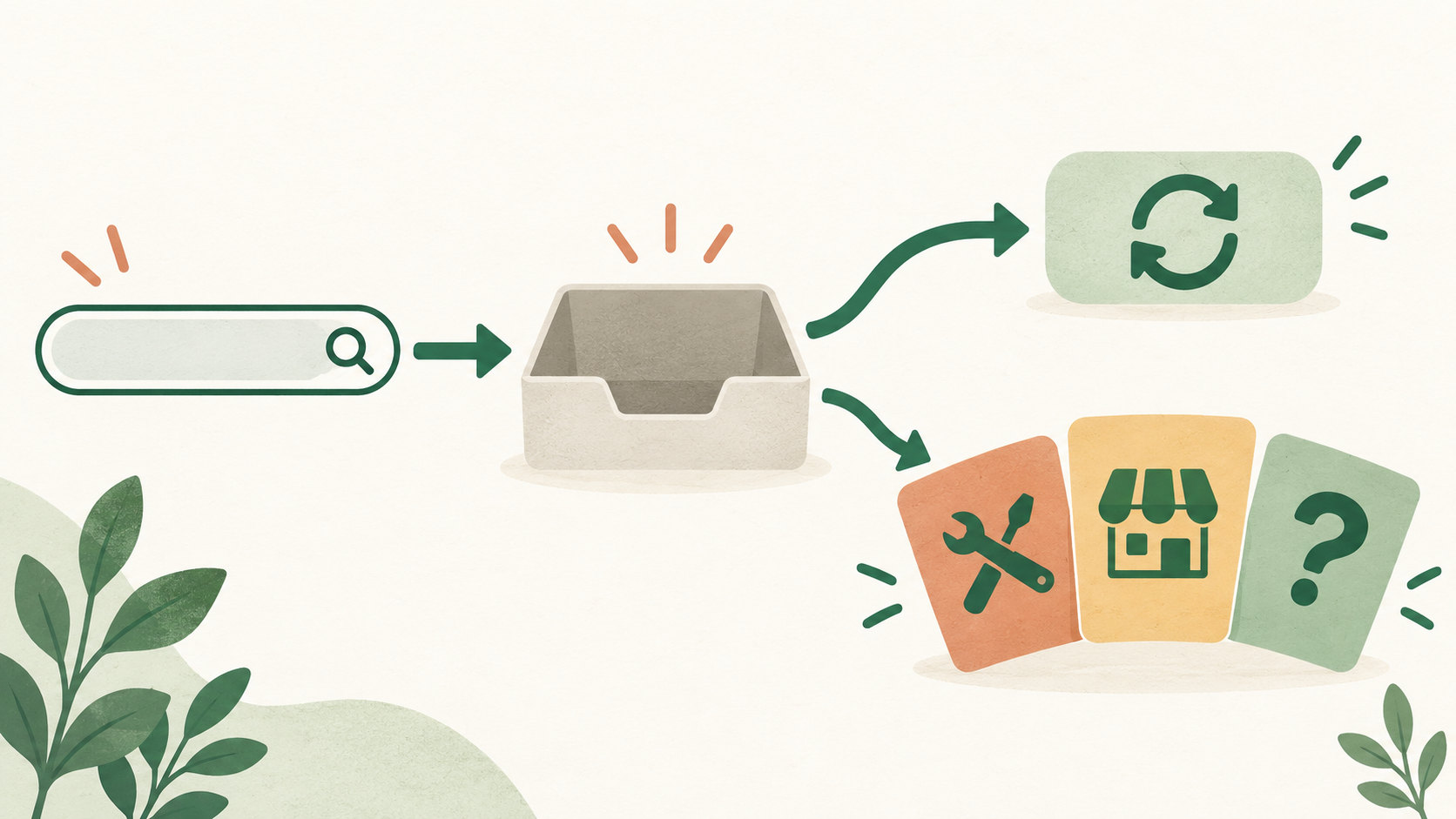
検索で見つけにくい原因が、ページ自体の説明不足にあることもあります。社内の正式名称と利用者の呼び方が違うなら、本文へ自然な説明を添えるなど、元のページを見直します。検索結果の順位や候補だけを調整して終わらせず、到着したページで疑問が解消するかまで確認します。
公開前は、見つかる場合と見つからない場合を試す
担当者の記憶だけで確認せず、試す言葉と期待するページを表にして残します。次は検証項目の例です。自社の商品や記事に置き換えて使ってください。
| 試す内容 | 確認する点 |
|---|---|
| 正式名称・商品名・品番 | 探してほしいページが出て、正しいページを開けるか。 |
| よく使う別の呼び名 | 対応する必要がある言葉を拾えるか。拾えない場合の案内はあるか。 |
| 結果が0件になる言葉 | 入力を直したり、一覧やFAQへ進んだりできるか。 |
| 検索結果が多い言葉 | 結果を選べるか。ページ送りや絞り込みが機能するか。 |
| 新規公開・更新したページ | 想定した検索対象へ反映されるか。反映に必要な処理は何か。 |
| 一般公開しない情報 | 検索結果や説明文へ出ず、匿名で直接開いた場合も公開範囲を守れるか。 |
| スマートフォンとキーボード操作 | 欄やボタンを操作でき、表示の重なりや横はみ出しがないか。 |
追加機能によって検索用のデータを作る場合は、初回作成と更新にかかる時間も確認します。すべての仕組みに定期的なキャッシュ削除が必要とは限りません。採用した機能の公式手順を確認し、更新後に新しい情報が結果へ出るかを試します。
検索中に遅くなる、結果を開けないなどの問題があれば、公開を急がず原因を調べます。速度を確認する際の進め方は、サイト速度を改善するためのテクニックも参考にしてください。本番でプラグインを順に停止する前に、検証環境で切り分けます。
運用では、検索語と結果を見てページを改善する
公開後は、探される言葉、0件になる言葉、古いページが結果へ出る場面を確認します。担当者と見直す日を決め、ページを追加したときも同じ項目で点検すると、更新漏れを見つけやすくなります。
GA4(Googleアナリティクス4)を使う場合、拡張計測機能のサイト内検索は、対応するURLのパラメータから検索結果の表示を記録します。実際の検索方式で記録されるかを確認し、取得できない値は未確認として残します。検索した回数から、目的の情報を見つけた人数や問い合わせ件数まで分かったとは扱いません。0件の割合を調べるなら、結果件数の記録も別に必要です。
検索欄へ氏名やメールアドレスなどが入力される可能性もあります。Googleは個人を特定できる情報を送信しないための注意点を案内しています。検索語やURLに含まれる情報を確かめ、個人情報を解析サービスへ送らない設計にします。計測設定は、担当者がその範囲を確認してから変更します。
よくある質問
少ないページ数でも検索ボックスを付けた方がよいですか?
まず、利用者が何を探しにくいかを確かめます。少ないページでも品番や過去の情報を探す需要はあり得ますが、メニューや一覧を整理して十分に案内できる場合もあります。設置そのものを目的にせず、必要な場面で試して判断します。
検索プラグインを入れれば、日本語の言い換えも検索できますか?
対応する言葉や設定は機能ごとに異なります。商品名、略称、表記の違いを使って試し、必要な検索ができることを確認します。一般的な機能名だけで判断せず、自社の情報で比較してください。
公開後に新しいページが検索へ出ない場合はどうしますか?
公開状態と検索対象の設定、採用した機能の更新手順を確認します。検索用データの更新が必要な仕組みもあります。原因が分からないまま本番の設定を繰り返し変えず、変更前の状態と試した言葉を記録して担当者へ相談します。
導入は、対象と確認方法を決めるところから
検索ボックスを付けるときは、探してほしいページ、試す言葉、結果が0件のときの案内を先に整理します。標準機能から試し、必要な追加機能を選び、公開後も結果を点検する流れを作ってください。
既存のホームページへ検索を追加したい、記事や商品を探しにくいと感じている場合は、Bämのホームページの保守・管理をご覧ください。現在のページ構成や管理方法を伺い、必要な変更を整理します。
参考資料
- WordPress.org「Search block」(2026年10月5日確認)
- WordPress Developer Resources「WP_Query::parse_search()」(2026年10月5日確認)
- W3C Web Accessibility Initiative「Labeling Controls」(2026年10月5日確認)
- Googleアナリティクス ヘルプ「拡張計測機能イベント」(2026年10月5日確認)
- Googleアナリティクス ヘルプ「個人を特定できる情報(PII)を送信しないようにするためのヒント」(2026年10月5日確認)