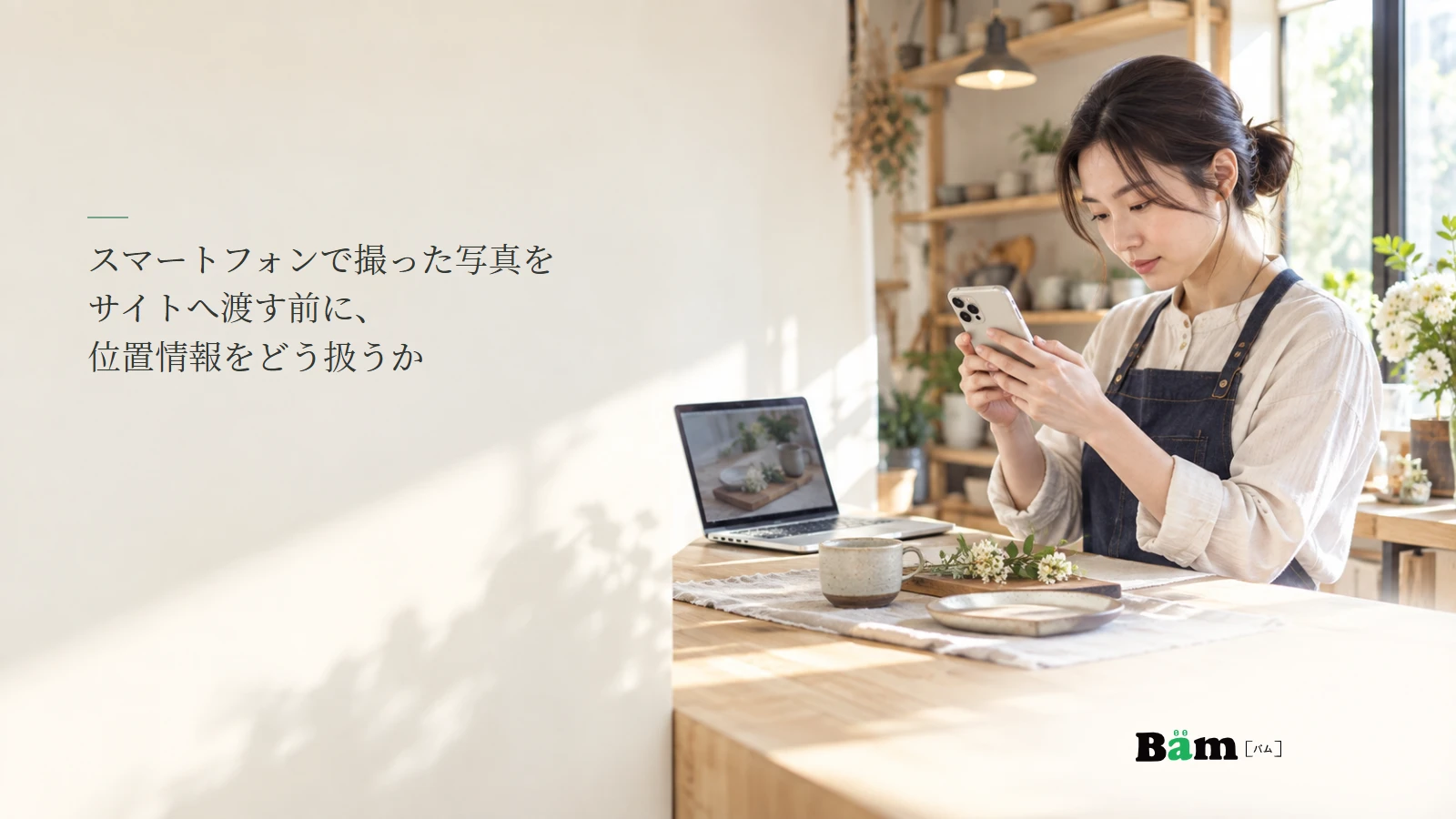
スマートフォンで撮った店内や作業風景の写真をサイト用に渡すとき、画面に住所が写っていなくても、画像ファイルに撮影場所の情報が残っていることがあります。確認したいのは写真に見える内容と、ファイルに付く位置情報の両方です。元写真は保管し、公開用のコピーを作ってから渡す流れにします。
見た目とファイルの情報を別々に確認する
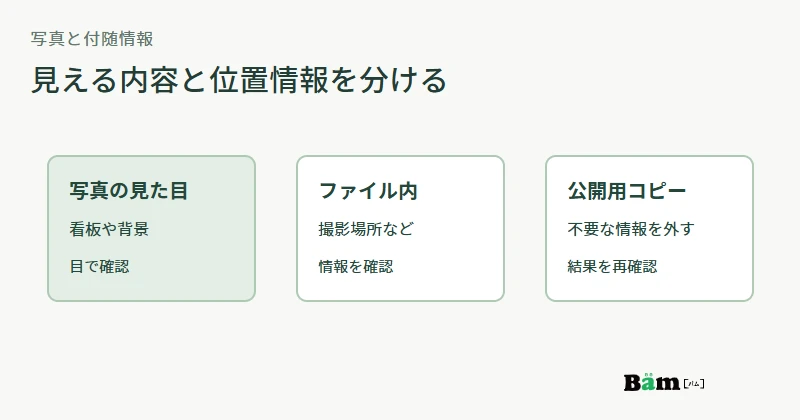
位置情報は画像の見た目では分かりません。Appleの写真と位置情報の案内は、カメラの位置情報サービスが有効な場合に撮影場所がメタデータとして付くこと、写真の共有時に位置情報を含めない操作を説明しています。Google フォトのヘルプも、カメラが保存した撮影場所とアプリが推定した場所を区別しています。写真を集める担当者は、撮影した端末と受け渡し方法を把握したうえで、受け取ったファイルそのものを調べます。
元写真を残し、公開用コピーから不要な情報を外す
撮影者の手元に元写真を残し、サイトに渡すコピーを用意します。そのコピーについて、位置情報や撮影日時、端末名など、公開に不要な付随情報がないかを確認します。端末の共有設定で位置情報を除く方法、画像編集ソフトから書き出す方法などがありますが、使うアプリや形式、受け渡し経路で結果は変わります。「縮小したから消えた」「送信したから消えた」と決めつけず、書き出したファイルを開いて確かめることが大切です。
Google フォトのヘルプは、Google フォト内での共有と、ダウンロードして別の方法で送る場合とで撮影場所の扱いが異なることも説明しています。同じ写真でも、担当者が実際に受け取るファイルを確認する理由はここにあります。作業手順を決める際は、個人や非公開の場所が分かる検証写真ではなく、公開してよい試験用写真で一度通します。
サイトへ載せた後のファイルまで確認する
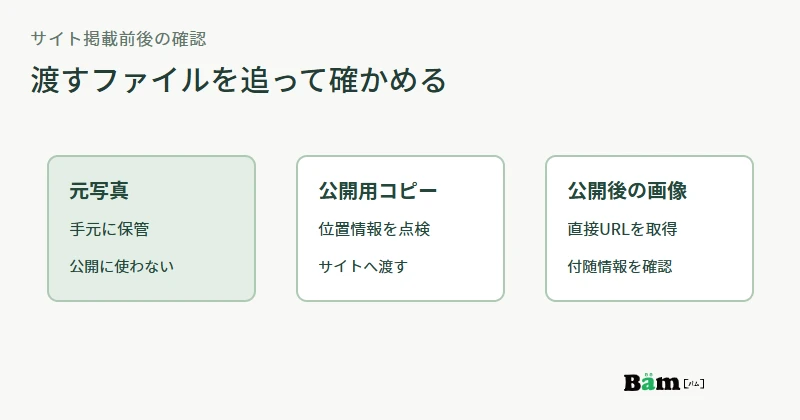
公開用コピーをアップロードしたら、ページに表示される画像だけでなく、画像の直接URLから取得できるファイルも確認します。WordPressのメディア編集案内には、アップロードした元画像のダウンロード機能が記されています。表示用に小さくなった画像だけを見て元のアップロードファイルを見落とさないためです。サイトの画像処理や配信経路が異なれば、残る情報も変わり得ます。使っているサイトで実際に取得できるファイルを調べてください。
写真の中に写った場所の手がかりは別に見る
ファイル内の位置情報を外しても、看板や窓の景色、配送伝票などから場所が分かる場合があります。これはメタデータの検査とは別の、写真選びとトリミングの判断です。撮影場所を示したい事例写真なら、公開する範囲を先に決めます。伏せたい場所なら、掲載写真そのものを見直します。
Bämの原稿・写真の相談案内へ渡すときは、公開に使える試験用写真、端末と形式、共有方法、サイト側で公開後に取得できる画像の確認結果を添えると、写真の選定と受け渡しの手順を具体的に決められます。
参考資料
資料確認日:2026年9月27日。画像の位置情報の残り方は端末・共有方法・サイト設定により異なります。実際の公開用ファイルで確認してください。