複数の店舗を1つのホームページで紹介するときは、メニューの説明を1か所にまとめ、店ごとに違う「実施する店・料金・条件・予約先」の4つは店舗ごとに持たせます。メニューのページには対象の店を、店舗のページにはその店で頼めるメニューを載せておくと、メニューから探す人と店から探す人のどちらも迷いません。
この記事は、店舗が2つ以上ある美容室・サロン・写真スタジオ・飲食店などで、ホームページのメニューの載せ方を決める担当の方に向けたものです。店ごとの違いの洗い出し方から始めて、限定メニューの見せ方と店舗ページ、予約ボタンとGoogleビジネスプロフィールのつなぎ方の順でまとめました。
まず店ごとの違いを、4つの項目で洗い出す
メニュー名が同じでも、中身まで同じとは限りません。各店のメニュー表を並べて、名前より中身を次の4つで突き合わせると、共通にできるものと店ごとに持つものが分かれます。
| 項目 | 確かめること | 違ったときの載せ方 |
|---|---|---|
| 実施する店 | どの店で受けられるか。設備や資格のある担当者が要るか | メニューの説明の近くに対象の店名を書く |
| 料金 | 同じ金額か。含まれる作業や時間は同じか | 店舗ページの料金表に、含まれるものと一緒に書く |
| 条件 | 受け付ける曜日・時間帯、期間、人数の決まり | 店の営業時間とは分けて、そのメニューの受付時間として書く |
| 予約先 | 電話・予約サービス・店頭のどれで受けるか | その店の予約先へ直接つなぐ |
たとえば店が2つある写真スタジオで、証明写真は両方の店、家族写真は撮影スペースのある1店だけで受けているとします。証明写真も、片方の店だけ画像データが料金に含まれるなら、名前は同じでも料金の欄は店ごとに分けておく必要があります。説明文は共通のまま使えるので、書き直すのは違う項目だけです。
限定メニューは「店ごとの一覧」か「メニューに対象の店」で見せる
店によって違うメニューの見せ方は、大きく2つあります。どちらを選ぶかは、限定メニューのある店が何店あるかで決めると迷いません。
1つ目は、限定メニューのある店を一覧にして、店名からその店のメニューへ進む形です。ロイヤルホストの「店舗限定メニュー」のページは、空港の店9店と限定の店20店の計29店を店名で並べ、それぞれの店のメニューへつないでいます。最初に「以下の店舗では、販売商品、価格が異なります」と断っているので読む人は自分の行く店を選べば済む作りです。違いのある店が多く、店ごとにメニューの中身が大きく変わるときはこの形が向いています。
2つ目は、メニューの説明の中に「受けられる店」を書く形です。限定メニューが数個で店も2〜3店なら、メニュー名の下に店名を1行添えるだけで伝わります。先ほどの写真スタジオなら、家族写真の説明に「撮影できる店」を書き、その店の予約へつなぐ形です。予約ボタンを押して初めて対象外と分かる作りは、読む人の時間を無駄にするので避けてください。
どちらの形でも、「一部店舗を除く」とだけ書いて、どの店かを探させる書き方はやめておきます。除く店がはっきりしているなら、店名を書いたほうが早く伝わります。
店舗ページには、その店で頼めるメニューを置く
住所や営業時間を調べて、店舗のページから入ってくる人もいます。その人が全店のメニューを見直さなくて済むように、店舗ページにはその店で受けられるメニューの一覧と料金を置いてください。メニューの詳しい説明は共通のページへつなぎ、店だけの条件は一覧の近くに書けば十分です。
家族写真を受けていない店のページに全店のメニューをそのまま載せると、その店でも撮れるように見えてしまいます。受けていないメニューは載せないか、「家族写真は〇〇店で受付」と書いて受けている店のページへつなぐかのどちらかです。見出しや一覧の上に店名を入れておけば、今見ているのが全店の紹介か、この店の内容かも分かります。
店が少なく、違いも少ないうちは、大きな比較表や絞り込みの機能は要りません。店名・メニュー・料金・条件を並べた短い表で足ります。料金がよく変わる店は、表をどこで1回直せば全部に反映されるかを先に決めておくと、店ごとの食い違いが起きにくくなるはずです。料金表の直し方は、料金がよく変わる店のホームページにまとめています。
予約ボタンは、選んだ店の予約先へ直接つなぐ
メニューと店が決まったら、その店の予約先へ進めるようにします。ボタンの文言は「予約する」だけより、「渋谷店の撮影を予約する」のように行き先の店が分かる言葉にすると、押す前に確かめられます。
外部の予約サービスを使っている場合は、リンク先が店を選び直す画面から始まることがあります。ホームページで選んだ店が予約画面に引き継がれるかは、実際にリンクを押して確かめてください。引き継がれないなら、予約画面で店を選ぶことをボタンの近くに一言書いておくと親切です。
メニューを載せていることと、希望の日に空きがあることは別です。空きは予約サービスや電話で確かめてもらう形にし、ホームページには受け付けている曜日と時間帯までを書きます。予約の仕組みそのものを入れるかどうかは、予約システムは必要かで判断の目安をまとめています。
Googleビジネスプロフィールは、店ごとの店舗ページへつなぐ
地図や検索で店を見つけた人は、Googleビジネスプロフィールからホームページへ来ます。プロフィールは店ごとに1つあるので、ウェブサイトの欄には会社のトップより、その店の店舗ページを入れるのがおすすめです。そうすれば、地図から来た人が最初にその店のメニューと予約先を見られます。
飲食店なら、プロフィールにメニューを載せる機能もあります。Googleのヘルプによると、メニューはプロフィールごとに管理し、複数のプロフィールのメニューをまとめて直すにはAPIを使う必要があるとのことです。店が多いとホームページとプロフィールの両方を手で直すことになるので、どちらを元にして誰がいつ直すかを決めておきます。
メニューを足すときは、載せる店も一緒に決める
新しいメニューを足すときは、説明の原稿と一緒に、実施する店・料金・期間・予約先をそろえてから載せます。全店で始めたメニューを一部の店だけにしたときは、共通のページと店舗ページの両方を直す必要があるので、載せている場所の一覧を手元に持っておきます。
私たちBämが複数店舗の美容室の会社のホームページを作り直したときも、まず店ごとに別々だったサイトの中身を並べました。そのうえで、全店で共通に伝えることと各店で更新することを分けています。店舗ページからは、店ごとの予約先へつなぐ構成です。最初に分け方を決めておくと、店の担当の方が自分の店のページだけを直せばよくなり、ほかの店の情報を誤って変える心配もなくなります。
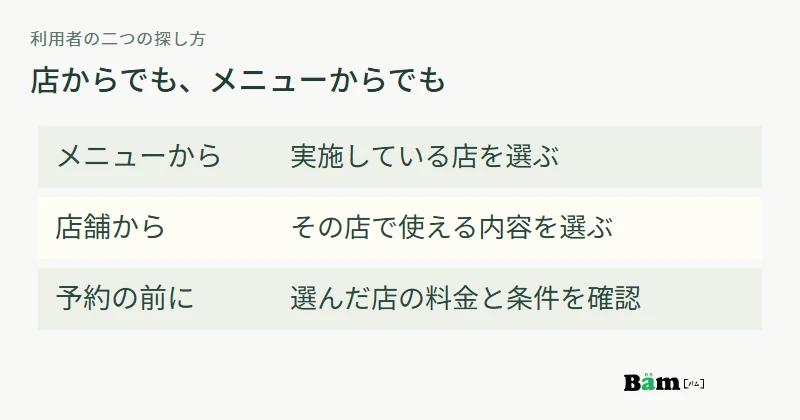
公開の前には、2通りの探し方を自分で試します。1つは「家族写真を撮りたい」とメニューから探す方法、もう1つは「近くの店で何ができるか」と店から探す方法です。どちらからでも、その店の料金・条件・予約先まで迷わず着けば、整理はできています。
Bämの店舗・予約サービスのホームページ制作では、各店のメニュー表と今の予約方法をうかがい、共通の説明と店ごとの案内を分けて作ります。料金は95万円〜(税別)で、店舗数やメニューの数によって見積もりが変わる仕組みです。予約画面や空き枠の連携などを新しく作る場合は、ページの制作とは別に範囲と費用を確かめます。美容室やサロンのホームページ全体で、予約サイトとの役割分担や口コミの載せ方をどう決めるかは、美容室・店舗のホームページ制作で載せることをご覧ください。
参考にした資料
2026年11月18日に次のページで確かめました。