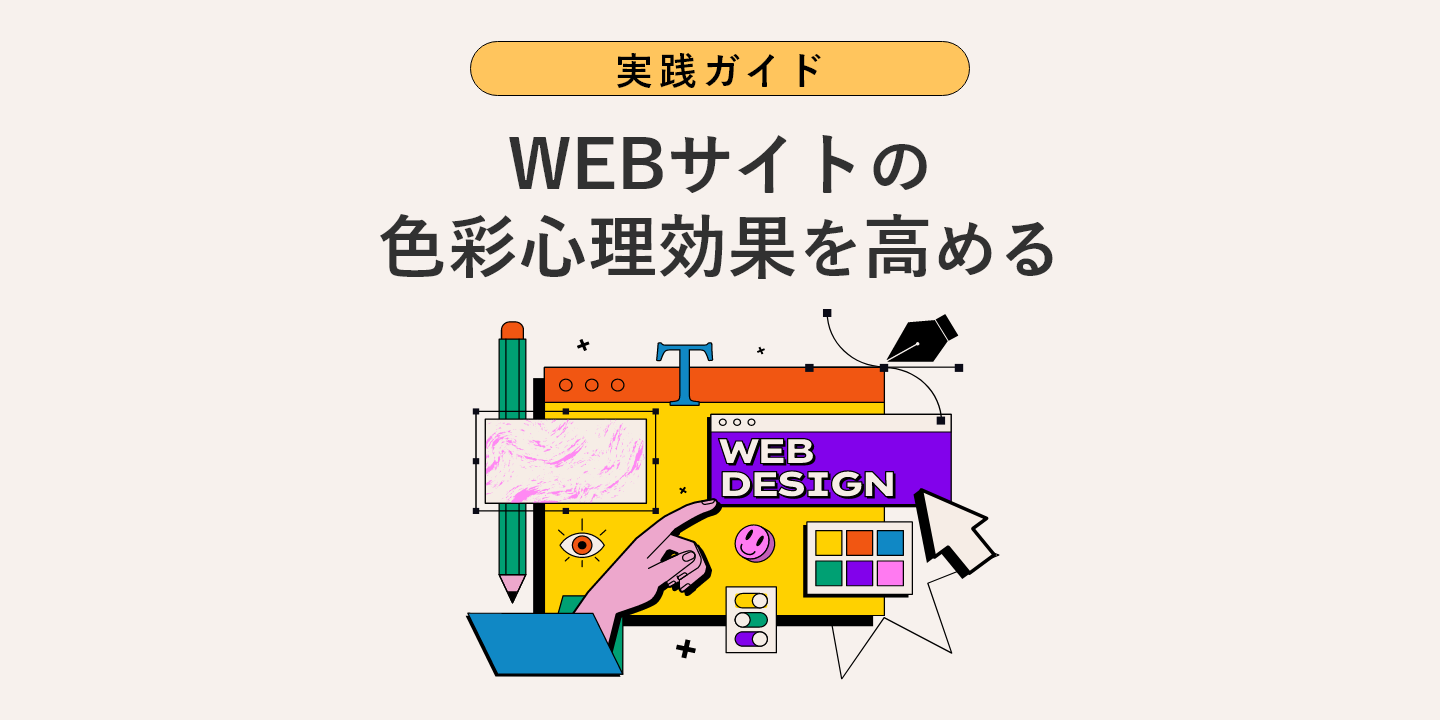
Webサイトの配色は、「青は信頼感」「赤は情熱」といったイメージだけで決めるものではありません。誰に何を理解してほしいかを整理し、情報の優先順位と読みやすさを支えることが配色設計の役割です。ブランドらしさを保ちながら、迷わず読めて行動しやすい画面をつくりましょう。
中小企業のホームページでは、使う色を増やすより、背景、本文、強調、問い合わせなどの役割を少数の色へ割り当て、同じ役割には同じ色を使うほうが伝わりやすくなります。配色だけを切り離さず、文章や写真の順番から整える考え方は、見た目だけで終わらせないページ設計でも確認できます。
配色で先に決めるのは「色」ではなく、伝える順番
配色の議論が好みの比較に終わると、ページの目的から離れてしまいます。まず、ページ内で最初に理解してほしいこと、比較してほしいこと、行動してほしいことを並べ、その順番が視覚的にも分かる状態を目指します。
| 確認すること | 事業側で決める内容 | 配色への反映 |
|---|---|---|
| ページの目的 | 問い合わせ、応募、購入、来店など | 最も重要な行動だけを強く示す |
| 最初の質問 | 料金、対応範囲、実績、納期など | 答えの見出しと要点を見つけやすくする |
| 不安になる箇所 | 入力、支払い、個人情報、条件など | 注意や補足を本文と区別する |
| ブランドらしさ | 落ち着き、親しみ、専門性など | 主役の色と写真の雰囲気を揃える |

背景・本文・強調・状態の4つに役割を分ける
最初から多くの色を選ばず、まず四つの役割を決めます。色名ではなく用途を記録しておくと、ページを追加するときも担当者が判断しやすくなります。
| 役割 | 配色で担うこと | 確認する場所 |
|---|---|---|
| 背景と本文 | ページ全体の落ち着きと読みやすさを支える | 背景、本文、余白、境界線 |
| 主役の色 | 会社らしさとページの主題を印象づける | 見出し、主要な図版、要点 |
| 行動を示す色 | 問い合わせ・申込みなどの位置を示す | ボタン、重要なリンク、案内 |
| 状態を示す色 | エラー、完了、注意、選択中を区別する | フォーム、ラベル、メッセージ |
主役の色をすべての見出しやボタンへ使うと、どこが重要か分からなくなります。背景と本文を安定させ、主役の色は会社らしさ、行動を示す色は次の操作、状態を示す色は結果の通知というように、役割を混ぜないことが大切です。
Bämの判断基準|配色も問題解決のために使う
Bämは、デザインを問い合わせ・応募・購入までの流れを分かりやすくするための設計と捉えます。配色も例外ではありません。流行色や競合との違いを先に選ぶのではなく、現状の課題、目的、会社らしさ、情報の順番をつなげて判断します。
- 目的を具体化する。問い合わせを増やしたいのか、採用情報を理解してほしいのかで、強調すべき情報は変わります。
- 読者の状況を想像する。初めての人が不安なく読めるか、既存顧客が必要な情報へ迷わず進めるかを考えます。
- 色の役割を割り当てる。すべてを目立たせず、本文、強調、行動、状態の役割を固定します。
- 実画面で検証する。色見本だけでなく、写真や文章を入れたパソコン・スマートフォンの画面で確認します。
色のイメージは判断材料の一つにとどめる
「青は信頼」「緑は安心」といった連想は、業種、文化、周囲の色、写真、文章によって受け取り方が変わります。色彩心理だけで成果を断定せず、現在のロゴや店舗、商品、営業資料とのつながりを確認してください。既存顧客が覚えている色を大きく変える場合は、変更理由を社内で説明できることも必要です。
会社らしさは色だけでは作れません。写真の選び方、文章の調子、余白、見出し、ボタンの言葉が揃って初めて一貫した印象になります。リンクやボタンの短い言葉は、迷わせない短い言葉の選び方も参考にしてください。
文字は背景とのコントラストを数値で確認する
読みやすさは、担当者の目で見た印象だけでは判断できません。WCAG 2.2では、通常サイズの文字と背景のコントラスト比は4.5:1以上、大きな文字は3:1以上が基準の一つです。ボタンの枠、入力欄、意味のあるアイコンなど、文字以外の部品にも隣接色との3:1以上が求められる場合があります。
| 確認対象 | 基準の目安 | 実務での確認 |
|---|---|---|
| 本文・リンク・ボタン文字 | 背景に対して4.5:1以上 | 通常時だけでなくホバーや選択後も測る |
| 大きな文字 | 背景に対して3:1以上 | 文字サイズと太さが基準に該当するか確認する |
| 入力欄・アイコン・フォーカス表示 | 隣接する色に対して3:1以上 | 部品の存在や状態を認識できるか確認する |
| 写真の上に載せた文字 | 文字が重なる最も見にくい部分で確認 | 半透明背景や配置変更も含めて調整する |
数値を満たしても、細い文字、小さすぎる文字、長い段落では読みにくさが残ります。基準への適合だけで終わらせず、実際の文章量と端末で読み続けられるかを確かめます。
色だけで意味や操作を伝えない
重要度やエラーの有無を色だけで区別すると、色の違いを認識しにくい人や、画面条件によって見分けにくい人へ情報が届きません。「必須」「入力してください」「送信しました」などの文字、アイコン、枠線、位置の違いを組み合わせます。
- エラー欄を赤くするだけでなく、原因と直し方を文章で示す。
- 選択中の項目は色だけでなく、チェック、太字、枠線などでも示す。
- グラフは凡例の色だけに頼らず、項目名や値を近くに置く。
- 本文中のリンクは色に加えて下線など、リンクと分かる手掛かりを残す。
HTML側でも見出しや入力部品の関係を正しく示す必要があります。見た目とコードの役割を一緒に確認する場合は、セマンティックHTMLの役割をご覧ください。
通常時だけでなく、操作中の状態まで決める
デザイン確認で見落としやすいのが、リンクやフォームを操作したときの色です。一枚の完成画面だけでなく、次の状態を同じルールで用意します。
| 状態 | 利用者が知りたいこと | 色以外に必要な手掛かり |
|---|---|---|
| 通常・ホバー | 押せる場所か、いま指しているか | 下線、背景、枠線、形の変化 |
| キーボードフォーカス | いまどこを操作しているか | 消えない輪郭線や明確な強調 |
| 入力エラー | 何が間違いで、どう直すか | 項目名、説明文、エラーの位置 |
| 完了・成功 | 処理が終わり、次に何をするか | 完了文と次の案内 |
| 使用できない状態 | なぜ押せないか | 条件や不足項目の説明 |
写真やバナーを入れた実画面で確かめる
色だけの見本では整っていても、写真やロゴ、広告バナーを置くと画面の色数が急に増えます。特に写真の上へ文字を載せる箇所は、画面幅によって文字の位置が動き、明るい背景へ重なることがあります。実際に使う素材と文章を入れてから確認してください。
配色変更の成果は「雰囲気が良くなった」だけで終わらせず、問い合わせボタンの利用、フォーム到達、離脱が増減したかを同じ条件で比べます。原因を配色だけに決めつけず、ページ内容も含めて見る方法は直帰率を改善するときの考え方でも説明しています。
公開前は6つの順番で確認する
- 目的と優先順位を一文にする。誰に何を理解してもらい、次に何をしてほしいかを決めます。
- 現在使っている色を一覧にする。ロゴ、写真、本文、背景、ボタン、状態表示を確認します。
- 役割の重複を減らす。同じ意味の色をまとめ、理由のない装飾色を外します。
- コントラストを測る。本文、リンク、ボタン、入力欄、アイコンを背景との組み合わせごとに確認します。
- 色以外の手掛かりを足す。文字、下線、アイコン、枠線、位置で意味を補います。
- 実機で操作する。パソコンとスマートフォンで、主要ページから問い合わせ完了まで進みます。

スマートフォンでは明るさ、画面サイズ、指での操作も見え方へ影響します。具体的な端末確認は公開前のスマホ実機チェックに沿って進めると抜けを減らせます。
公開前の配色チェックリスト
- ページの目的と、最も見つけてほしい情報が一致している。
- 背景、本文、主役、行動、状態を示す色の役割が混ざっていない。
- 本文、リンク、ボタン、注記が背景から十分に読み取れる。
- 色の違いを使う箇所に、文字・形・位置など別の手掛かりもある。
- 通常、ホバー、フォーカス、エラー、完了の状態を確認した。
- 写真・ロゴ・広告バナーを含め、サイト全体で不必要な色が増えていない。
- スマートフォンを含む実際の表示で、重要な案内が埋もれていない。
- 変更前後を同じ条件で比べるための確認項目を決めた。
配色とページ全体の見直しをBämへ相談する
色を変えるだけでは、情報の順番や問い合わせまでの流れは直りません。Bämでは、ホームページ制作で文章、写真、配色、画面構成を一緒に整理します。既存ホームページについて相談する際は、対象URL、困っているページ、残したいロゴや色、社内で感じている問題を分かる範囲でお知らせください。
まとめ
良い配色は、特定の色を正解にすることではなく、必要な情報が必要な順番で届く状態をつくることです。まず目的と情報の優先順位を決め、少数の色へ役割を割り当てます。そのうえでコントラスト、色以外の手掛かり、操作中の状態、実機表示を一つずつ確認してください。
参考資料
- デジタル庁デザインシステム「カラー(概要)」(2026年9月6日確認)
- デジタル庁デザインシステム「カラー(アクセシビリティ)」(2026年9月6日確認)
- W3C WAI「Understanding SC 1.4.3: Contrast (Minimum)」(2026年9月6日確認)
- W3C WAI「Understanding SC 1.4.1: Use of Color」(2026年9月6日確認)
- W3C WAI「Understanding SC 1.4.11: Non-text Contrast」(2026年9月6日確認)
- GOV.UK Design System「Colour」(2026年9月6日確認)