ITサービスの導入前に「使えますか」と聞かれたとき、確認したい項目をすべて画面に並べると、読み手は何が利用の前提なのか分かりません。先に必要なのは、条件を満たさないと利用できないものを見つけ、その確認だけを短く案内することです。運用の細部や設定方法は、適合を確かめた後に相談できます。
「必須条件」の根拠を導入担当と確かめる
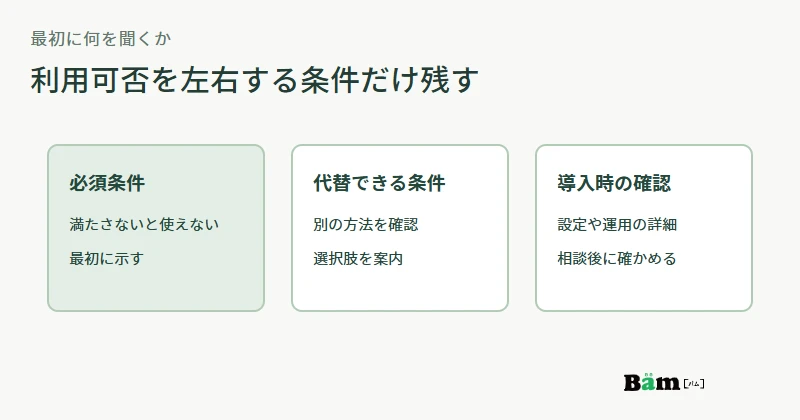
まず、製品の現在の仕様と、実際の導入で確認している環境を導入担当から集めます。対象となる契約プラン、必要なアカウント、対応する端末やネットワーク、連携先などを候補に挙げても、それらすべてが全社共通の必須条件とは限りません。条件ごとに「満たさなければ利用できない」「代替手段がある」「導入時に設定すればよい」を分けます。販売資料だけでは決めず、現行の仕様書と担当者の回答を照合します。
他社製品の例ですが、Microsoft 365 Appsの導入前確認は、端末環境、アカウントとライセンス、ネットワーク、既存アプリとの互換性を別々に扱っています。チェックの種類を整理する参考にはなりますが、その要件を自社サービスへコピーしてはいけません。自社製品で本当に利用可否を左右する条件を、製品担当者が確認する必要があります。
短い説明で済む条件には、質問画面を作らない
「対象プランの契約が必要」など、読めば判断できる条件は、導入案内の冒頭に明記します。利用者の環境によって結果が変わり、説明だけでは迷いやすい場合に、少数の質問を使います。GOV.UK Design Systemの適合確認パターンも、条件を開始ページに書けるなら質問形式を使わず、複雑な条件では簡単な質問から結果を示す考え方です。
例えば「この連携先を使う予定ですか」という質問が必要なら、回答によって何が変わるかを先に定義します。「はい」の場合だけ連携に必要な条件を示し、「いいえ」なら導入全体が不可と誤認させずに次へ進める、といった分岐です。質問の数を先に決めるのではなく、回答が違っても同じ案内になる質問を外します。詳細なデータ項目や運用体制は、適合した後に相談する欄へ移します。
結果には、次に取れる行動を書く
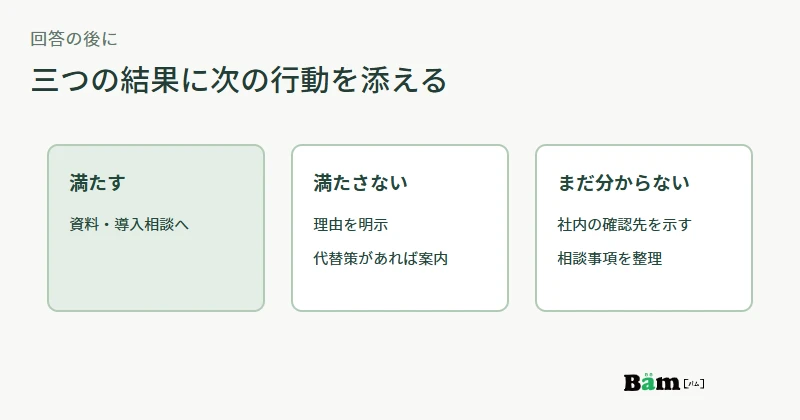
必須条件を満たす場合は、資料を読む、導入相談をするなど次の段階へつなぎます。満たさない場合は、利用できない理由と、代替できるプランや方法が確認済みならその選択肢を示します。環境が分からない場合に「いいえ」を選ばせて終わらせず、社内で誰に何を確認するか、相談時にどの情報を持参するかを書きます。結果の言い方は、製品担当者が確認した範囲に限ります。
公開前には、実際に受けた導入相談から、適合する例、条件を満たさない例、判断が保留になる例を選んで表示を試します。自社の事例が共有されていない場合は、架空の効果や対応環境を加えず、分岐の仕組みだけを作って担当者の確認を待ちます。仕様更新後にも、チェックの文言と製品資料が一致するかを見直せるよう、条件の確認先を記録しておきます。
機能と導入支援の役割を分ける記事は導入時に誰が作業するか、機能を仕事の場面で説明する記事は利用中の仕事内容を扱います。本稿は、それ以前に自社の条件に合うかを確かめる入口です。BämのIT・法人向けサービスの制作相談では、確認済みの条件を原稿と画面の案内へ整理します。製品の仕様決定や動く判定機能の開発範囲は個別に確認します。
参考資料
- GOV.UK Design System:Check a service is suitable
- Microsoft Learn:Assess your environment and requirements for deploying Microsoft 365 Apps
- Bäm:IT・法人向けサービスのホームページ制作
資料確認日:2026年9月26日。個別製品の必須環境は未提示のため、本文中の条件は確認項目の例であり、特定サービスの対応を示していません。