WordPressの管理者アカウントは誰が持つ?発注側が確認する権限と保管
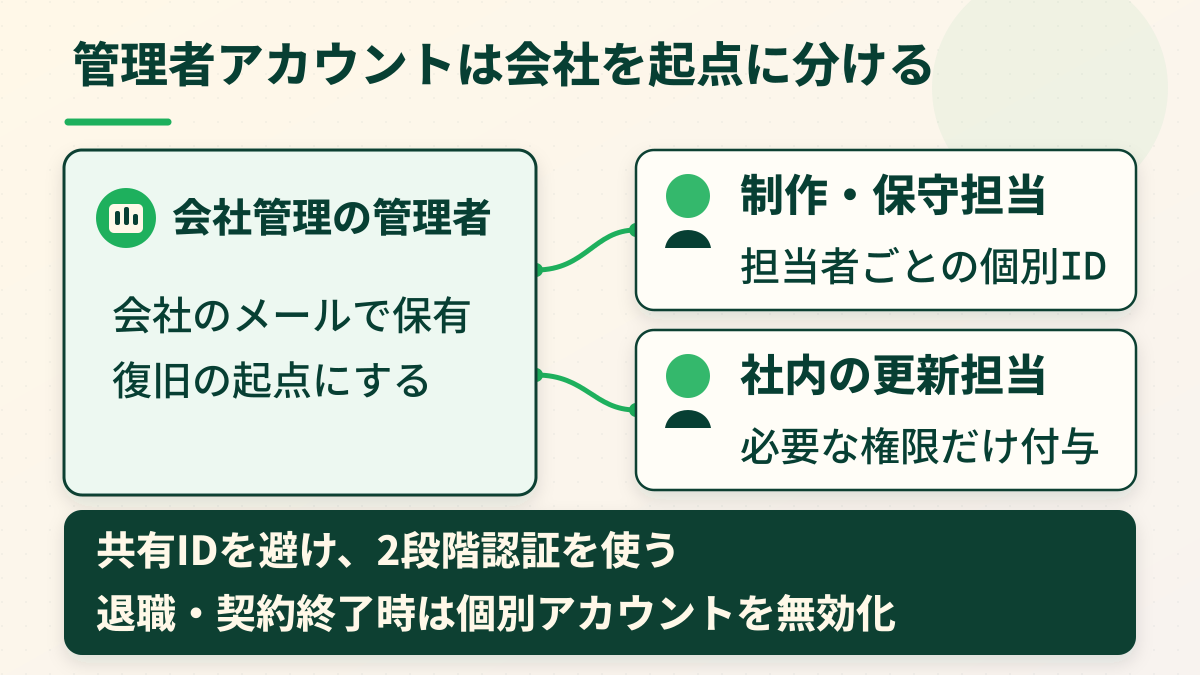
WordPressの制作を外部へ依頼する場合でも、発注側の会社には、会社が管理するメールアドレスに結び付いた管理者アカウントを少なくとも一つ残します。制作会社や保守担当者には、その会社用アカウントを共有するのではなく、実際に作業する人ごとの個別アカウントを用意し、作業内容と期間に合う権限を付けます。日常の更新担当には、管理者ではなく編集者など必要な範囲の権限を選びます。
この形にする理由は、制作会社を信用するかどうかではありません。誰かが退職した時、担当会社が変わった時、パスワードを忘れた時、緊急の修正が必要になった時に、会社が正規の手順で管理を引き継げる状態を保つためです。管理者アカウントを一つ受け取るだけでは十分ではなく、メールの受信先、2段階認証、復旧手順、契約終了時の削除まで決めて、初めて「会社が持っている」と言えます。
なお、WordPressの管理者は、サイトを操作するための権限です。ドメインやサーバーの契約名義、制作物の権利、料金の支払者まで自動的に決めるものではありません。本記事ではWordPress内のユーザーアカウントに範囲を絞り、発注時に誰が何を持ち、どう保管するかを整理します。
会社が最後に戻れる管理者アカウントを確保する
発注側が持つべきなのは、社長やWeb担当者が毎日使う共通IDではなく、会社として管理を継続できる管理者アカウントです。普段の投稿や画像差し替えに使わなくても構いません。制作会社の担当者が不在でも、会社がユーザー一覧を確認し、必要なアカウントを追加・変更できる「復旧の起点」として残します。
このアカウントのメールには、退職すると使えなくなる個人の私用メールや、制作会社だけが受信できるアドレスを使いません。会社ドメインのメールなど、会社が継続して管理できるアドレスを選び、受信責任者と代替担当を決めます。専用の役割アドレスを使う場合も、メールボックスのパスワードを複数人で回覧するのではなく、会社のメール管理機能や権限委任を使えるか確認します。
「会社が持つ」と「全社員が知っている」は別です。管理者アカウントは、必要な人だけが利用できる保管場所へ置き、誰が開けるかを決めます。経営者だけが端末内に保存していても、長期不在や端末故障で復旧できません。逆に、共有スプレッドシートへID・パスワード・2段階認証の予備コードを一緒に書けば、閲覧者が増えた分だけ漏えい時の影響も広がります。会社管理のアカウントには、担当者と代替担当、保管場所、見直す時点をセットで決めます。
アカウントの役割は、次のように分けると整理しやすくなります。
| アカウント | 主な目的 | 誰が管理するか | 通常の権限 | 見直す時点 |
|---|---|---|---|---|
| 会社管理の管理者 | 復旧、ユーザー管理、引き継ぎ | 発注側の責任者と代替担当 | 管理者 | 公開、担当変更、契約変更 |
| 制作担当者 | 構築、設定、公開作業 | 実際に作業する担当者本人 | 作業に必要な期間だけ管理者等 | 公開完了、担当交代 |
| 保守担当者 | 更新、障害調査、設定変更 | 保守担当者本人 | 契約範囲に必要な権限 | 契約更新、担当交代、終了 |
| 社内更新担当 | 記事、固定ページ、画像の更新 | 社内担当者本人 | 編集者・投稿者など | 業務変更、異動、退職 |
同じ人が複数の役割を兼ねる小規模な会社でも、役割を分けて考える意味はあります。たとえば経営者が会社管理者と更新担当を兼ねる場合、普段は更新用アカウントを使い、管理者アカウントは設定変更や復旧時だけ使う運用にできます。毎日の作業へ強い権限を持ち込まないことで、誤操作の範囲も抑えやすくなります。
管理者・編集者などの権限は「役職」ではなく操作範囲
WordPressには、標準状態で管理者、編集者、投稿者、寄稿者、購読者などの役割があります。マルチサイトではネットワーク全体を扱う特権管理者もあります。役割名は社内の肩書ではなく、そのユーザーがWordPress上で実行できる操作のまとまりです。
単一サイトの管理者は、設定、ユーザー、テーマ、プラグインなど、サイト全体へ影響する管理機能へアクセスできます。編集者は、自分以外が作成したものを含め、投稿や固定ページなどのコンテンツを管理できます。投稿者は自分の投稿を公開でき、寄稿者は自分の投稿を書けても公開はできません。実際の操作範囲は、プラグイン、独自機能、会員サイトの設計、マルチサイト構成などで追加・変更されることがあります。
そのため、発注時に「社内は編集者、制作会社は管理者」と役割名だけを決めても十分ではありません。先に作業を書き出し、その操作に必要な権限を制作会社へ確認します。記事の更新だけなら管理者は通常不要ですが、テーマの設定、プラグインの導入、ユーザー追加、サイト全体の設定変更を行う人には管理者が必要になる場面があります。
必要最小限の権限とは、外部担当者へ管理者を一切渡さないことではありません。誰が、何の作業を、どの環境で、いつまで行うかを明確にし、その範囲に合う権限を付けることです。制作期間中に管理者が必要なら個別アカウントへ付け、公開後に作業内容が変われば権限を下げるか削除します。緊急対応のたびに会社の管理者IDを伝える運用より、担当者用アカウントを必要な期間だけ有効にする方が、終了後の処理と履歴確認を行いやすくなります。
発注時は会社用と作業用を最初から分けて作る
アカウントの整理は、納品直前に一括で受け取るより、制作開始時に決める方が安全です。最初に会社管理の管理者を作り、そのアカウントから制作担当者ごとのユーザーを追加します。制作会社が先にWordPressを構築する場合でも、公開前までに会社管理のアカウントを発行し、発注側が自分でログインとパスワード再設定を試せるようにします。
制作会社側で複数人が作業するなら、会社名だけの共有IDを一つ渡すのではなく、原則として担当者ごとのアカウントにします。個別に分けると、担当交代時に一人分だけ外せます。ログを記録する仕組みがある場合も、誰の操作か判断しやすくなります。外部パートナーや再委託先が加わる可能性があるなら、誰が追加を承認し、契約終了時に誰が削除を確認するかまで制作会社と決めます。
WordPressではユーザーごとに異なるメールアドレスが必要です。制作担当者には、その人または所属会社が正規に管理する業務用メールを使います。担当者が変わるたびに同じメールとユーザー名を使い回すと、過去の認証情報が残っていても区別できません。新しい担当者には新しいアカウントを作り、前任者のアカウントを処理します。
会社内でも同じ考え方です。更新担当が二人いるなら、一つの「web担当」IDを共有するのではなく、二人分を作ります。作業者を特定する必要がないほど小さなサイトでも、退職時に共有パスワードを全員分変更する手間を減らせます。個別アカウントは管理を複雑にするためではなく、変更があった人だけを安全に外せるようにする仕組みです。
アカウント台帳には、秘密そのものではなく、管理に必要な状態を記録します。最低限、次の項目が分かれば、担当者が変わっても確認を始められます。
- ユーザー名または識別名
- 登録メールアドレス
- 権限グループと利用目的
- 利用者、承認者、発行日
- 利用終了の予定または見直し条件
- 2段階認証を設定済みか
- パスワードと予備コードを保管する仕組みの名称
- 最後にログインと復旧を確認した日
ここへパスワードや予備コードを直接書く必要はありません。「会社のパスワード管理ツール内の項目名」「予備コードを保管する金庫・保管庫」「閲覧を承認できる担当者」のように、正規の保管場所へ到達するための情報を残します。台帳と認証情報を分けると、制作進行のために台帳を共有しても、全員へ秘密まで見せずに済みます。
保管はパスワード、2段階認証、メール復旧を一組で考える
強いパスワードを設定しても、同じ文字列を別サービスで使い回したり、チャットやメールへ何度も貼り付けたりすれば、管理は弱くなります。管理者アカウントには、他で使っていない十分に長いパスワードを生成し、会社が採用したパスワード管理の仕組みへ保存します。人が覚えやすい一つの共通パスワードを、WordPress、サーバー、メールで使い回さないことが重要です。
2段階認証は、パスワード以外の確認を追加する仕組みです。自己設置型のWordPressでは、プラグインやホスティング、セキュリティサービスなどで提供されることがあるため、利用中の構成でどの方式を使えるか確認します。管理者だけに設定するのか、編集者を含めるのか、機種変更時にどう移すのか、予備コードをどこへ置くのかを決めます。
会社管理の管理者で、2段階認証を一人の私物スマートフォンだけへ結び付けると、その人が不在になった時にログインできません。認証アプリを使う場合は、会社の端末管理方針に合うか、バックアップや移行が可能か、予備コードを別経路で保管できるかを確認します。メールでコードを受け取る方式なら、そのメールアカウント自体の認証と復旧先も会社管理になっているかを見ます。
WordPressのパスワード再設定では、ユーザーに登録したメールが通常の復旧経路になります。したがって、管理者アカウントのメールを制作会社や退職者だけが受け取れる状態にすると、会社がWordPressのパスワードを知っていても復旧に詰まる可能性があります。登録メール、メールサービスの管理者、メールの2段階認証、ドメインの管理がどこにあるかを、秘密を転記せず確認しておきます。
メールが使えない場合でも、権限のあるサーバー管理やコマンド操作からパスワードを復旧できる方法はあります。ただし、データベースやファイルを直接変更する方法は、誤操作や安全上の問題を伴います。発注側の担当者が緊急時に見よう見まねで操作する前提にせず、どの契約先へ連絡し、誰が正規の権限で復旧するかを決めます。会社管理のWordPressアカウントに加え、レンタルサーバーや保守窓口の連絡経路が制作会社一社だけに閉じていないかを確認する理由はここにあります。
復旧情報は、次の順にたどれる状態にします。
- WordPressのログイン画面と会社管理ユーザーの識別名が分かる
- 登録メールを会社が受信でき、パスワード再設定を試せる
- 2段階認証の通常手段と予備手段が分かる
- 通常の再設定が使えない時の保守窓口、サーバー窓口、責任者が分かる
- 復旧作業前にバックアップや影響範囲を確認できる
この確認は、障害が起きてから初めて行うものではありません。制作中に会社管理のアカウントを発行した時、公開前、担当変更時、保守契約の切り替え時に、実際にログインと再設定メールの受信を試します。予備コードを使い切っていないか、退職者の端末だけに認証が残っていないかも見直します。
制作中・公開後・契約終了で権限を変える
アカウントは一度作って終わりではありません。必要な権限は、制作中、公開直後、通常運用、保守契約終了で変わります。開始時に「管理者を渡すか」だけを決めるのではなく、いつ見直すかを予定に入れます。
| 時点 | 発注側が確認すること | 外部担当アカウントの扱い |
|---|---|---|
| 制作開始 | 会社管理の管理者、登録メール、承認者を決める | 担当者ごとに発行し、目的と期限を記録 |
| 構築・検証中 | 本番とテスト環境を区別し、作業範囲を確認 | 必要な作業に限って管理者等を付与 |
| 公開前後 | 会社側でログイン、再設定メール、2段階認証を確認 | テスト用・退任者用の不要アカウントを整理 |
| 通常運用 | ユーザー一覧と役割を担当変更時に見直す | 保守範囲に必要なアカウントだけ残す |
| 契約終了 | 投稿の引き継ぎ、復旧手段、未完了作業を確認 | 管理者権限を外し、必要な引き継ぎ後に削除 |
WordPressでユーザーを削除する時は、そのユーザーが作成した投稿などを一緒に削除するか、別ユーザーへ引き継ぐかを選ぶ画面が表示されます。契約終了を急ぐあまり、内容を確認せず「すべて削除」を選ぶと、公開中の記事まで失うおそれがあります。まず管理者権限を外し、投稿の所有者、固定ページや独自機能への影響、バックアップを確認してから削除します。一時停止の方法は、利用中のセキュリティ機能やユーザー管理機能によって異なるため、制作会社・保守会社と手順を決めます。
外部担当者のWordPressアカウントを削除しても、サーバー、SFTP、ソースコード管理、バックアップ、解析、フォーム、決済などのアクセスは別に残ることがあります。反対に、サーバーの契約を切り替えてもWordPressユーザーが消えるわけではありません。契約終了のチェックはサービスごとに行い、WordPress内ではユーザー一覧、権限、登録メール、2段階認証、投稿の引き継ぎを確認します。
保守を継続する場合も、制作時の担当者アカウントをそのまま残すのではなく、保守で実際に使う人と作業内容に合わせて作り直す方が整理しやすいことがあります。制作会社の担当が交代したら、旧担当を削除し、新担当へ個別に発行します。「会社との契約が続いているから、過去の担当者全員を残す」という状態を避けます。
共有IDしかない状態から立て直す順番
すでに制作会社と一つの管理者IDを共有している場合、最初から全部のパスワードを変えたり、見覚えのないユーザーを即座に削除したりすると、保守作業や自動連携を止めることがあります。まず現在の状態を確認し、会社用と作業用を分ける順番を作ります。
最初に、現在ログインできる管理者でユーザー一覧を開き、ユーザー名、登録メール、権限、利用者を制作会社と照合します。見覚えのない管理者がいる場合は、正当な保守担当か、不正に追加されたものかを推測せず確認します。不正アクセスの疑いがある時は、通常の引き継ぎより先に、保守窓口とサーバー会社へ連絡し、ログ、バックアップ、他の認証情報を含めて調査します。
次に、会社管理のメールで新しい管理者アカウントを作り、会社側だけでログイン、パスワード再設定、2段階認証を確認します。その後、制作・保守担当者へ個別アカウントを発行し、共有IDを使わなくても必要な作業ができるかを試します。問題がなければ共有IDの役割を外し、投稿の所有者や外部連携への影響を確認して廃止します。
制作会社が管理者アカウントの発行に応じない場合は、すぐにデータベースを編集して権限を作るのではなく、契約書、保守範囲、サイトの構成、サーバー契約を確認し、発行できない理由と引き渡し条件を文書で聞きます。権限を制限する合理的な理由がある場合でも、契約終了や緊急時に会社がどう復旧するかは別に必要です。正規の権限がない状態で技術的な回避を試さず、必要に応じて権限のあるサーバー管理者や専門家へ確認します。
共有IDを廃止した後は、アカウント台帳に「誰が使っているか分からないID」が残っていないかを見直します。管理者の人数を機械的に一人へ減らすことより、会社管理の復旧用、外部の作業用、社内の更新用が識別でき、不要になった人だけを外せることが重要です。
発注前に制作会社と合意しておきたい確認事項
契約書へWordPressの細かな設定名をすべて書く必要はありません。ただし、公開後の管理に関わる次の点は、見積もりや進行表、引き継ぎ資料など、後から確認できる形で合意します。
- 会社管理の管理者アカウントを、いつ、どのメールで作るか
- 制作会社と保守会社の担当者へ、個別アカウントを発行するか
- 制作中と公開後で、必要な権限をどう変えるか
- 2段階認証をどの仕組みで設定し、予備手段を誰が保管するか
- 担当交代、退職、再委託、契約終了を誰が連絡し、何日以内に処理するか
- ユーザー削除前に、投稿の引き継ぎとバックアップを誰が確認するか
- 通常のパスワード再設定が使えない時、どこへ連絡して復旧するか
「管理者権限を納品します」という一文だけでは、登録メールが制作会社のまま、2段階認証が前任者の端末のまま、共有IDが残ったままということがあります。発注側はパスワードの紙を受け取ることをゴールにせず、会社のメールで再設定できるか、個別アカウントへ分かれているか、終了時に外せるかを確認します。
一方で、制作会社が安全に作業するための権限も必要です。発注側が管理者を持つことと、制作会社へ必要な権限を渡さないことは同じではありません。作業内容、環境、期間、責任分界を確認し、必要な時は管理者を個別に付け、終わったら見直すという運用にします。
WordPressの管理者とサイト全体の名義は分けて確認する
会社管理のWordPress管理者があっても、ドメイン更新、サーバー契約、メール、バックアップ、解析、外部フォームなどを会社が回収できるとは限りません。反対に、ドメインとサーバーが会社契約でも、WordPressの登録メールが制作会社だけなら管理画面の復旧で止まります。
この記事はWordPressユーザーの所有・保管に範囲を絞っています。更新範囲、保守、バックアップ、終了時の引き継ぎまで含む発注全体は、WordPressでホームページを依頼する前に決めること|更新・権限・保守の整理表と分けて確認すると、同じ「管理」という言葉に異なる契約や操作を混ぜずに済みます。
まとめ|会社の管理者を残し、作業者は個別に分ける
WordPress制作を発注する時は、会社管理のメールに結び付いた管理者アカウントを発注側へ残します。制作会社、保守担当、社内更新担当には、一つのIDを共有せず、実際に使う人ごとのアカウントを作り、作業に必要な権限と期間を決めます。
保管では、パスワードだけでなく、2段階認証、登録メール、予備手段、通常の再設定が使えない時の連絡経路まで確認します。担当交代や契約終了時は、管理者権限を外し、投稿の引き継ぎとバックアップを確認してから不要なアカウントを削除します。会社が最後に戻れる管理者と、日々の作業に使う個別アカウントを分けることが、発注後も管理を続けるための基本です。