WordPressでホームページを依頼したいものの、「公開後は自分で更新できるのか」「制作会社へ何を任せるのか」「管理者の権限を誰が持つのか」まで決められず、相談を先延ばしにしていませんか。専門用語を覚えてからでなくても相談できますが、更新・権限・保守を曖昧にしたまま制作を始めると、公開後に誰も作業できない、必要以上に強い権限を共有する、更新失敗時の連絡先が分からない、といった行き違いが起こりやすくなります。
依頼前に必要なのは、WordPressの機能をすべて理解することではありません。まず、何をするか、誰が実行するか、誰が確認するか、その作業にどの権限が必要かを一つずつ結び付けます。決まらない項目は「未定」、専門家と決めたい項目は「相談」と書けば十分です。
この記事では、日常更新、設定変更、技術保守を分け、依頼前に残す六項目の整理表を作ります。読後には、制作会社へ渡せる「決定・未定・相談」のメモが完成します。一般的な保守内容や見積もりの比べ方を広く説明する記事ではなく、新しくWordPressサイトを依頼する時の役割と権限の確認に絞ります。
最初に「更新・設定変更・技術保守」の三つへ分ける
「更新は自社で行います」という一文だけでは、担当範囲は決まりません。お知らせを投稿すること、メニューを直すこと、プラグインを更新すること、サーバーの設定を変えることは、必要な知識も影響範囲も異なります。まず作業を三つへ分けると、誰へ何を任せるかを話しやすくなります。
日常更新
お知らせ、実績、スタッフ紹介、営業時間、文章、画像など、普段の運用で変更する内容です。更新する人だけでなく、公開前に内容を確認する人も決めます。担当者が不在の時に代わる人、誤りを見つけた時の連絡先もあると安心です。
設定変更
メニュー構成、問い合わせ通知先、ユーザー追加、プラグイン設定、公開状態など、サイト全体や重要な機能へ影響しやすい変更です。日常の投稿担当者が必要とする操作より影響が大きいため、同じ人へ同じ権限を渡すとは限りません。実行者と承認者を分ける方法もあります。
技術保守
WordPress本体、テーマ、プラグインの更新、バックアップ、復元、障害調査に加え、サーバー、PHP、データベース、HTTPS、ドメイン、DNS、メールなどWordPressの管理画面外にある作業も含みます。制作会社、保守会社、サーバー会社、自社のどこまでが担当するかを確認します。
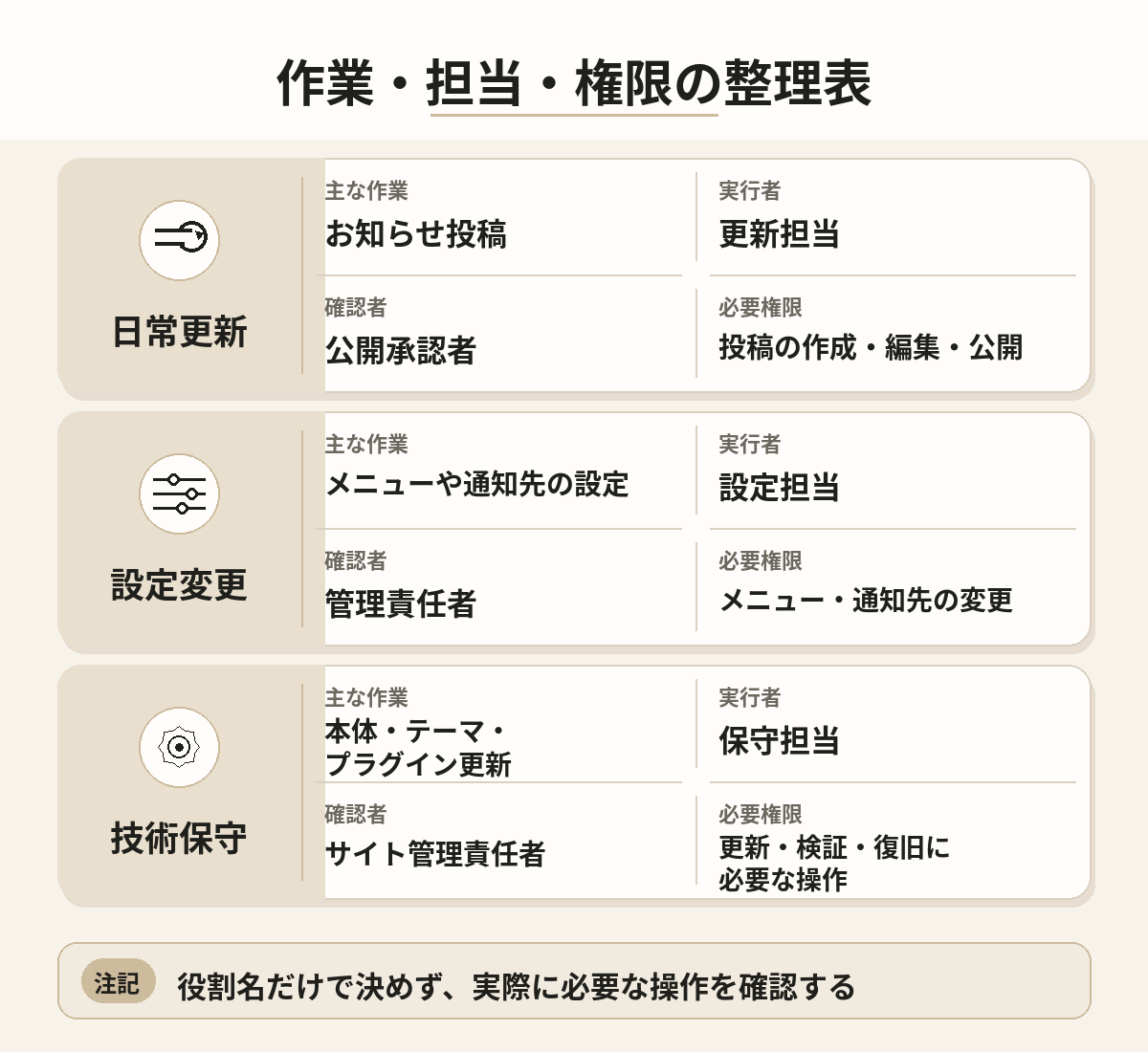
例えば、自社スタッフが記事を書き、責任者が公開前に確認し、制作会社が技術更新を担当する形があります。一方、小さな事業では一人が複数の役割を兼ねることもあります。大切なのは役職名ではなく、実際の作業と責任の境界が分かることです。
WordPressの権限は「肩書」ではなく必要な操作から選ぶ
WordPressには管理者、編集者、投稿者などの標準的な権限グループがあります。WordPress公式の権限案内では、利用者が実行できる作業を「権限」として管理し、その組み合わせを役割へまとめる考え方が説明されています。
ただし、「編集者なら必ずこの操作ができる」「管理者は一人だけでよい」と名前だけで決めないでください。サイトの構成や追加機能によって権限が追加・変更されることがあり、複数サイトをまとめて管理する仕組みでは扱いも異なります。依頼時には、実際のサイトで必要な操作ができるかを確認します。
日常の投稿だけを行う人へ、プラグインの追加や利用者管理までできる強い権限が必要とは限りません。反対に、障害対応を依頼する相手へ必要な権限がなければ、緊急時に調査を始められない可能性があります。最小限の権限から始め、必要な作業が増えた時に見直す方法が分かりやすいでしょう。
共有アカウントを一つ作って全員で使うと、誰が変更したかを追いにくくなり、担当変更時の停止も難しくなります。可能なら利用者ごとにアカウントを分け、退職、委託終了、担当変更の時に古いアカウントを停止できる状態を相談します。二段階認証や復旧用メールアドレスの扱いは、導入する機能と運用方法を確認して決めます。
依頼前に作る六項目の整理表
ここからは、制作相談へ持っていく一枚のメモを作ります。すべてを確定する必要はありません。各項目へ「決定」「未定」「相談」のどれかを付け、分かる範囲だけ記入してください。「相談」は何も考えていないという意味ではなく、影響範囲を確認してから決めたいという立派な回答です。
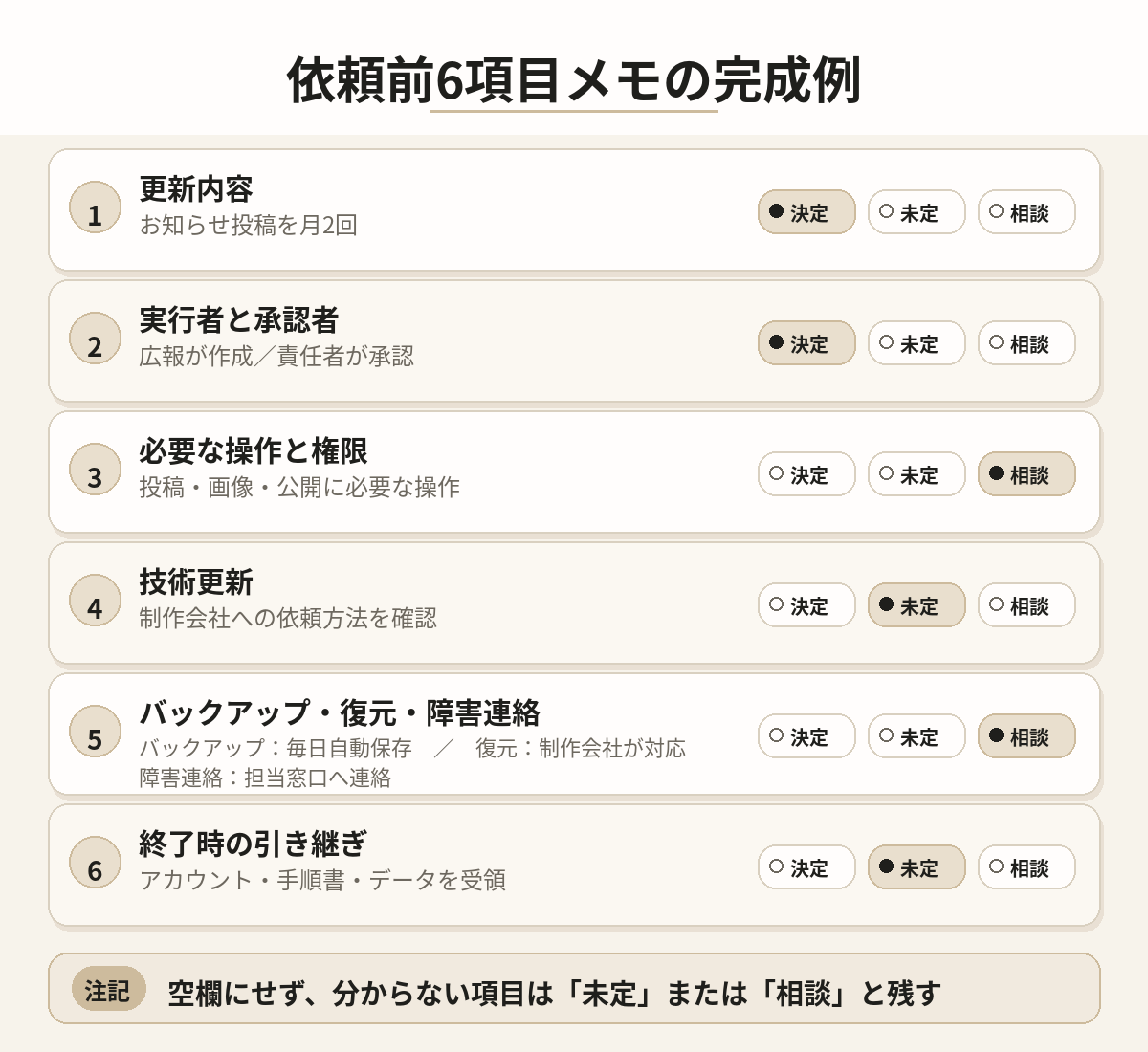
1.誰が何を日常更新するか
更新する可能性がある内容を具体的に書きます。「ホームページを更新する」ではなく、「月に数回のお知らせ」「営業時間」「実績写真」「サービス内容」のように分けます。更新頻度は厳密でなくても構いません。変更が多い項目と、ほとんど変わらない項目を分けるだけでも、管理画面の作り方や説明範囲を相談しやすくなります。
記入例は「お知らせと実績は自社で更新するため決定。料金表は変更時の影響を確認して相談」です。更新予定がない項目を無理に自社更新へしないことも選択肢です。
2.日常更新の実行者と承認者
文章や画像を入力する人と、公開してよいか判断する人を書きます。一人で兼ねる場合も、そのことを記録します。担当者が休みの時、誤った情報を公開した時、問い合わせ通知が届かない時に誰へ連絡するかも確認します。
記入例は「担当者Aが下書き、責任者Bが確認して公開。緊急修正はBが制作会社へ連絡」です。担当者名が未定なら、「店舗担当一名を公開前に決定」と期限を残します。
3.それぞれに必要な操作と権限
役割名を先に選ばず、「記事の下書き」「画像追加」「既存ページの編集」「公開」「利用者追加」「プラグイン設定」のうち、誰がどこまで行うかを並べます。その後、サイト上で必要な権限へ置き換えます。
記入例は「担当者Aは記事作成と画像追加、責任者Bは確認と公開、技術設定は制作会社のみ」です。権限設定を変更した時は、想定外の操作までできるようになっていないかを確認します。
4.WordPress本体・テーマ・プラグインを誰が更新するか
更新ボタンを押す人だけでなく、対象、実施時期、事前確認、結果確認、失敗時の連絡先を決めます。WordPress公式の更新案内でも、更新前のバックアップや、問題が起きた場合の復元が案内されています。
自動更新を使う場合も「何もしなくてよい」わけではありません。プラグインとテーマの自動更新に関する公式案内を参考に、どれを自動更新の対象にするか、通知を誰が受け取るか、失敗表示や動作不良を誰が確認するかを分けます。サーバー環境や追加機能の影響で予定どおり進まない場合もあるため、サイトごとの確認が必要です。
記入例は「WordPress本体、テーマ、プラグインは保守担当へ相談。自動更新の対象と通知先は公開前に決定」です。更新代行が契約に含まれるかは、確認済み資料がない限り決めつけません。
5.バックアップ・復元・障害時の連絡をどうするか
バックアップを取ることと、実際に復元できることは別です。保存場所、保存期間、更新前に追加で保存するか、復元操作を誰が行うか、復元後に誰が表示やフォームを確認するかを分けます。復元によって、バックアップ取得後に届いた問い合わせ、予約、投稿、注文などが失われる可能性もあります。復元を始めてよいと判断する人も決めてください。
障害時は「サイトが開かない」「表示が崩れた」「管理画面へ入れない」「問い合わせ通知が届かない」など、症状によって連絡先が異なることがあります。営業時間外の対応、復旧時間、費用、優先度は契約やサービスによって違うため、相談時に確認します。
記入例は「定期バックアップの担当と保存先は相談。復元は制作会社へ依頼し、実行前に代表者が承認。復元後は担当者が主要ページと問い合わせ受信設定を確認」です。問い合わせフォームの実送信は、運用上の許可を得た範囲で行います。
6.契約終了や担当変更の時に何を引き継ぐか
公開直後ではなく、依頼前に出口も確認します。WordPress、サーバー、ドメイン、DNS、メール、解析、外部サービスのアカウントが誰の管理下にあるかを書き出します。引き継ぎ時には、ログイン情報だけでなく、復旧用メール、二段階認証、最新バックアップ、復元手順、利用中ライセンス、変更履歴、未解決の問題も確認します。
担当変更後は、以前の担当者や終了した委託先のアカウントをそのまま残さず、必要性を確認して停止します。ただし、削除や権限変更は復旧手段を確保してから行います。移管できる範囲やライセンスの扱いは契約ごとに異なるため、推測せず確認してください。
記入例は「ドメインとサーバーの契約名義を確認。終了時に管理アカウント、最新バックアップ、変更履歴、未解決事項を受け取り、旧担当者の権限を見直す」です。サイト所有や移管条件の一般的な確認は、ホームページの所有と引き継ぎを整理する記事へ分けます。
WordPressの外側にある管理も忘れない
WordPressの管理画面へ入れるだけでは、ホームページ全体を維持できない場合があります。サーバーの契約、PHPやデータベースの環境、HTTPSの証明書、ドメイン、DNS、メール、予約や決済などの外部サービスは別管理になっていることがあります。
WordPress公式の動作要件にも、サーバー側のPHP、データベース、HTTPSなどが示されています。推奨バージョンは変わるため、この記事では数字を固定しません。依頼時と保守時に、現在の推奨要件と利用環境を確認します。
管理表には「WordPress外」と書く欄を作り、各サービスの契約者、管理者、請求先、復旧連絡先を記録します。メールがサイトと同じドメインを使っている場合、DNS変更がメール受信へ影響することもあるため、確認なしに変更しない体制が必要です。
個人情報と外部サービスは別の確認項目にする
問い合わせや予約で氏名、連絡先などを扱う場合は、保存場所、閲覧できる人、保管期間、削除依頼への対応を確認します。WordPressには個人データの書き出しや消去を助ける機能がありますが、WordPress公式のプライバシー案内が説明するように、それだけで対応が完結するとは限りません。
外部フォーム、予約、アクセス解析、メール配信、バックアップ、参加していないプラグインなど、WordPressの標準機能だけでは処理できないデータがある場合があります。法令対応をこの記事だけで判断せず、利用サービスと実際の運用を確認し、必要に応じて専門家へ相談します。
制作会社へ確認する質問を一文にする
六項目を記入したら、未定と相談だけを抜き出して質問にします。長い仕様書を作る必要はありません。次の形にすると、回答と担当範囲を対応させやすくなります。
- 自社でお知らせを作成し、責任者が公開するには、どの操作と権限が必要ですか。
- 本体、テーマ、プラグインの更新は、誰がいつ行い、失敗時は誰が確認しますか。
- バックアップの保存と復元は、それぞれ誰が担当し、復元前の承認は必要ですか。
- サーバー、ドメイン、DNS、メールのうち、今回の依頼範囲に含まれるものはどれですか。
- 担当変更や契約終了時に、どの情報とデータを、どの形式で引き継げますか。
回答は「対応します」だけで終わらせず、作業、実行者、承認者、必要権限、対象外を整理表へ戻します。見積もりを比べる時の一般的な確認は、ホームページ制作の見積もりを比べる記事で確認できます。制作全体の順番はホームページ制作の流れを整理する記事へ分け、この記事では繰り返しません。
公開前に実際の操作と連絡経路を試す
整理表が完成しても、実際のサイトで動かなければ十分ではありません。公開前に、日常更新担当が自分のアカウントでログインし、予定している下書き、画像追加、確認、公開ができるかを試します。できない操作と、できてはいけない操作の両方を確認します。
技術保守では、バックアップが作られていることだけでなく、復元手順と連絡先が記録されているかを確認します。自動更新の通知先、障害発見時の連絡方法、担当者不在時の代替先も見直します。共通の管理者パスワードをチャットへ貼り付けるような運用は避け、共有方法を相談します。
公開後も、担当変更、新しい機能の追加、問い合わせ方法の変更、保守契約の変更があれば整理表を更新します。公開時の一回だけで終わらせず、誰が最新版を保管するかを決めてください。
Bämへ相談する時は「未定」が残っていてもよい
六項目をすべて決めてから相談する必要はありません。自社で変えたい内容、現在分かる担当者、任せたい作業、分からない点を「決定・未定・相談」で分ければ、相談の出発点になります。Bämでは、更新したい内容と必要な操作を確認しながら、制作範囲と公開後の体制を整理します。
ただし、保守費用、対応時間、契約期間、移管条件、更新代行、バックアップ、緊急対応などの具体的な範囲は、プラン名だけで断定しません。利用するサーバー、機能、外部サービス、契約内容を確認したうえで相談時に整理します。一般的な保守依頼の考え方はホームページ保守を依頼する前の確認記事へ分けます。
よくある質問
管理者権限は制作会社だけが持てばよいですか
一律には決められません。障害対応に必要な権限と、自社が契約や引き継ぎを管理するための権限を分けて確認します。誰がどのアカウントを持ち、担当変更時にどう復旧するかまで記録してください。
自動更新を有効にすれば保守は不要ですか
自動更新だけで保守が完了するとは限りません。対象の選択、通知の確認、バックアップ、更新後の表示や機能確認、失敗時の対応を決めます。サイトの構成によって必要な確認は変わります。
バックアップがあれば必ず元に戻せますか
必ずとは言えません。保存対象、取得時刻、保存場所、復元手順、サーバー環境によって結果が変わります。復元後の確認担当と、バックアップ後に追加された問い合わせや投稿などへの影響も確認します。
依頼前にWordPressの役割名を覚える必要はありますか
役割名を暗記する必要はありません。まず「誰が何をするか」を書き、制作相談で実際のサイトに必要な権限へ置き換えます。役割名だけで判断しないことが大切です。
まとめ:作業、担当、権限、確認方法を一つずつ結び付ける
WordPressサイトを依頼する前は、更新を一括りにせず、日常更新、設定変更、技術保守へ分けます。そのうえで、更新内容、実行者と承認者、必要権限、技術更新、バックアップと障害対応、終了時の引き継ぎという六項目を「決定・未定・相談」で整理します。
担当者名だけ、管理者という役割名だけ、自動更新という設定名だけでは、公開後の体制は決まりません。何をするか、誰が実行するか、誰が確認するか、どの権限が必要か、問題時に誰へ連絡するかまで対応させてください。まずは自社で更新したい内容を三つまで書き出し、残りを「未定」か「相談」に分けるところから始められます。