古いホームページは作り直す?残す・直すを分ける相談前チェック
昔に作ったホームページを見るたびに、「もう全部作り直した方がよいのだろうか」と迷っていませんか。デザインが古く見える、スマートフォンで読みにくい、今は扱っていないサービスが載っている、管理画面へ入れる人が分からない。気になる点が重なると、どこから手を付ければよいか判断しにくくなります。
ただし、古いという理由だけで、文章、写真、URL、契約情報まで捨てる必要はありません。今も正しい情報や使える素材は残し、事業内容とずれた箇所は直し、仕組みから見直す必要がありそうな箇所は「作り替え候補」にします。自分では判断できない項目は「確認する」へ置けば大丈夫です。
この記事では、古いホームページを残す・直す・作り替え候補・確認するの四つへ仮に仕分け、制作会社へ渡せる七項目の相談メモを作ります。これは技術的な結論を自分だけで出すための手順ではありません。分かっている事実と未確認の事実を分け、相談先が調査しやすい状態を作るための手順です。
古いホームページは見た目だけで作り直しを決めない
ホームページの見た目は、事業の印象に関わる大切な要素です。しかし、デザインが古く見えることと、サイト全体を作り直す必要があることは同じではありません。文章や写真を差し替えればよい場合もあれば、更新方法、ページ構成、外部サービスとの連携まで確認しなければならない場合もあります。
先に「全面リニューアル」と決めると、今のページで検索されている言葉、利用中のURL、問い合わせフォーム、メール、予約や決済との接続など、残すべきものを見落とすおそれがあります。反対に、部分修正だけで済ませようとしても、管理者が不明、更新できない、表示や動作に重大な不具合がある場合は、調査範囲が広がります。
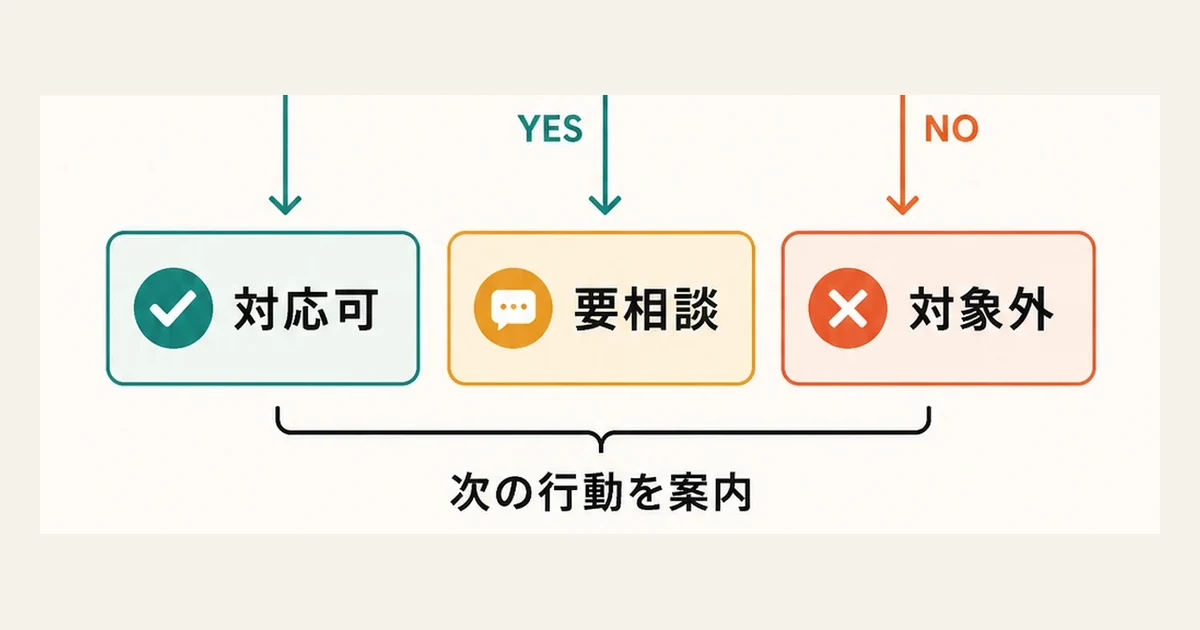
最初の判断は「作り直すか、作り直さないか」の二択ではありません。現在の状態を四つの箱へ仮置きし、確認後に範囲を決める方が安全です。同じページや素材が複数の箱へ入ってもかまいません。例えば、会社案内ページの文章は残し、古い写真は直し、ページの更新方法は確認するといった分け方ができます。
まず困りごとを「情報・表示・操作・管理」に分ける
いきなり全ページを点検すると量が多くなるため、まず困りごとを四種類に分けます。情報は、サービス内容、料金案内、営業時間、対応地域、会社情報などです。表示は、スマートフォンの読みやすさ、画像の崩れ、文字切れ、横スクロールなどです。操作は、メニュー、ボタン、フォーム、予約、検索などです。管理は、契約者、ログイン、更新担当、バックアップ、計測などです。
一つの困りごとが複数種類にまたがることもあります。「問い合わせが来ない」という悩みだけでは原因を決められません。サービス説明が足りない情報の問題かもしれませんし、ボタンが見つからない表示の問題、フォームが動かない操作の問題、送信先メールを変更できない管理の問題かもしれません。最初から原因を断定せず、見えている現象を記録します。
サイトが開かない、フォーム送信を確認できない、意図しない内容が表示される、管理画面へ不審な通知がある場合は、自力で変更を重ねる前に相談を優先してください。画面や設定を触るほど、元の状態が分かりにくくなることがあります。問い合わせフォームの実送信や顧客情報の入力は、確認方法を決めてから行います。
四つの箱へ仮置きする
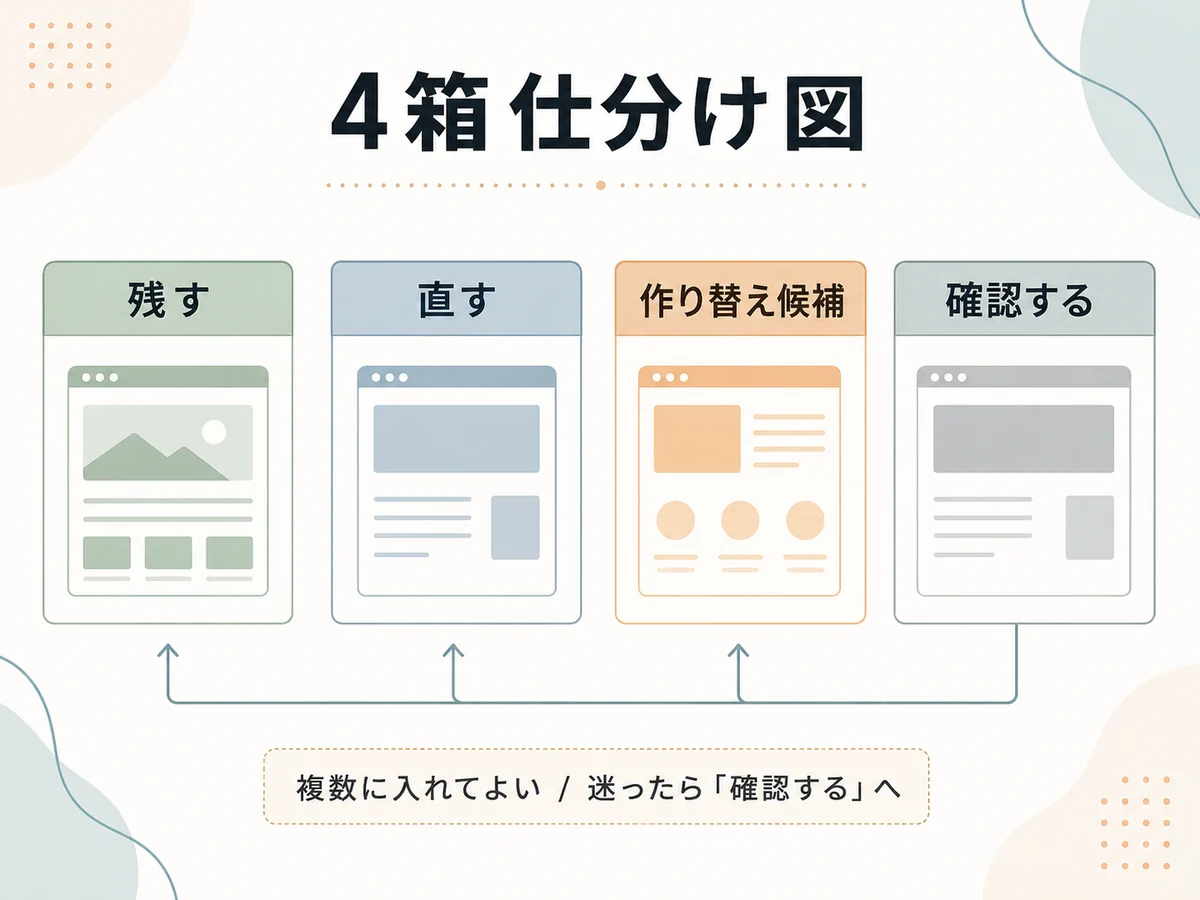
残す:今も正しい情報と使える資産
現在も正しい会社名、所在地、連絡先、サービス名、事業の考え方は、残す候補です。お客様に説明する時に今も使っている文章、掲載許可を確認できる写真、元データがあるロゴやPDFも候補になります。長く使われてきたURLや、他のページから多く案内されているページは、変更前に役割を確認します。
「古いサイトのものだから全部使えない」と決めず、事実として正しいか、権利や元データを確認できるか、今の事業でも必要かを見ます。使える文章も、そのまま残すとは限りません。内容は正しくても、読み手が探しにくい場合は、文章を残して配置を直すことがあります。
直す:内容・導線・スマートフォン表示
サービス内容、価格、営業時間、対応地域、スタッフ情報など、事業の現状とずれた情報は直す候補です。トップページから重要なサービスへ進みにくい、問い合わせボタンの場所が分かりにくい、スマートフォンで文字や画像が読みにくい場合も、まず部分修正の可能性を確認します。
Google検索ではモバイル版の内容も重要な確認対象になります。Google検索セントラルは、モバイル版とPC版で主要なコンテンツや見出しをそろえることなどを案内しています。これは順位を保証する話ではありません。スマートフォンだけ重要情報が欠けていないかを確かめる根拠として使います。スマートフォン表示の詳しい点検は、ホームページのスマホ表示を確認する方法へ分けます。
作り替え候補:仕組みや構造から確認が必要なもの
更新方法が分からず、現在の担当者も操作できない。表示や動作の重大な不具合が繰り返す。今の事業内容に対してページ構成が合わず、部分修正を重ねると情報がさらに探しにくくなる。このような項目は作り替え候補へ置きます。
ただし、この箱へ入れた時点で全面リニューアルが確定するわけではありません。バックアップ、管理権限、利用中の機能、外部連携、再利用できる素材を調べたうえで、部分修正、段階的な改修、作り替えの範囲を相談先が判断します。古いCMSやプラグインも、古いという理由だけで危険と断定しません。バージョン、利用状況、更新経路、復元方法を確認します。
確認する:自分では結論を出せないもの
ドメインやサーバーの契約者、CMSの種類、管理者、バックアップ、アクセス計測、フォームの送信先、メールや予約との接続など、見ただけでは分からない項目は確認するへ置きます。「確認する」は失敗や準備不足ではなく、判断保留の正式な選択肢です。
契約名義や管理画面が分からなくても、相談を始められます。現在公開中のURLと、最も困っていることだけを先に共有し、調べ方を相談してください。ドメインとサーバーの契約管理を整理する場合は、ドメインとサーバーの契約・管理チェックも参考になります。データが消えた、またはバックアップの所在が分からない場合は、古いホームページデータの復旧確認へ分けて考えます。
相談前に確保する七項目
四箱へ仮置きしたら、制作会社へ渡す現状メモを作ります。完成した調査資料ではなく、分かる範囲の確認状況で十分です。各項目には「分かっている事実」「確認できる人」「確認済み・未確認・要相談」の三つを書きます。
「未確認」は、確認先や確認する人は分かるものの、まだ事実を確かめていない状態です。「要相談」は、自分だけでは確認方法や判断基準を決められず、制作会社と調べ方から相談したい状態です。どちらも無理に推測で埋める必要はありません。
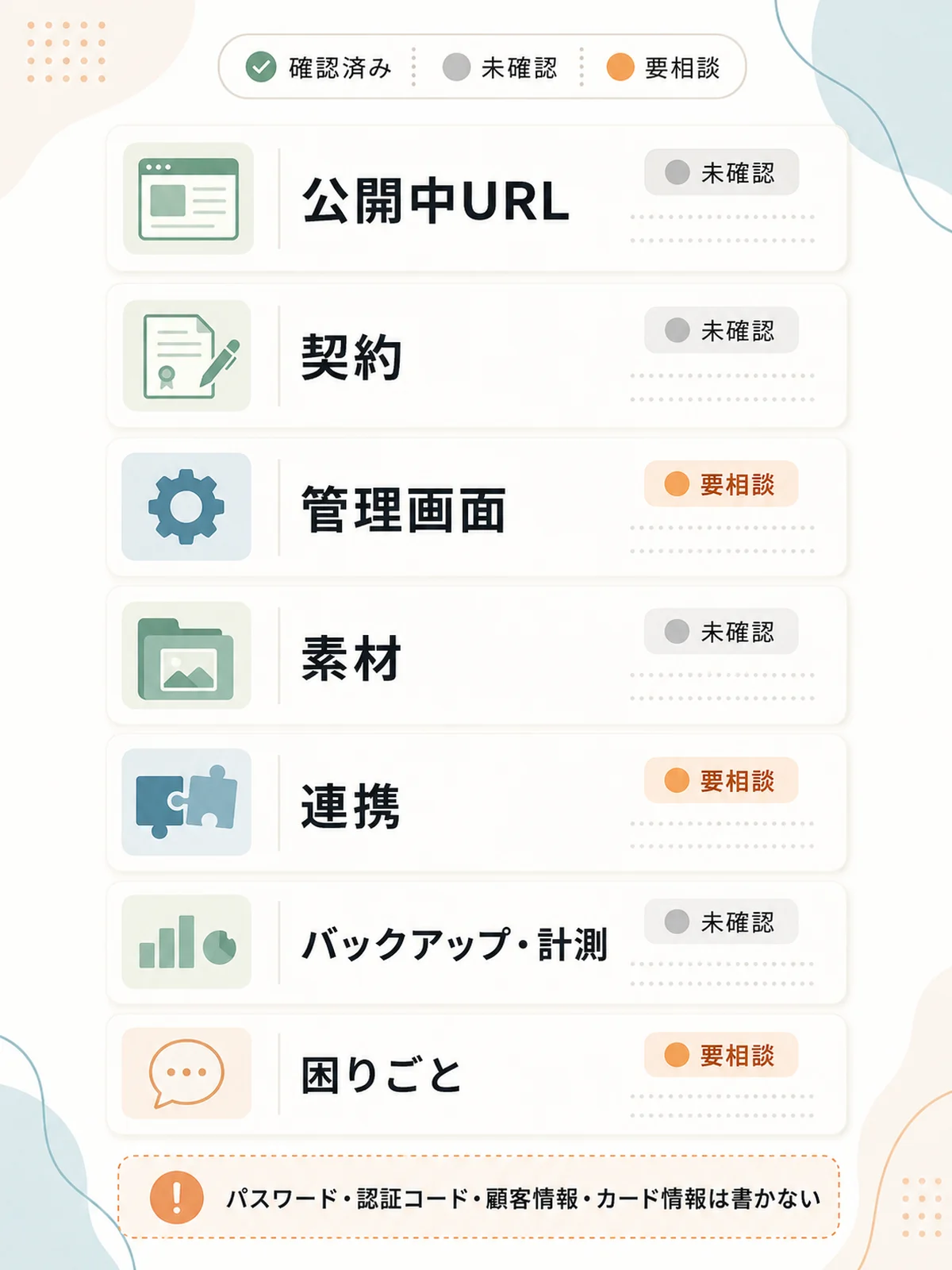
- 現在公開中のURLと主なページ:トップ、サービス、会社案内、問い合わせなど、分かる範囲で列挙します。
- ドメイン・サーバーの契約:契約者名、登録メール、更新連絡を受け取る人が分かるかを記録します。
- CMS・管理画面・更新担当:種類、入れる人、現在も更新できるかを「入れる・入れない・未確認」で残します。
- 文章・写真・ロゴ・PDF:元データの所在、現在も使えるか、掲載許可を確認できるかを書きます。
- フォーム・予約・決済・メールなどの連携:何につながっているか、担当者が分かるかを記録します。
- バックアップ・アクセス計測・Search Console:有無、確認できる人、最終確認日を分かる範囲で書きます。
- 今困っていることと自分で更新したい範囲:最も困ることを一つと、公開後に自分で変更したい情報を書きます。
相談メモへ、パスワード、認証コード、顧客情報、カード情報を書かないでください。ログイン情報そのものではなく、「管理画面の種類」「入れる人」「確認状態」までにします。必要な権限の渡し方は、依頼先と方法を確認してから決めます。保守会社へ渡す情報や権限を詳しく整理したい場合は、ホームページ保守を外注する前の準備へ進んでください。
七項目は「事実・確認できる人・状態」の三行で書く
一項目を長い報告書にする必要はありません。例えばドメインの項目なら、「事実:請求メールらしいものは総務用メールへ届く」「確認できる人:以前の担当者へ連絡できる」「状態:未確認」と三行で書けます。管理画面なら、「事実:WordPressという表示は見たことがある」「確認できる人:制作を依頼した会社」「状態:要相談」のようにします。分からないことを推測して埋めるより、どこまで分かり、誰へ聞けるかが明確な方が調査しやすくなります。
元データが見つからない写真は、「使用不可」と即断せず、「掲載中の画像はある/元データと撮影者は未確認」と残します。フォームも同様に、「画面は表示される/送信先と受信確認は未確認」と記録します。技術名が分からなくても、見えている事実と未確認の境界が分かれば相談材料になります。
部分修正と作り直しを比べる時の判断材料
相談先は、気になる箇所の数だけでなく、直す範囲、再利用できる素材、管理権限、外部連携、データ移行の有無を見て方法を考えます。部分修正は、対象が限られ、現在の仕組みで安全に更新できる時に進めやすくなります。作り替えは、ページ構成や更新方法まで広く見直す必要がある時の候補です。
費用や期間は、ページ数だけで一律に決められません。調査、素材整理、文章作成、デザイン、機能、移行、公開後の確認など、必要な範囲で変わります。そのため、根拠のない固定金額や固定期間をこの記事では示しません。同じ条件で比べるためにも、まず七項目の確認状況を共有します。
URLやドメインを変える場合は、通常の本文更新とは別工程で計画します。Google検索セントラルも、URL変更を伴うサイト移転では旧URLと新URLの対応、テスト、公開後の監視などを案内しています。これは変更を勧めるための情報ではありません。URL変更には確認事項があるため、記事更新と同時に安易に実施しないという注意です。
Bämへ相談する時に決まっていなくてよいこと
すべての契約情報を調べ終え、全ページの修正案を作り、完成原稿を用意してから相談する必要はありません。現在公開中のURL、最も困っていること、七項目の確認状態があれば、どこから調べるかを話し合えます。「未確認」が多い場合も、そのこと自体が必要な調査範囲を示します。
Bämでは、見た目だけで作り直しを決めず、残せる情報、直したい導線、確認が必要な管理情報を分けながら相談を進めます。ただし、正式な料金、契約期間、移管、保守、SEO、計測の対応範囲は、相談時に確認します。分からない項目を推測で埋めず、「未確認」「要相談」のまま共有してください。
よくある質問
管理画面へ入れなくても相談できますか
はい。まず現在公開中のURLと困りごとを共有し、管理画面の種類や契約者をどこから確認するか相談できます。パスワードを問い合わせフォームへ書かないでください。
同じページが「残す」と「直す」の両方でもよいですか
かまいません。文章は残し、写真は直し、更新方法は確認するなど、ページの中でも役割を分けられます。四箱は仮置きなので、確認後に移動できます。
表示が崩れていたら作り直し確定ですか
確定ではありません。CSSや画像など限られた範囲の修正で直る場合もあります。影響範囲、原因、管理状態を確認してから判断します。
古い写真はすべて撮り直すべきですか
一律には決められません。現在のサービスや店舗の状態と合うか、画質、掲載許可、元データを確認します。詳しい判断は古いホームページ写真を使うか判断する記事へ分けます。
まとめ:全部決めず、分かる状態と分からない状態を分ける
古いホームページをどうにかしたい時は、すぐに全面リニューアルを決めるのではなく、残す・直す・作り替え候補・確認するの四箱へ仮置きします。同じページや素材が複数に入っても問題ありません。迷った項目は「確認する」へ置き、相談後に判断します。
制作会社へ渡すのは完成資料ではなく、現在公開中のURL、最も困っていること、七項目の確認状況です。未確認や要相談を残したままでも、調査と制作の範囲を整理できます。まずは一ページだけ選び、残す情報、直したい箇所、確認する管理情報を書き出してみてください。