Googleマップへ店舗・事業所を登録するときは、最初に同じ事業のプロフィールがすでにないかを探します。既存プロフィールがあれば新しく作らず、管理権限の申請へ進みます。見つからない場合だけ新規追加し、Googleが提示する方法でオーナー確認を行います。
この順番を守ると、重複登録や担当者不明のプロフィールを増やさずに済みます。登録する名称、住所、営業時間、電話番号、ホームページなどは、先にGoogleビジネスプロフィールの初期設定と準備で社内確認しておくと、入力途中の迷いも減らせます。
登録前に「新規追加・申請・社内確認」を見分ける
検索結果に表示されていても、社内の誰かがすでに管理している場合があります。会社名や店舗名だけでなく、住所、電話番号、写真、公式ホームページへのリンクまで照合して、自社のプロフィールかを判断してください。
| 見つかった状態 | 次に行うこと | 避けること |
|---|---|---|
| 自社アカウントで管理できる | 新規作成せず、現在の登録内容と権限を確認する | 別のアカウントで同じ店舗を追加する |
| 社内の別担当者が管理している | 担当者を特定し、必要な人をオーナー・管理者へ追加する | パスワードを共有する |
| 知らない相手が管理している | 既存プロフィールからアクセス権限をリクエストする | 対抗して重複プロフィールを作る |
| 未確認の既存プロフィールがある | 自社の情報か照合し、案内に従って申請・確認する | 似ているという理由だけで申請する |
| 該当するプロフィールがない | 初めて新規追加へ進む | 確認を省いてすぐ追加する |
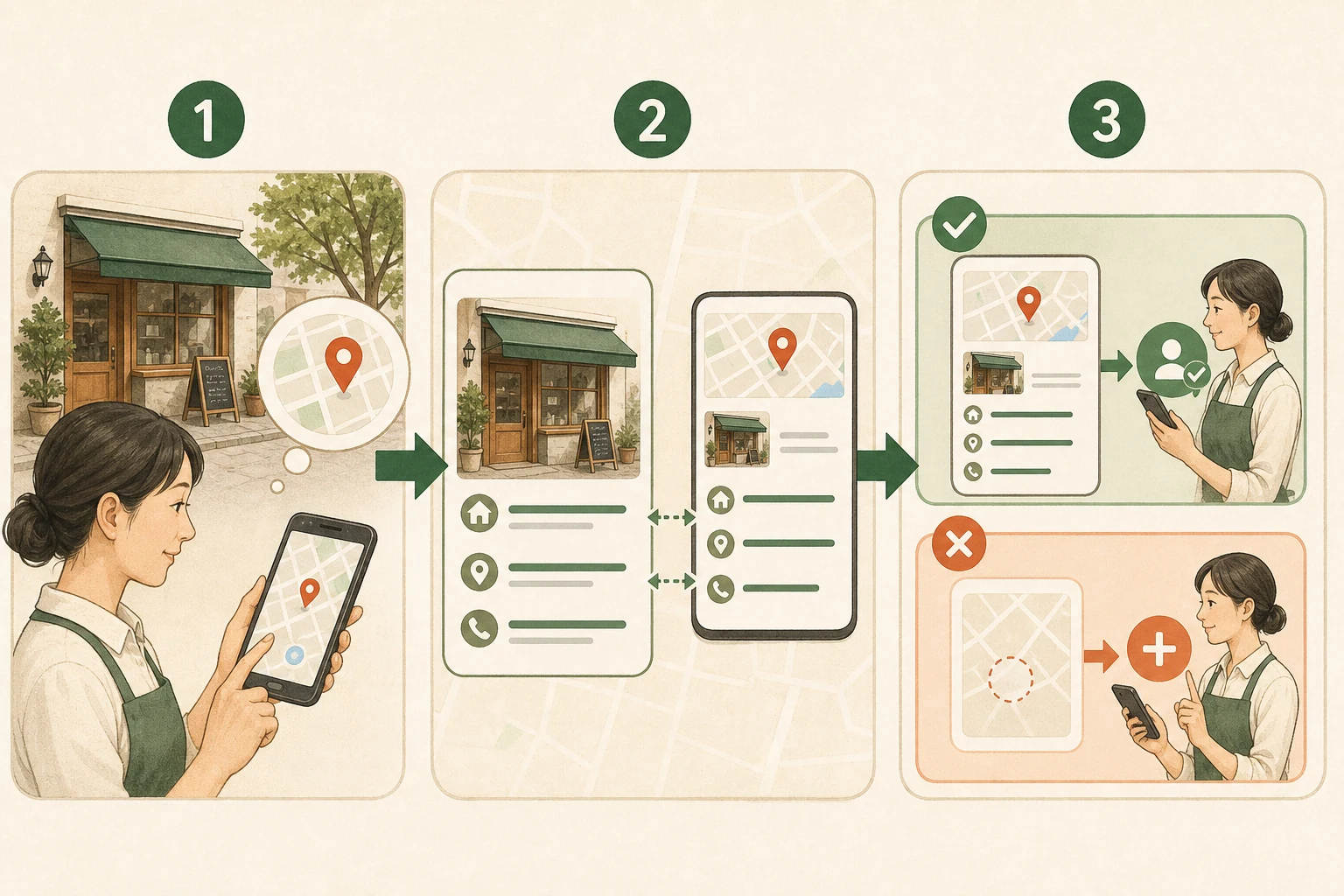
手順1:会社で管理するGoogleアカウントを決める
最初に、会社の責任者が継続して管理できるGoogleアカウントを決めます。担当者個人や外部会社だけのアカウントで登録すると、退職や契約終了後に編集できなくなるおそれがあります。
- 会社の代表者または責任者が管理できるアカウントを使う
- 登録に使ったメールアドレスと確認日を社内の管理表へ残す
- 日常更新を任せる人は、登録後に個別のアカウントで追加する
- 一つのパスワードを複数人で共有しない
手順2:Google検索とGoogleマップで既存プロフィールを探す
Googleアカウントへログインし、Google検索とGoogleマップの両方で「会社名・店舗名」「名称と市町村名」「住所」「電話番号」を検索します。同名の別事業や旧住所のプロフィールもあるため、名称だけで判断しません。
- 現在使っている正式な会社名・店舗名で検索する
- 旧名称、旧住所、代表電話番号でも検索する
- 地図の位置、外観写真、カテゴリ、ホームページのリンク先を照合する
- 自社と判断できたプロフィールはURLと管理状態を控える
- 似た掲載が複数ある場合は、新規追加せず社内とGoogleの案内を確認する
手順3:既存プロフィールを申請するか、新規追加する
既存プロフィールに「このビジネスのオーナーですか?」などの案内が表示される場合は、画面に従って申請します。他の人が管理している表示が出たら、アクセス権限をリクエストしてください。現在のオーナーに通知され、承認・拒否・返信なしの状態に応じて次の案内が表示されます。
Googleの公式案内では、現在のオーナーは原則3日以内に返信する必要があります。返信がない場合に申請へ進めることもありますが、必ず利用できるとは限りません。確認メールを残し、表示された手順どおりに進めます。非店舗型の事業など、通常の権限リクエストと手順が異なる場合はGoogleの窓口案内を確認してください。
検索しても該当するプロフィールがない場合だけ、事業の追加画面から新規登録します。入力中に似た事業が候補として出たときは、いったん止めて自社の既存情報かを再確認します。
手順4:実態と一致する事業情報を入力する
検索されそうな言葉を足すのではなく、看板、公式ホームページ、名刺、請求書などで実際に使っている情報を入力します。来店を受け付けない訪問型の事業は、住所を来店先のように公開せず、実際に対応できるサービス提供地域を設定します。
| 項目 | 入力の基準 | 公開前の照合先 |
|---|---|---|
| ビジネス名 | 現実に使っている会社名・店舗名 | 看板、公式ホームページ、営業資料 |
| 主なカテゴリ | 現在の中心事業を最も具体的に表す分類 | サービス内容、店頭表示 |
| 住所・提供地域 | 顧客が来店できる場所か、訪問する地域か | 現地、顧客への案内 |
| 営業時間 | 顧客対応ができる通常時間 | 店頭、電話受付、予約画面 |
| 電話・ホームページ | その拠点へ直接つながる情報 | 公開ページ、実際の通話と表示 |
手順5:提示された方法でオーナー確認を行う
確認方法はGoogleが自動的に決めるため、電話、SMS、メール、動画、郵送などから自由に選べるとは限りません。業種、公開情報、地域、営業時間によって利用できる方法が異なり、複数の方法を求められる場合もあります。
- 画面に表示された確認方法と期限を記録する
- 電話やメールを使う場合は、会社側で受け取れる担当者を待機させる
- 動画を求められた場合は、看板、入口、店内、設備、事業を管理する証拠を確認する
- 確認中に名称、住所、カテゴリを何度も変更しない
- 確認コードや本人確認資料を、関係のない相手へ渡さない
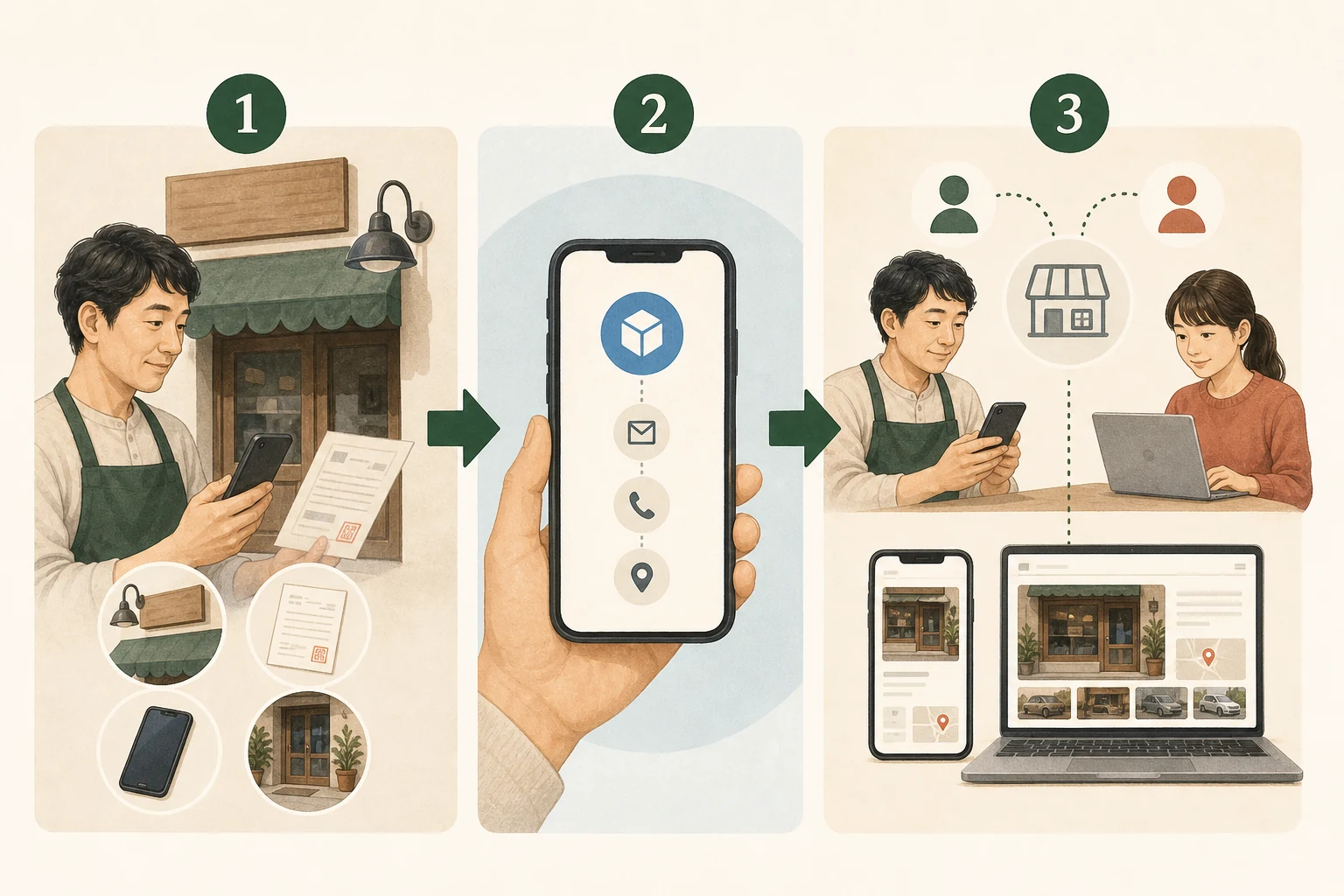
手続きを終えても、審査がすぐ完了するとは限りません。Googleは確認に最長5営業日ほどかかる場合があると案内しています。途中で同じプロフィールを作り直さず、登録画面と確認メールで状態を確かめます。
手順6:公開された情報を顧客の目線で確認する
オーナー確認が終わったら、編集画面だけで完了とせず、Google検索とGoogleマップで一般の利用者にどう見えるかを確認します。スマートフォンとパソコンの両方で、所在地、連絡先、ホームページへの移動を実際に試してください。
- 会社名・店舗名が現地と公式ホームページに合っている
- 地図のピンが入口や正しい建物を示している
- 顧客が来店できない住所を公開していない
- 営業時間、定休日、電話受付時間に行き違いがない
- 電話番号がつながり、ホームページが正しく表示される
- 同じ事業の重複プロフィールが新たにできていない
- 社内の責任者がオーナー、更新担当が必要な権限を持っている
登録後は更新担当と確認日を決める
登録は始まりです。臨時休業、営業時間、電話番号、サービス内容、写真が変わったときに、誰がいつ直すかを決めます。日常の確認項目はGoogleビジネスプロフィールの更新運用、口コミへの対応はGoogle口コミの集め方・返信・管理で整理できます。
Googleマップだけで説明しきれない料金、対応範囲、依頼の流れは公式ホームページで具体的に伝えます。地域検索全体の優先順位はMEO・ローカルSEOの全体像、SNSや自社サイトとの役割分担は中小企業のメディア・集客戦略も参考にしてください。
登録が進まないときの切り分け
| 困っている状態 | まず確認すること | 次の対応 |
|---|---|---|
| 既存のオーナーが分からない | 社内、旧担当者、制作・運用会社のアカウント | 既存プロフィールから権限をリクエストする |
| 確認方法が希望と違う | 現在表示されている方法と必要資料 | 任意変更を前提にせず、画面の案内に従う |
| 審査結果が来ない | 確認メール、プロフィールの状態、経過営業日 | 重複作成せず、Googleの案内から状況を確認する |
| 住所やピンが違う | 正式住所、建物、入口、来店可否 | 実態に合わせて修正し、必要なら再確認する |
| 登録後に編集できない | ログイン中のアカウントと付与された権限 | オーナーに個別アカウントの追加を依頼する |
Bämへ相談できること
Bämでは、Googleマップの登録だけでなく、公式ホームページの会社情報、サービス説明、問い合わせ方法と食い違いがないかを一緒に整理します。地域から見つけてもらうために何を優先すべきか迷っている方は、SEO・集客支援の内容をご覧ください。
現在のプロフィールやホームページを見ながら相談したい場合は、Bämへの相談フォームから状況をお聞かせください。同じテーマの記事を続けて読む場合は、マーケティングの記事案内から目的に合う記事を選べます。
まとめ
Googleマップへ登録するときは、会社で管理するアカウントを決め、既存プロフィールを検索し、見つかれば申請、なければ新規追加へ進みます。実態に合う情報を入力し、提示された方法でオーナー確認を終えたら、一般の利用者に見える画面まで確認してください。
参考資料
- Google に掲載するビジネス情報のガイドライン(2026年9月2日確認)
- ビジネス プロフィールのオーナー権限をリクエストする(2026年9月2日確認)
- Google でビジネスのオーナー確認を行う(2026年9月2日確認)
- ビジネス プロフィールを編集する(2026年9月2日確認)
- ビジネス プロフィールのオーナーと管理者を管理する(2026年9月2日確認)