問い合わせフォームから送信したのに、自動返信や担当者からの連絡が届かないと、「フォームが壊れている」「迷惑メールに入った」「メール認証の設定が間違っている」と考えたくなるかもしれません。しかし、返信が見つからないという結果だけでは、どこで止まったかはまだ分かりません。送信ボタンを押してから受信箱へ届くまでには、画面表示、サイト内部の処理、メールの送信経路と配送、受信側の判定という複数の段階があります。
原因を急いで決めると、正常な設定まで変えてしまい、元の状態に戻しにくくなることがあります。この記事では、専門的な設定値を自分で変更する手順ではなく、どこまで進んだかを4段階で切り分け、保守担当者へ安全に渡せる確認メモを作る方法を説明します。迷惑メール、SPF、DKIM、DMARCだけを万能な答えとして扱わず、確認できた事実と未確認の部分を分けて進めます。
返信が届かなくても、迷惑メールだけが原因とは限らない
最初に、自分が待っているメールの種類を確認します。フォーム送信直後に自動で届く「受付メール」と、内容を確認した担当者が後から送る「担当者返信」は別のものです。自動返信を設定していないフォームで、送信直後のメールを待ち続けても届きません。反対に、自動返信は届いていても、サイト管理者への通知だけが届いていない場合もあります。
また、「Gmailを使っている」という言葉だけでも状況は同じではありません。個人向けGmailの受信箱で受け取る場合、Google Workspaceで独自ドメインのメールを扱う場合、Gmailの画面から送信する場合、別のメールアドレスからGmailへ転送している場合では、関係する設定と確認担当が異なります。受信箱の見た目が似ているからといって、同じ原因だと決めないことが大切です。
まず確認したいのは「返信がない」という感想ではなく、送信ボタンを押した後に何が表示され、どの種類のメールが、どの場所まで届いたかです。ここが分かるだけでも、フォーム画面の問題、WordPress側の処理、メール配送、受信側の振り分けを一度に疑わずに済みます。
設定を変える前に、確認メモを残す
設定画面を開く前に、発生した状態を短く記録します。同じ不具合でも「毎回起きる」「特定の宛先だけ」「転送先だけ」「時々だけ」では確認方法が変わるためです。記憶だけで説明すると、別のフォームや別の時刻の出来事が混ざりやすくなります。次の項目を、分かる範囲でそのまま残してください。
- フォームのURL:どのページから送信したか
- 発生日時:日付とおおよその時刻
- 発生頻度・再現性:毎回、時々、特定の宛先だけ、再現できていない、のどれか
- 影響する宛先:自動返信先、管理者通知先、転送元、転送先のどこか
- メールの利用形態:個人向けGmail、Google Workspace、別サービスからGmailへの転送、未確認のどれか
- 送信後の表示:完了、エラー、入力不足、画面が変わらない、のどれか
- 待っていた返信:自動返信、担当者返信、管理者通知のどれか
- 届いた場所:受信箱、迷惑メール、隔離、転送先、どこにも見当たらない
- 最近の変更:フォーム、WordPress、サーバー、DNS、メール、転送設定など
分からない項目は、推測で埋めず「未確認」と書けば十分です。パスワード、認証コード、顧客が書いた問い合わせ本文、個人のメールアドレスをそのまま共有する必要はありません。調査に必要なのは、秘密情報ではなく、発生条件と各段階の確認結果です。実際の顧客情報をテスト用に使うことも避けます。
4段階で、メールがどこまで進んだかを確認する
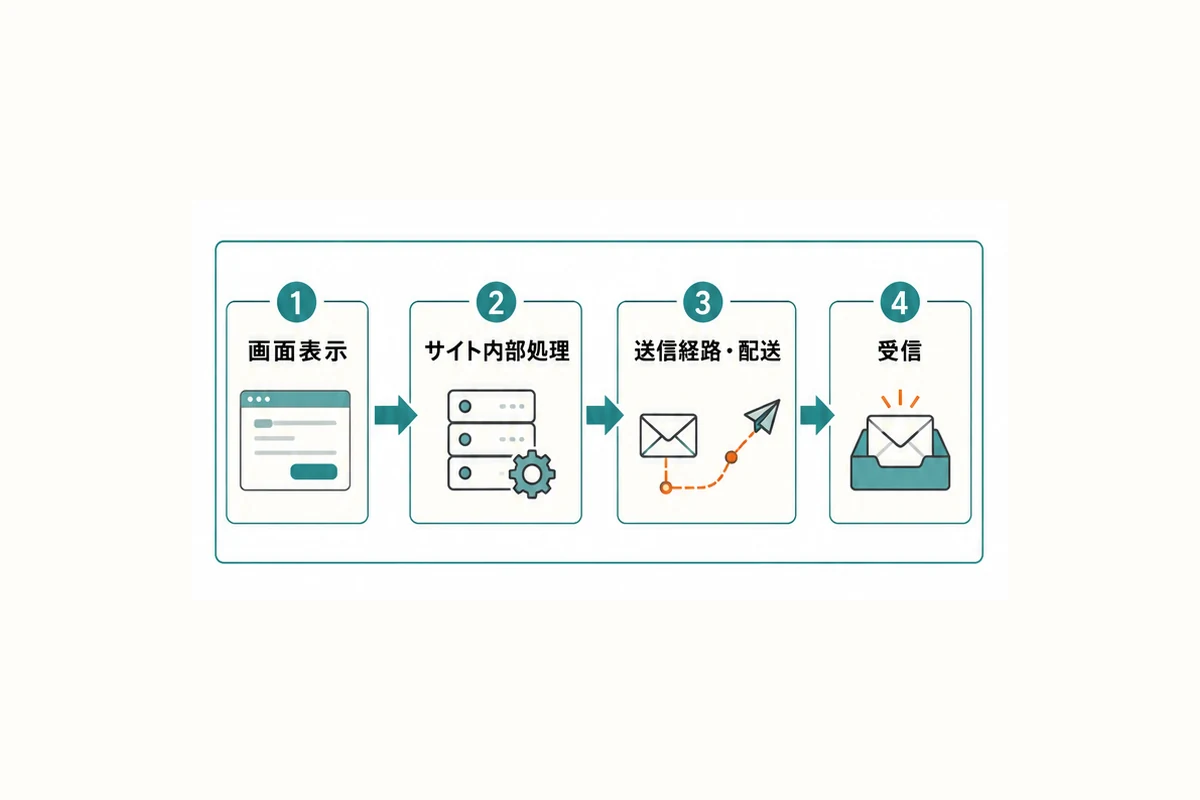
1. 画面表示:送信ボタンの後に何が出たか
最初の段階は、利用者が見た画面です。完了メッセージが表示されたのか、入力不足や通信エラーが出たのか、ボタンを押しても変化がなかったのかを確認します。完了表示がなければ、メール配送より前に、入力チェック、ブラウザ、通信、フォーム処理などで止まっている可能性があります。ただし、画面だけで原因を確定することはできません。
完了画面が出た場合も、「受信箱へ届いた」と同じ意味ではありません。多くのフォームでは、サイト側が入力を受け付けた後に、別の処理としてメール送信へ進みます。完了表示は重要な手掛かりですが、最終到達の証明にはしません。画面の文言をそのままメモし、可能なら個人情報が映らない範囲で画面を記録します。
2. サイト内部処理:WordPressやフォームが処理を始めたか
次は、サイト内部でフォーム処理が始まったかを確認します。フォームプラグインによっては送信履歴を保存するものと、メール送信だけを行い履歴を保存しないものがあります。履歴が見つからないからといって、すぐに送信失敗とは断定できません。利用しているフォーム名、履歴保存の有無、エラーログの確認場所を保守担当者へ確認します。
WordPressにはメール送信に使われるwp_mail()という関数があります。WordPressの公式リファレンスでは、関数が成功を返しても、利用者の受信箱へ最終的に届いたことまで保証するものではないと説明されています。つまり、WordPressが送信処理を受け付けたこと、メールサーバーが配送を扱ったこと、受信側が受け入れたことは別々に確認する必要があります。
3. 送信経路・認証・配送:誰から、どの経路で送られたか
サイト内部の処理が確認できたら、差出人、送信元ドメイン、メールサーバー、配送経路を確認します。フォーム画面に入力された利用者のメールアドレスを、そのまま差出人として送っていると、実際に送信したサーバーと差出人ドメインの関係が合わず、受信側で疑わしいと判断される場合があります。一般には、サイトの管理下にあるドメインを差出人として使い、利用者のアドレスは返信先として扱う設計を検討します。ただし、既存設定を確認せず変更しないでください。
SPFやDKIMは、送信元の正当性を受信側が確認するための仕組みです。DMARCは、それらの結果とドメインの方針を扱います。重要な仕組みですが、設定すればすべてのメールが必ず受信箱へ入るわけではありません。設定値は利用しているドメイン、サーバー、メールサービスによって変わり、他社サイトの値をコピーして使うものではありません。DNSの変更はサイトや他のメールにも影響するため、管理者と変更前の状態を確認してから扱います。
Googleはメール送信者のガイドラインで、個人向けGmailアカウントへ送る送信者向けの要件と、大量送信者向けの追加要件を分けて案内しています。小規模な問い合わせフォームへ、大量送信者向けの条件を根拠なくそのまま当てはめるのは避けます。一方で、送信量が少なくても、送信元の認証やDNS、迷惑メール率など、該当する範囲を現在の公式資料で確認することは大切です。
4. 受信:受信箱以外の場所と受信側ルールを確認する
最後に受信側を確認します。通常の受信箱だけでなく、迷惑メール、プロモーションなどの分類、組織の隔離領域、メールソフトの振り分け、転送元と転送先を分けて見ます。管理者通知と利用者向け自動返信で宛先が違う場合は、片方が届いた事実をもう片方の成功証明にはしません。
転送を使っている場合、元のメールボックスには届いているのに、転送先だけ見つからないことがあります。この場合は「フォームから送れなかった」のではなく、転送や転送先で止まっている可能性を分けて調べます。Gmailへの転送を使っている場合も、Gmailから直接送信する場合やGoogle Workspaceで受信する場合とは確認範囲が異なります。
「処理成功」「配送」「受信箱への表示」は別の結果
フォームの確認で混乱しやすいのは、一つの「成功」という言葉に複数の意味が入ることです。画面に完了と出た、WordPressが送信処理を受け付けた、送信サーバーが受理した、受信サーバーへ配送された、受信側で迷惑メールに分類された、利用者が受信箱で見つけた、という結果は同じではありません。
たとえば、フォームに完了表示が出てwp_mail()が成功していても、その後の配送エラーや受信側の判定は残ります。反対に、受信箱に見つからなくても、迷惑メールや隔離領域まで届いている場合があります。どの結果まで確認できたかを言葉で分けると、保守担当者が見る場所を絞りやすくなります。
現象から分かることと、まだ断定できないこと
| 見えている現象 | 先に確認すること | まだ断定できないこと | 次の確認担当 |
|---|---|---|---|
| 完了画面は出たが自動返信がない | 自動返信の設定有無、迷惑メール、宛先 | フォーム故障、認証不良 | フォーム・サイト保守担当 |
| 自動返信はあるが管理者通知がない | 管理者宛先、転送、受信側ルール | 送信全体の失敗 | サイト担当とメール管理者 |
| 個人向けGmailの受信箱だけで迷惑メールへ入る | 原文の認証結果、差出人、現行Google要件 | SPFだけが原因 | ドメイン・メール管理者 |
| 転送先だけ届かない | 転送元の受信、転送設定、転送先判定 | フォーム送信失敗 | メール・転送管理者 |
| 時々だけ届かない | 発生日時、宛先、差出人、共通条件 | 再現条件なしの単一原因 | サイト・サーバー・メール担当 |
この表は原因を決めるものではなく、確認順をそろえるためのものです。「Gmailだけ」「時々だけ」という条件は手掛かりになりますが、それだけで設定変更の根拠にはなりません。確認できない項目は未確認のまま残し、担当者へ渡します。
問い合わせを見落とさないための暫定運用
原因調査には時間がかかることがあります。その間に問い合わせが失われないよう、フォームとは別に暫定運用を決めます。まず、フォームの通知を誰が、何時ごろ、どの場所まで確認するかを決めます。フォーム履歴を保存している場合でも、個人情報を扱う権限と保存期間を確認し、誰でも見られる状態にはしません。
必要に応じて、電話や別の連絡先をサイトへ案内することも検討します。ただし、個人のメールアドレスを急いで公開したり、確認できていない連絡先を載せたりしないでください。代替連絡先の公開は、受け付ける時間、担当者、返信方法、迷惑連絡への対応も含めて判断します。
本番フォームの実送信が必要かどうかは、読者自身で判断して進めず、サイト管理者と保守担当者の判断範囲として扱います。調査の目的、影響する宛先、確認担当、個人情報を使わない方法が整理できていない段階では実施しません。
保守担当へ渡す安全な引き継ぎメモ
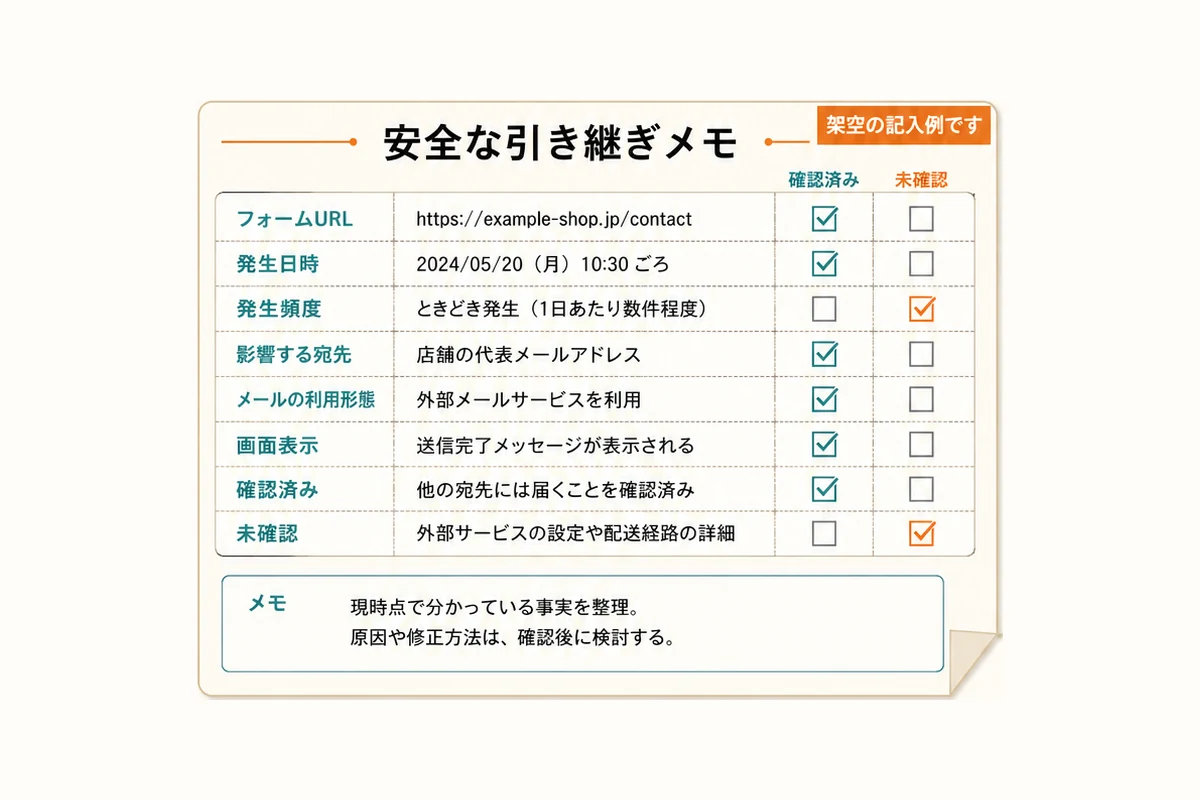
担当者へ相談する時は、「SPFを直してください」のように原因と修正方法を先に決めず、確認した事実を渡します。次の形でまとめると、フォーム、サーバー、ドメイン、メールの担当範囲を分けやすくなります。
- 対象フォームURL:
- 発生日時:
- 発生頻度・再現性:毎回/時々/特定条件だけ/未確認
- 影響する宛先:自動返信先/管理者通知先/転送元/転送先
- メールの利用形態:個人向けGmail/Google Workspace/Gmailへの転送/その他/未確認
- 送信後の画面表示:
- 期待した返信:自動返信/担当者返信/管理者通知
- 届いた場所:受信箱/迷惑メール/隔離/転送元/転送先/未確認
- 最近の変更:
- 確認済み:
- 未確認:
- 各段階の管理担当:
管理担当が分からない場合は、契約しているサーバー、ドメイン、メールサービス、WordPress保守の資料を先に整理します。一つの会社がすべてを管理しているとは限りません。契約名義やログイン情報そのものを送るのではなく、「誰が管理しているか」「どのサービスを使っているか」が分かる状態にします。自動返信設定、送信履歴、エラーログ、認証結果、隔離、転送状況の確認場所は製品や契約によって異なるため、推測で画面を探さず、公式ヘルプか管理担当者へ確認します。
よくある質問
SPFを設定すれば必ず直りますか?
必ず直るとは言えません。SPFは送信元を確認する重要な仕組みですが、差出人、DKIM、DMARC、配送、受信側ルール、メール内容など、ほかの条件も関係します。現在の設定と利用サービスを確認してから判断します。
DKIMやDMARCは、どのサイトでも同じ値ですか?
同じではありません。利用するメールサービスやドメインごとに確認が必要です。他社サイトや別ドメインの値をコピーせず、サービスの公式手順と管理担当者の情報を確認してください。
迷惑メールから「迷惑メールではない」に戻せば十分ですか?
受信側の学習には役立つ場合がありますが、それだけで送信設定や配送状態が正しいとは確認できません。繰り返す場合は、発生条件、認証結果、差出人、転送の有無を分けて確認します。
転送をやめれば直りますか?
転送が関係する場合はありますが、確認せず停止すると別の問い合わせを見落とすおそれがあります。まず転送元へ届いているか、転送先だけで止まっているかを確認し、変更前の設定を残します。
実送信テストは誰が行いますか?
実施の要否と担当者は、サイト管理者と保守担当者が判断します。読者が自己判断で本番フォームへ送る手順ではありません。無断の実送信や、顧客情報を使った確認は避けます。
まとめ:原因を決める前に、届いた場所を分ける
フォームの返信が届かない時は、迷惑メールや認証設定だけへ飛びつかず、画面表示、サイト内部処理、送信経路・認証・配送、受信の4段階で確認します。「処理成功」と「受信箱への到達」を分け、確認できたことと未確認をメモすれば、必要以上に設定を触らず相談できます。
Bämでは、メール到達や原因解消を保証するのではなく、ホームページ、フォーム、契約サービス、管理担当、問い合わせ導線の情報を整理し、どこを誰と確認するかを一緒に考えます。フォームの問題だけでなく、代替連絡先や管理体制まで含めて整理したい場合は、分かる範囲の確認メモを用意してBämへご相談ください。パスワードや顧客の問い合わせ本文を送る必要はありません。