
ホームページにInstagramなどのSNS投稿を埋め込めば、SNS側で発信した写真やお知らせをサイトにも見せられる一方、これは「一度設定すれば放置できる自動更新」ではありません。表示はSNSの公開設定、埋め込み許可、APIやプラグイン、第三者サーバーの応答に支えられているため、どこか一つが変わるだけでページの一部が止まることもあります。
導入前に決めたいのは、埋め込みの目的、表示方式、速度とプライバシーの確認方法、止まったときの代替、公開後の担当と期限です。営業時間、料金、申込方法など、見えなくなると困る情報はホームページ本体に残し、SNSは最新の活動や雰囲気を補う位置へ置く。この前提なら、更新負担を抑えながら、外部サービスへの依存も管理できます。
この記事で扱うのは、コードの貼り方そのものではなく、導入してよいかを判断する順序。読み終えたら、予定している埋め込み枠について「何のために置くか」「止まったら何を見せるか」「誰が確認するか」を一枚に書き出せる状態を目指しましょう。
埋め込みの目的を「補助情報」に限定する
最初に考えるべきなのは、どのSNSを表示するかではなく、その枠がなくてもページの役割を果たせるかどうかです。SNS埋め込みは、店舗の日常、施工中の様子、イベント後の写真、採用活動の雰囲気など、変化が早く、ホームページへ毎回書き直すほどではない情報に向いています。一方、営業時間や休業日、サービス内容、価格条件、予約方法をSNSだけで伝えると、表示停止がそのまま案内停止になりかねません。
判断しやすいのは、埋め込み部分を一度隠した状態でページを読む方法。会社やサービスの要点が分かり、問い合わせや予約まで進めるなら補助情報として機能していますが、ページの目的が分からなくなるなら、SNS投稿の内容をホームページ側の文章や画像へ移し、埋め込みはその後に置くべきでしょう。
目的は「最新投稿を自動表示する」と機能名で決めず、「最近の施工例を三件見せる」「店内の雰囲気を伝える」「採用イベントの活動状況を補う」のように、読者が受け取る情報で表す。具体的に定めれば、最新順の一覧が必要なのか、選んだ一件だけで足りるのか、SNSへのリンクだけでよいのかを比べられ、不要な機能を増やす判断も避けられるでしょう。
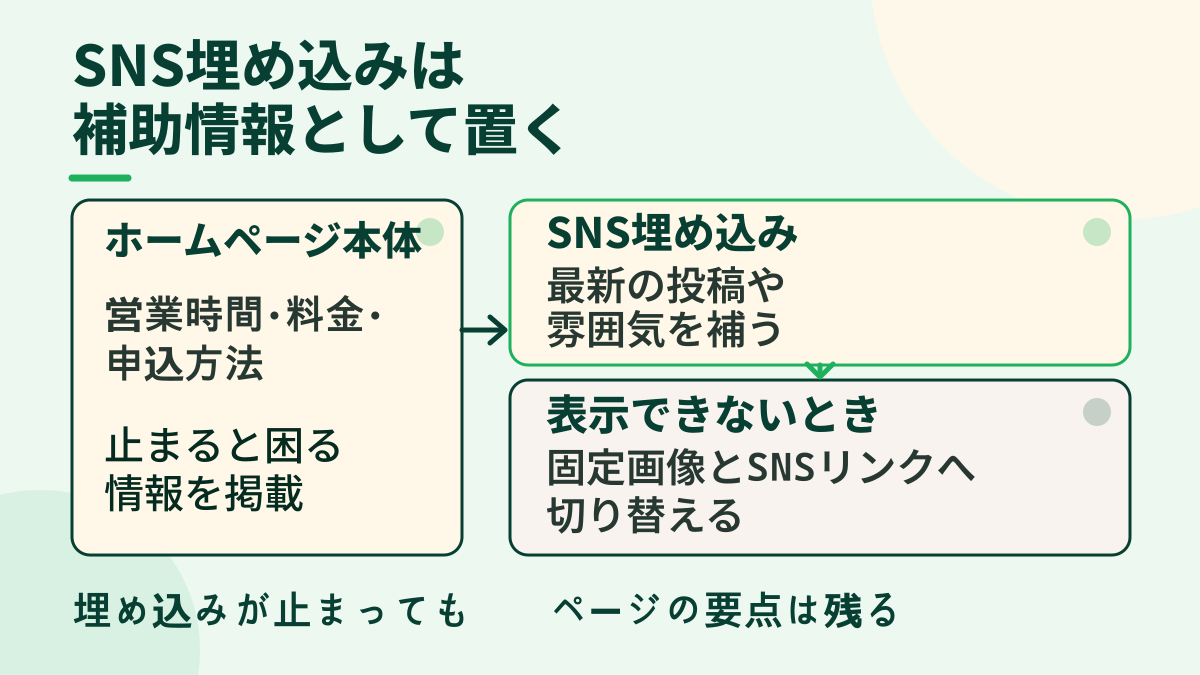
埋め込みで減るのはホームページへ同じ内容を転記する作業ですが、その代わりに、SNSアカウントの公開状態、連携認証、プラグイン更新、表示確認といった別の仕事が生まれる。「更新作業がなくなる」のではなく、「作業の種類と担当が変わる」と捉えれば、導入後の負担を見誤りません。
表示方式は止まったときの戻し方まで比べる
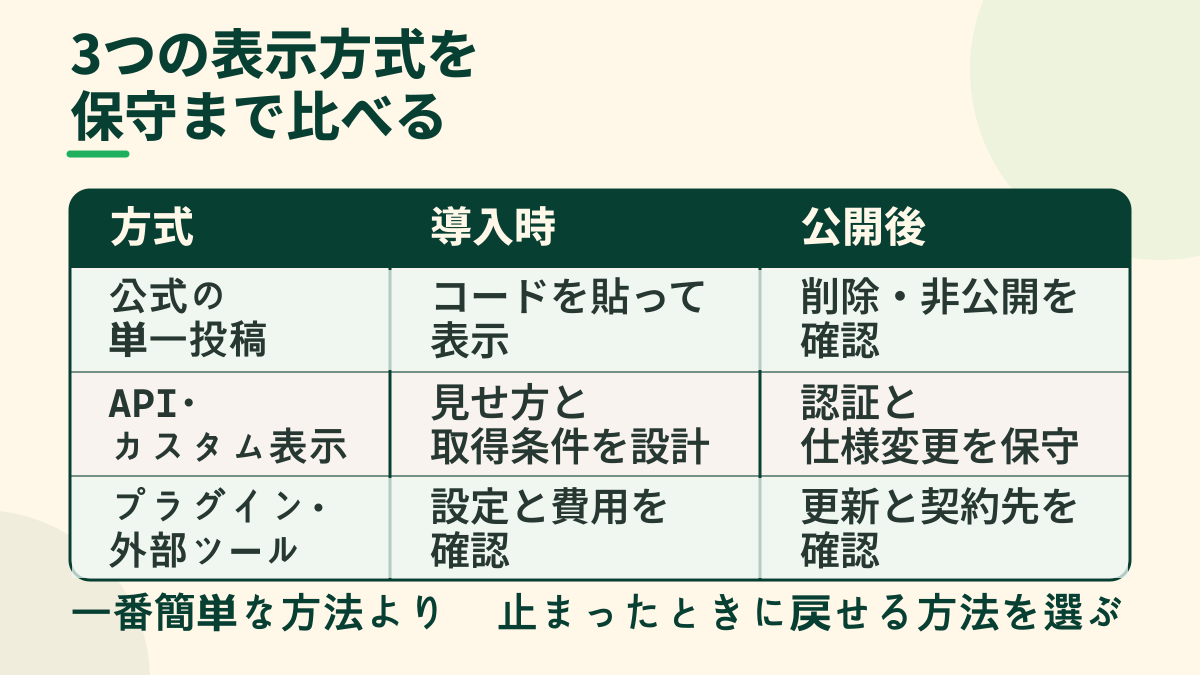
SNSをホームページへ見せる方法は、大きく分けると、公式の単一投稿埋め込み、APIを使ったカスタム表示、WordPressプラグインや外部ウィジェットの三系統です。動的な表示を使わず、自社で用意した画像とSNSへのリンクを載せる方法も比較対象に加える。見るべきなのは導入時の手軽さだけでなく、止まったときに誰が原因を切り分け、どの表示へ戻せるかまでです。
公式の単一投稿埋め込みは、選んだ投稿を一件ずつ見せたい場合に向く方式です。Instagramでは公開アカウントの投稿やプロフィールを埋め込める一方、公開アカウントのまま埋め込み許可をオフにする設定もあるため、「投稿が公開されている」だけで表示条件を満たすとは限らず、投稿の削除や公開範囲の変更を見落とせば掲載箇所だけが欠けることになりかねません。(出典:Instagramヘルプセンター「Embed an Instagram post or profile」)
APIやoEmbedを使う方法は、複数投稿を取得して並べ方を変えたり、サイトのデザインに合わせたりしたいときの候補。MetaのInstagram oEmbedは、公開投稿を別のサイトやアプリに表示するための埋め込みHTMLと基本メタデータを取得する仕組みとして案内されていますが、取得方法、認証、キャッシュの扱いは実装ごとに異なるため、制作時に「取得できないときの画面」まで決めておきましょう。(出典:Meta for Developers「Embed an Instagram Post」)
プラグインや外部ウィジェットは、管理画面から表示件数やレイアウトを設定しやすく、専門知識が少ない担当者でも運用しやすい方法です。その一方で、SNSだけでなく、プラグイン開発元や外部サービスの更新、契約、料金体系にも依存する。無料版で始める場合も、連携できるアカウント数、キャッシュ、障害時の表示、サポート範囲、解約後の挙動を確かめる必要があり、採用理由が「簡単だったから」だけでは足りません。
| 方式 | 導入時に確認すること | 公開後に残る仕事 | 向いている場面 |
|---|---|---|---|
| 公式の単一投稿 | 公開状態、埋め込み許可、コードを置く場所 | 投稿削除や公開変更の確認 | 厳選した一件を紹介する |
| API・カスタム表示 | 取得条件、認証、キャッシュ、代替画面 | 仕様変更、認証更新、技術保守 | 継続的な投稿一覧を独自デザインで見せる |
| プラグイン・外部ツール | 対応SNS、費用、更新状況、サポート | 更新、契約、再認証、競合確認 | WordPressで運用を簡略化したい |
| 固定画像+SNSリンク | 画像の更新方法、リンク先 | 必要なときだけ差し替える | 速度と安定性を優先する |
たとえば、トップページに最新の六件を常時並べたいなら、単一投稿を六つ貼るより、APIやウィジェットで取得件数を管理する方が運用しやすい場合があります。ただし、停止時にトップページへ大きな空白が生まれる構成なら、最初から静的なカードを一枚置いて「SNSで最新情報を見る」と案内する方が目的に合うこともあるため、方法の多機能さより、ページ全体の役割と復旧しやすさを優先すべきでしょう。
速度とプライバシーは公開前の同じページで試す
SNS埋め込みでは、自社サーバーだけで完結する画像や文章と違い、第三者のサーバーからスクリプト、画像、動画、スタイルを読み込むため、ホームページ本体の表示と帯域を取り合い、後から枠の高さが変わってレイアウトが動くこともある。web.devは、第三者埋め込みが表示を妨げたりCore Web Vitalsへ影響したりするため、主要コンテンツを先に読み、不要な埋め込みを定期的に監査する考え方を示しています。(出典:web.dev「Best practices for using third-party embeds」)
速度確認は、完成後の一回だけでは足りません。埋め込みなしのページと、実際の件数を入れたページを同じテスト環境で比べ、スマートフォン幅と遅い回線でも最初の文章やボタンが先に使えるかを見たうえで、ページを開いた直後の待ち時間、スクロール中のがたつき、リンクを押せるまでの反応、埋め込み部分が後から大きく動かないかを目で確かめてください。
公開前に見る項目は、次の六つ。
- 埋め込みなしと埋め込みありで、同じページを計測する
- スマートフォン幅、シークレットウィンドウ、SNSへ未ログインの状態でも見る
- 画像や動画を含む実際の投稿件数で試し、仮の軽い投稿だけで合格にしない
- 埋め込みより前にある見出し、本文、問い合わせ導線が先に読めるか確認する
- 枠の幅と高さを確保し、読み込み後のレイアウト移動を抑える
- 画面外の埋め込みは遅延読み込みできるか、制作・保守担当へ確認する
遅延読み込みは有効な対策ですが、付与できる属性や読み込み順は、公式コード、プラグイン、テーマの実装によって変わる。コードへ機械的に設定を足すのではなく、埋め込みが画面外にあるか、操作前に読み込む必要があるか、SNS側のスクリプトが正常に動くかをセットで試し、枠だけ長く残るなら静的な表紙を先に見せ、操作時に本体を読み込む方式も検討しておきましょう。
プライバシー面では、ページを開いたときにどの外部ドメインへ通信し、Cookieやブラウザ保存領域が使われるかを確認する。第三者JavaScriptは速度だけでなく、プライバシー、セキュリティ、ページの挙動にも影響するとweb.devは説明しているため、通信の発生時点と送信先を制作担当に確かめ、利用するSNSやツール、対象地域、サイトの同意管理に応じて、プライバシーポリシーや同意画面の更新要否を自社の運用方針に沿って判断してください。(出典:web.dev「Third-party JavaScript performance」)
表示停止は空白を残さない設計から考える
表示されなくなったとき、原因を一つに決め打ちすると復旧が遅れる。投稿の削除、非公開化、埋め込み許可の変更、アカウント名や権限の変更、API認証の失効、SNS側の障害、プラグイン更新、テーマとの競合、ブラウザによる第三者通信の制限など、入口は複数あるため、まず「SNS側」「連携サービス側」「ホームページ側」の三つに分け、どこまで正常かを順に確認する方が現実的でしょう。
Instagramの公式案内では、公開アカウントであることに加え、Webサイトへの埋め込みを許可する設定が関係する。担当者がアカウントを非公開へ変えたり、埋め込み許可をオフにしたりすれば、ホームページ側のコードを触っていなくても表示条件が変わるため、SNS運用担当が設定を変更するときにサイト担当へ連絡する流れを決め、原因不明のまま制作会社へ調査を依頼する事態を減らしておきましょう。(出典:Instagramヘルプセンター「Turn off embed settings on Instagram」)
停止時の画面は、導入前に用意してください。枠の幅と高さを確保したうえで、読み込みに失敗したら固定画像、短い説明、SNSへの直接リンクを表示し、重要情報は埋め込みの外へ残しておきましょう。第三者埋め込みを外せない場合でも、web.devは表示領域を先に確保してレイアウト移動を抑え、性能上の問題が解決できなければ埋め込みをリンクへ置き換える選択肢を示しています。(出典:web.dev「Best practices for using third-party embeds」)
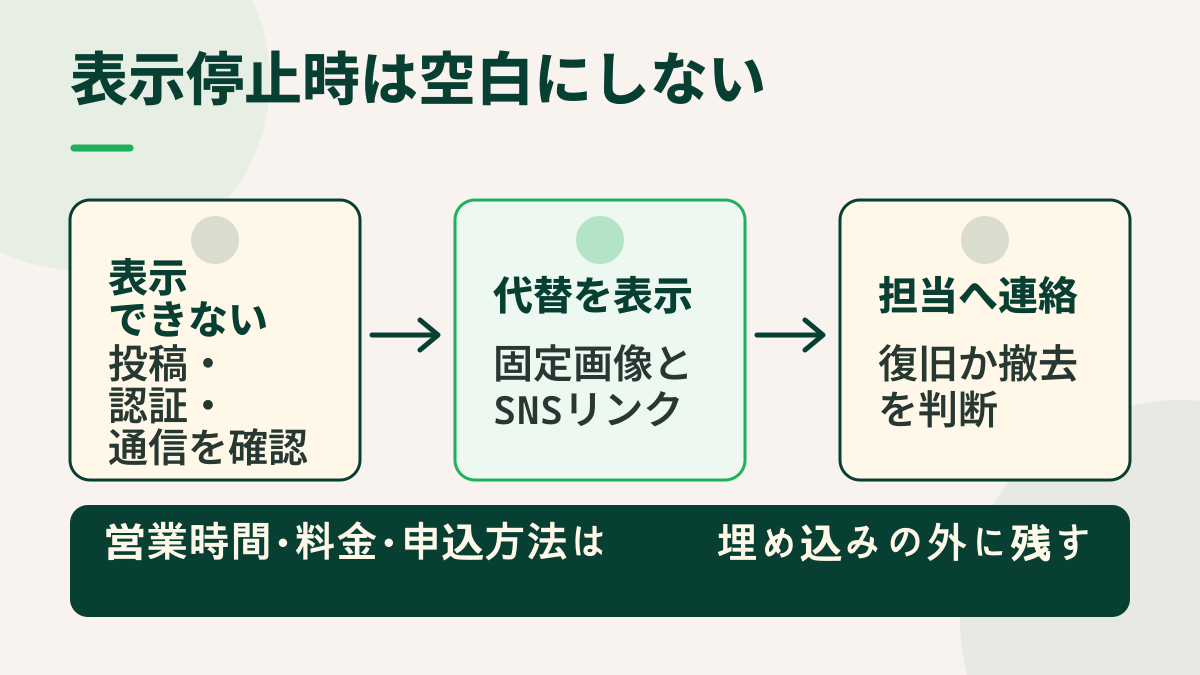
代替表示は三段階。第一は最後に正常取得できた内容を一定期間だけ見せる方法、第二は自社で管理する固定画像と説明文へ切り替える方法、第三は埋め込み枠を外してSNSへのリンクだけを残す方法であり、どこまで自動化できるかは実装次第でも、無期限の読み込み表示や真っ白な空間を完成形にしないという基準は変わりません。
最後の正常データを残すなら、古いイベント告知や期限切れキャンペーンを表示し続けないための有効期限も必要。「取得できない間は七日まで表示し、その後は固定案内へ切り替える」といったルールを設ければ復旧の猶予と情報の鮮度を両立でき、期限を設定できない仕組みでは担当者が確認する日を決め、古い内容を残さない運用へ切り替えましょう。
アカウント変更と保守の担当を決める
埋め込みは、SNS担当だけでも、制作会社だけでも維持できません。SNS担当は投稿や公開設定を把握し、サイト担当はどのページに何を表示しているかを管理し、技術担当はAPI、プラグイン、キャッシュ、エラーを確認するという役割に分ける。小規模な組織で一人が複数役を兼ねる場合でも、役割名が分かれていれば、退職や外注先変更の際に引き継ぎやすくなります。
| 管理するもの | 決めておく内容 | 主担当の例 |
|---|---|---|
| SNSアカウント | 公開設定、埋め込み許可、投稿削除時の連絡 | SNS運用担当 |
| ホームページの掲載箇所 | 対象URL、表示目的、件数、代替内容 | Web担当者 |
| 連携方法 | API、プラグイン、外部ツール、認証アカウント | 制作・保守担当 |
| 契約と更新 | 有料プラン、更新日、解約時の挙動 | 契約管理者 |
| 障害対応 | 一次確認、連絡先、復旧か撤去かの判断 | Web担当者+保守担当 |
管理表には、対象ページのURL、表示するSNSアカウント、採用方式、プラグインやサービス名、認証に使うアカウント、代替表示、最終確認日を残す。パスワードそのものを共有表へ書くのではなく保管方法を記載し、外部ツールでは契約名義と請求先も加えておけば、担当交代後に突然止まるリスクを下げられるでしょう。
確認のタイミングは、公開直後だけで終わらせません。SNSのアカウント設定を変えた後、CMSやテーマ、プラグインを更新した後、キャンペーン前、担当者が変わった後は必ず表示を見る。トップページの大きな枠なら月次点検へ含める、下層の補助枠なら更新作業の後に確認するなど、重要度に応じて頻度を分ければ、過剰な点検と放置の両方を避けられます。
保守期限も忘れやすい項目。期間限定キャンペーンの投稿一覧なら終了日を、採用ページの活動紹介なら採用方針の見直し時期を決め、期限が来たら継続、差し替え、撤去を判断し、埋め込みが残っている理由を説明できなくなったら、機能の維持自体が目的へ変わっている合図と考えてください。
外部サービスを含むページ構成と公開後の更新範囲は、ホームページ制作の段階で一緒に整理できる領域です。Bämでは、必要な情報、導線、外部サービス、公開後の更新を制作前に確認する進め方を案内しているため、埋め込みを依頼するときも「最新投稿を出したい」だけでなく、代替表示と保守担当まで相談内容に含めると範囲が明確になるでしょう。(参考:Bäm「ホームページ制作3プラン|相談しながら選べる」)
公開前チェックで導入可否を決める
導入前の打ち合わせでは、次の八項目を一枚で確認する。すべてに完璧な技術用語を書く必要はなく、未定の項目がどこか分かれば十分でしょう。
- 埋め込みで読者へ何を伝えるか、一文で説明できる
- 表示が止まっても、営業時間、料金、申込方法などの重要情報は残る
- 公式埋め込み、API、プラグイン、固定画像のどれを選ぶか決まっている
- 実際の投稿件数を入れ、スマートフォンで速度とレイアウトを確認した
- 外部通信の送信先と、プライバシー表示の更新要否を確認した
- 読み込み失敗時の固定画像、説明文、SNSリンクを用意した
- SNS側、サイト側、技術側の確認担当と連絡順を決めた
- 定期確認日、契約更新日、撤去を判断する期限を記録した
このうち、目的、代替表示、担当の三つが未定なら、公開を急がず、SNSへのリンクだけで始める方が安全です。逆に、補助情報としての役割が明確で、速度への影響を許容でき、止まったときの戻し方まで決まっているなら、埋め込みは更新負担を軽くする手段になる。導入するかどうかは、表示できた瞬間ではなく、表示できない日にもページが役割を果たせるかで判断してください。
トップページへ置くことが常に正解とは限りません。写真や動画が主役になる業種でも、まずは専用の実績・ギャラリーページへ置き、速度と運用を確かめてからトップページへ広げる方が影響範囲を抑えられ、SNSの更新頻度が下がった場合は、古い一覧を残すより選んだ事例をホームページへ固定掲載する方が読者に伝わることもあるでしょう。
現在のサイトや制作予定の画面を開き、埋め込み枠ごとに「目的」「方式」「止まったときの表示」「担当」「次の確認日」を書き出してください。その五点がそろえば、制作会社への依頼も社内での運用判断も具体的になり、便利さだけで採用せず、外部依存を管理できる小さな仕組みとして設計することが、SNSとホームページを無理なくつなぐ近道です。
参考資料
- Embed an Instagram post or profile|Instagram Help Center|公開・更新日不明(2026-08-16確認)
- Turn off embed settings on Instagram|Instagram Help Center|公開・更新日不明(2026-08-16確認)
- Embed an Instagram Post|Meta for Developers|公開・更新日不明(2026-08-16確認)
- Best practices for using third-party embeds|web.dev|2021-10-05更新
- Third-party JavaScript performance|web.dev|2019-08-13更新
- ホームページ制作3プラン|相談しながら選べる|Bäm|公開・更新日不明(2026-08-16確認)


