
問い合わせフォームの「ご相談の理由」で、用意された選択肢のどれにも当てはまらない。送信したい人は、近そうな項目を選ぶか、そこで戻るかを迫られます。運営側の振り分けには理由の分類が便利ですが、分類しやすさと、相手が相談を伝えられることは分けて考えます。まず、どんな相談が選択肢からこぼれているかを確かめます。
選択肢からこぼれた相談を、受信記録で探す
過去の問い合わせを個人情報を除いて読み、選択された理由と本文が合わない例を探します。「その他」に内容が集中しているなら、選択肢の名前が分かりにくいのか、今の分類にない相談があるのかを分けます。電話や別のメール窓口に回ってきた相談も手掛かりです。実際の記録なしに「この種類が多い」と決めつけず、迷った具体的な場面から直します。
分類名が社内の部署名や管理用語になっていると、訪問者には選びにくくなります。たとえば社内で別部署が受ける二種類の相談でも、訪問者が区別できないなら説明を添えるか、選択の問いそのものを見直します。受ける担当の都合を画面へそのまま出さず、相手の言葉で何を相談できるかを示します。
当てはまらない場合にも、送信できる道を残す
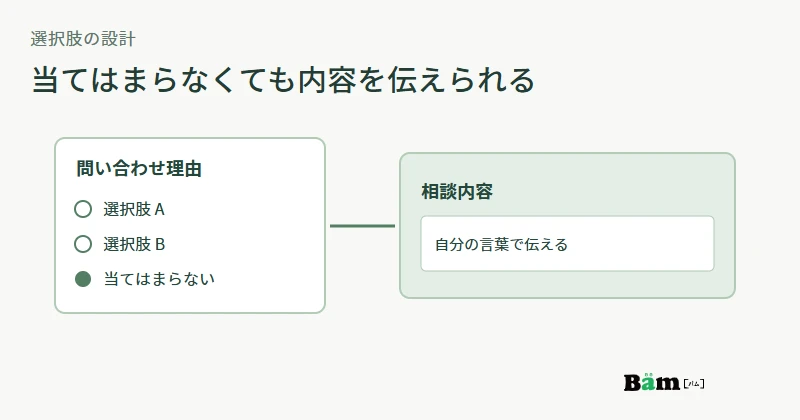
単一選択の理由欄なら、実際に受ける相談の中に該当外がある場合、「どれにも当てはまらない」「相談内容から判断してほしい」などの選択肢を検討します。GOV.UK Design Systemのラジオボタンの案内も、有効な答えであるなら「どれにも当てはまらない」や「分からない」を含める考え方を示しています。これは特定の公共サービスの設計指針であり、自社の相談内容と受付体制に合わせて使います。
「その他」を置くだけでは、何を書けばよいか分からないことがあります。理由欄は振り分けの補助とし、相談内容欄では目的や困っていることを自分の言葉で書けるようにします。該当外を選んだ人だけに、追加の説明欄を出す場合も、表示が切り替わることと入力の必要性を分かるようにします。
説明文は短く、入力できる範囲を具体的にする
似た選択肢が並ぶなら、一つずつ「何について連絡する項目か」を短い言葉で補います。W3C WAIのフォーム指示の案内は、必要な入力や形式を理解できるよう説明し、その説明を入力欄と結び付けることを示しています。画面上で見える小さな注記だけに頼らず、支援技術でも選択肢と説明の関係が伝わる実装を確認します。
問い合わせフォームは、会社が対応しない相談まで何でも受ける約束にする必要はありません。対応できない用件があるなら、選択肢の外に当てはまった人が確認できる案内を置きます。一方、受けるかどうかを本文を読んで判断する相談なら、入口で誤った理由を選ばせるより、内容を送れる方が適切です。
該当外の相談が、実際に担当へ届くか試す
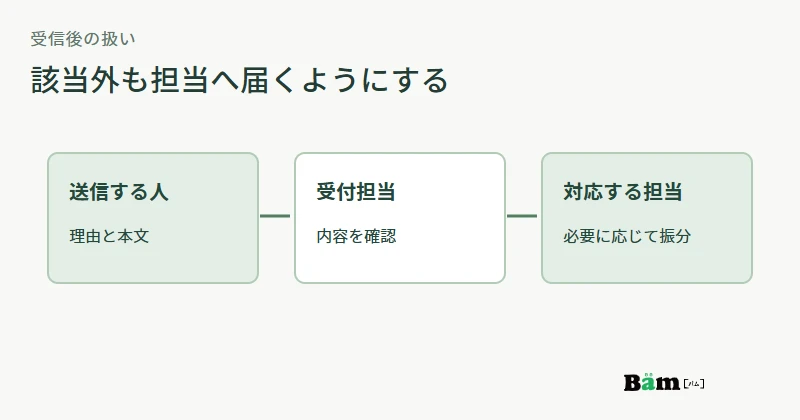
運営側では、各選択肢の通知先や管理画面での分類が決まっています。該当外を追加したら、その通知が誰へ届くか、本文が欠けずに届くか、担当者が再振り分けできるかを試します。自動返信に「担当者から連絡します」と書くなら、該当外も同じ運用で受けられる必要があります。送信完了画面だけ見て終えず、実際の受信側まで確認します。
Bämの問い合わせが少ない場合の案内では、フォームへ進む前後の迷いを見直せます。選択肢を変えるときは、匿名化した相談例と、実際の受信・振り分け方をそろえてから画面へ反映します。
参考資料
資料確認日:2026年9月26日。対象サイトの実際の相談文と受付分類は未提示のため、選択肢名や通知先は確定していません。