
バックアップの管理画面に「成功」と表示されていても、ホームページを業務で使える状態へ戻せるとは限りません。成功が示しているのは、多くの場合、指定したデータの保存処理が完了したことです。復元には、必要なデータがそろっていること、保存先へ入れること、手順が分かること、現在の環境で動くこと、戻した後の確認が通ることまで必要です。
復元テストは、本番サイトを壊して試す作業ではありません。本番から隔離したテスト環境へバックアップを戻し、主要ページ、管理画面、フォームなどが使えるかを確かめ、所要時間と結果を残す作業です。保存の有無だけでなく、対象、世代、保存先、暗号化・権限、復元手順、確認者まで一つの流れとして決めておくと、障害時に「データはあるが、誰も戻せない」という状態を避けやすくなります。
この記事では、保守を外部へ依頼している小規模事業者でも確認できるように、技術製品の操作方法ではなく、復元できるバックアップの条件とテストの進め方を整理します。実際の復元操作はサーバーやCMS、契約しているサービスで異なるため、画面名やボタン名ではなく、どの環境でも外しにくい判断軸を中心に説明します。
「バックアップ成功」と「復元できる」は別の確認です
まず決めたいのは、何をもって「復元できた」とするかです。「元どおり」という言葉だけでは、トップページが表示されればよいのか、問い合わせ通知まで届く必要があるのか、管理画面で更新を再開できる必要があるのかが分かりません。合格条件が曖昧なままでは、同じバックアップを見ても、制作会社は「復元完了」、社内担当者は「フォームが動かないので未完了」と判断することがあります。
復元テストを始める前に、少なくとも次の五つを一枚にまとめます。大がかりな事業継続計画を作る必要はありません。「どの日時へ戻すか」「何が使えれば業務を再開できるか」「何時間程度なら待てるか」を具体的に書くだけでも、確認の精度が変わります。
| 決めること | 確認する内容 | 記入例 |
|---|---|---|
| 復元時点 | どの日時の状態へ戻すか。最新だけでなく、異常が起きる前の世代を選べるか | 前営業日の深夜に取得した一式 |
| 対象範囲 | サイト本体、データベース、画像、設定、メール、外部サービスのどこまでか | WordPress本体とサイトデータ。メールは別管理 |
| 許容できるデータの古さ | バックアップ取得後の投稿、問い合わせ、注文などをどこまで失う可能性があるか | 最大一日分。復元前に現在データも退避 |
| 再開の合格条件 | 表示、ログイン、更新、フォーム、予約、決済など、事業上必要な動作は何か | 主要五ページ、管理画面、問い合わせ送受信 |
| 役割と時間 | 復元の承認者、実行者、確認者、開始から合格判断までの所要時間 | 代表が承認、保守会社が実行、社内担当が確認 |
「どの時点まで戻れればよいか」は、専門用語では目標復旧時点と呼ばれます。「どの程度の時間で再開したいか」は目標復旧時間です。言葉を覚えることより、自社のホームページで失って困る情報と、停止が長引いたときの影響を具体化することが大切です。会社案内中心のサイトと、予約や注文が随時入るサイトでは、必要な取得間隔も確認範囲も同じではありません。
復元できる範囲を「一つのバックアップセット」で整理します
ホームページは、一つのフォルダーだけで動いているとは限りません。一般的なWordPressサイトでは、テーマ、プラグイン、アップロード画像などのファイルと、投稿、固定ページ、設定などを持つデータベースの両方が必要です。WordPress公式のバックアップ案内でも、典型的なサイトを完全に復元するにはファイルとデータベースが必要と説明されています。片方だけが新しく、もう片方が古いと、画面と設定の組み合わせが合わないことがあります。
そのため、同じ時点に取得したファイルとデータベースを「一つのバックアップセット」として扱います。バックアップ名に日時があっても、ファイルとデータベースの取得時刻が大きく離れていないか、復元時にどの組み合わせを選ぶのかを確認します。プラグインが作った圧縮ファイル、サーバー会社の自動バックアップ、制作会社が保管する手動バックアップが並んでいる場合も、それぞれの対象と取得時点を混ぜないことが重要です。
| 確認対象 | 含まれることが多いもの | バックアップ外になりやすいもの |
|---|---|---|
| データベース | 投稿、固定ページ、メニュー、各種設定、ユーザー情報 | 外部フォームや予約サービス側に保存されたデータ |
| サイトファイル | テーマ、プラグイン、画像、独自コード、設定ファイル | サーバー管理画面で設定した項目、別領域のファイル |
| サーバー環境 | サービスによってはPHPやデータベースを含む環境全体 | DNS、証明書、定期実行、アクセス制限などの個別設定 |
| メール | サーバー一式のバックアップに含まれる場合がある | 外部メールサービス、転送設定、端末にだけ保存されたメール |
| 外部機能 | 連携設定の一部や接続先を示す情報 | 決済、予約、会員、CRM、解析など外部サービス側の本体データ |
「ホームページのバックアップにメールも含まれる」「サーバーのバックアップなら外部サービスも戻る」と決めつけないようにします。含まれないものは欠陥ではなく、別の復旧方法を用意する対象です。たとえば問い合わせ内容がメールボックスにだけ残る運用なら、サイトの復元とは別にメールの保全を確認します。予約や決済の履歴が外部サービスにあるなら、WordPressを戻しただけで重複処理やデータの巻き戻しが起きないか、連携先ごとの確認が必要です。
世代・保存先・権限を確認し、使える復元候補を選べるようにします
最新のバックアップが、常に最適な復元候補とは限りません。表示崩れや不正な変更に数日気づかなかった場合、最新世代にも問題が含まれている可能性があります。更新頻度と異常の発見までにかかる時間を踏まえ、複数の世代を残し、いつまでさかのぼれるかを確認します。保存容量の上限で古い世代から自動削除される場合は、保持日数だけでなく、実際に何世代残っているかを見ます。
保存先は、本番サイトと同じサーバーだけに置かない方が安全です。同じ障害や契約停止、誤削除の影響を受ける場所にしかなければ、サイトとバックアップを同時に失うおそれがあります。また、保存場所が別でも、同じ管理者アカウントからすべて削除できる状態なら、権限の分離は十分とはいえません。誰の契約で、誰が取り出せるか、二段階認証や復旧用連絡先は誰が管理するかまで確認します。
暗号化されたバックアップは、保管中の情報を守る助けになりますが、復号に必要な鍵やパスワードを失うと復元できません。委託先だけが鍵を持つ場合は、担当変更や契約終了時にどう引き継ぐかを決めます。逆に、社内の共有フォルダーへ平文で置くだけでは、個人情報や設定情報を必要以上の人が見られることがあります。安全に保管することと、必要なときに正当な担当者が取り出せることの両方が必要です。
復元テスト前には、候補となるバックアップについて次の項目をそろえます。
- 取得日時と対象サイト
- ファイル、データベース、メール、外部サービスなどの対象範囲
- 保存場所と保持期間、現在残っている世代数
- 取り出すためのアカウント、権限、暗号化鍵の管理者
- ファイル容量、完了通知、エラー履歴など、取得結果を判断できる情報
- 復元先、復元順序、必要な認証情報、確認担当者
- テスト後に復元環境と個人情報を削除する方法
一覧が埋まらない場合も、すぐにバックアップ方式を変える必要はありません。「保存先へ入れる人が退職している」「復元手順が担当者の記憶にしかない」といった不足を先に特定すれば、現行の仕組みを生かしたまま改善できることがあります。
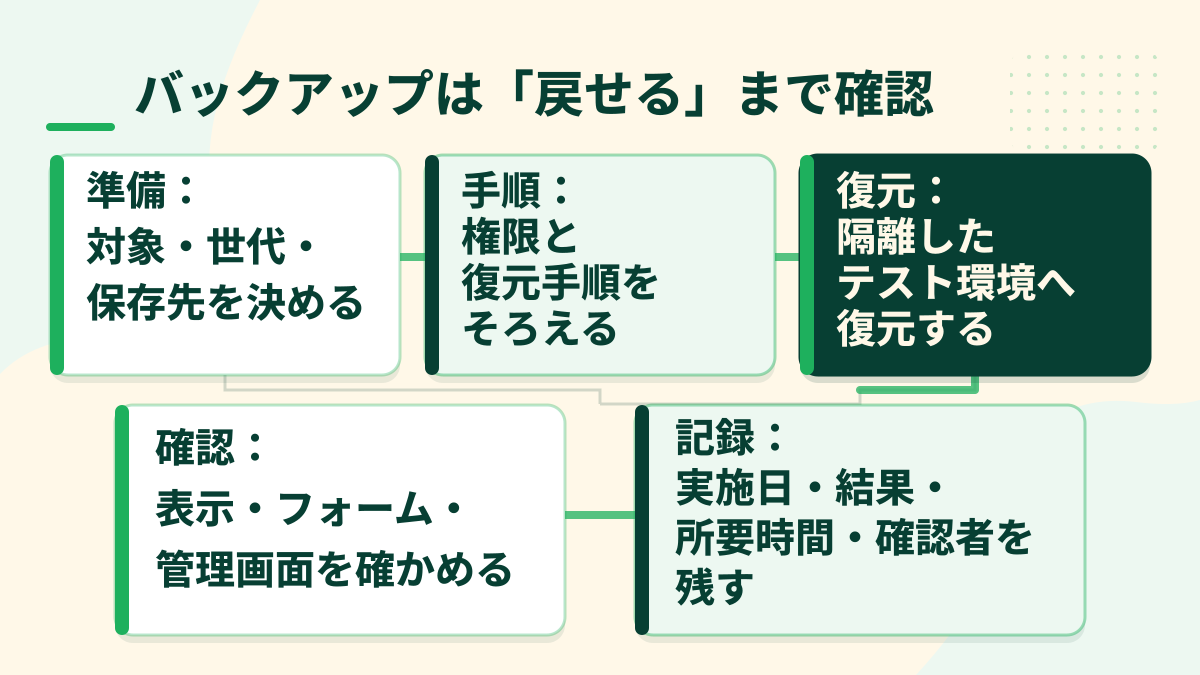
本番から隔離した環境で復元テストを行います
復元テストは、本番サイトへ上書きせず、テスト用のサーバー、ステージング環境、ローカル環境などへ戻します。隔離する理由は、復元操作の失敗を本番へ波及させないためだけではありません。古いフォームから実際の顧客へ通知を送ったり、決済や予約の外部サービスへ接続したり、検索エンジンにテストサイトを公開したりする事故も防ぐ必要があります。
テスト環境は本番に近いほど確認精度が上がりますが、完全に同じ構成を用意できるとは限りません。PHPやデータベースのバージョン、サーバー設定、利用できる拡張機能が違う場合は、その差を記録します。復元できなかった原因がバックアップ破損なのか、テスト環境の違いなのかを分けられるようにするためです。
- 復元するバックアップセットと復元時点を決め、開始時刻を記録する。
- 本番とは別のURLとデータベースを持つテスト環境を用意し、アクセスを担当者へ限定する。
- 検索インデックス、実メール送信、決済、予約、会員通知、外部APIなど、本番へ影響する接続を停止またはテスト用へ切り替える。
- 利用するサービスの手順に従い、対応するファイルとデータベースを同じセットから復元する。
- URL、データベース接続、キャッシュ、アクセス権限など、テスト環境で必要な差し替えを記録しながら行う。
- 復元が完了した時刻を記録し、表示と機能の確認へ進む。途中で追加作業が必要になった場合は、その内容も残す。
- 確認後は、テスト用アカウント、個人情報を含むデータ、外部接続、復元環境を決めた手順で片づける。
「noindexを付けたから安全」とは考えません。noindexは検索結果への掲載を避ける指示であり、URLを知る人の閲覧を止める仕組みではありません。パスワードやIP制限などでアクセスを絞り、テスト環境の通知先を社内のテスト用アドレスへ変更します。外部連携を安全に再現できない場合は、無理に通さず「未確認」として、本番復旧時の確認手順を別に残します。
トップページだけで合格にせず、事業に必要な動作まで確かめます
復元後にトップページが開いても、画像が欠けている、管理画面へ入れない、フォーム通知が届かない、予約情報が古いといった問題は残り得ます。確認範囲はサイトごとに変えますが、「見る人の画面」「更新する人の画面」「問い合わせなどが届く先」の三方向から確認すると抜けを減らせます。キャッシュに残った古い画面だけを見て合格にしないため、別のブラウザーやログアウト状態でも確かめます。
| 確認領域 | 見るポイント | 合格条件の例 |
|---|---|---|
| 表示と内容 | トップ、主要サービス、会社情報、記事、画像、PDF、スマートフォン表示 | 重要ページが欠けず、画像や文字化けがない |
| 導線とURL | メニュー、ボタン、内部リンク、リダイレクト、HTTPS | 主要ページへ移動でき、意図しない本番・旧URLへ飛ばない |
| 管理画面 | ログイン、権限、投稿編集、画像追加、設定画面 | 担当者が入り、必要な更新を保存できる |
| フォームと通知 | 入力、エラー、送信、完了表示、管理者通知、自動返信 | テストデータで一連の流れが通り、指定先へ届く |
| 事業固有機能 | 予約、検索、会員、注文、決済、在庫、ダウンロードなど | 安全なテスト条件で主要操作が完了する |
| 外部連携 | メール配信、CRM、解析、地図、SNS、API、ライセンス | 接続可否と未確認範囲が明記され、誤送信しない |
| 運用と保護 | バックアップ設定、更新通知、アクセス制限、テスト環境の検索除外 | 復元後も管理でき、テスト環境が外部へ開放されていない |
フォームのテストでは、画面上に完了表示が出たことと、管理者へ通知が届いたことを分けて確認します。自動返信がある場合は、その内容と送信元も確認します。予約や注文のあるサイトでは、実在の顧客データや本番決済を使わず、サービス側が用意するテスト方法や社内で許可した手順に従います。安全に試せない機能は「合格」ではなく「未確認」とし、復旧時に誰が確認するかを決めます。
管理画面では、ログインできるだけでなく、必要な権限で記事や画像を編集し、保存できるかを確認します。有料テーマやプラグイン、外部ライセンスは、復元先のURLや環境が変わると再認証が必要になる場合があります。復元手順にない追加作業が見つかったら、担当者の経験でその場を乗り切って終わらせず、次回用の手順へ追記します。
結果と所要時間を記録し、次のテストにつなげます
復元テストの価値は、一度成功することだけではありません。担当者、サーバー、CMS、プラグイン、保存先が変わっても再現できるように、結果を短く残します。操作画面をすべて写した長い手順書より、使ったバックアップ、復元先、開始・終了時刻、合格・不合格・未確認、追加作業、次回までに直すことが分かる記録の方が、障害時に役立ちます。
| 記録項目 | 残す内容 |
|---|---|
| 実施情報 | 実施日、対象サイト、テスト環境、承認者、実行者、確認者 |
| 復元元 | バックアップ取得日時、保存場所、対象範囲、ファイル名や識別情報 |
| 時間 | 準備開始、復元開始、復元完了、確認完了。待ち時間と作業時間を分けられるとなおよい |
| 結果 | 確認項目ごとの合格、不合格、未確認と、その理由 |
| 追加作業 | URL変更、権限修正、キャッシュ削除、ライセンス再認証など、手順外で必要だったこと |
| 後処理 | テストメール、個人情報、外部接続、テスト環境を削除・停止したこと |
| 次回対応 | 修正担当、期限、再テストする範囲、次の実施目安 |
テスト頻度に一律の正解はありません。更新が少ない会社案内サイトと、毎日注文や予約が入るサイトでは必要性が違います。定期実施に加え、サーバー移転、バックアップツールの変更、大きなCMS更新、フォームや決済の変更、保守会社や担当者の交代など、復元条件が変わったときに行う方が実用的です。毎回すべてを確認できない場合は、古い世代を選んで部分復元する回と、サイト一式を戻して主要機能まで確認する回を分けます。
失敗した場合は、すぐに別のバックアップへ切り替えて「今回は運が悪かった」で終わらせません。対象が欠けていたのか、圧縮ファイルが壊れていたのか、権限や暗号化鍵が不足したのか、復元先の環境が合わなかったのか、手順が担当者の記憶に依存していたのかを分けます。原因を直した後に再テストし、同じ担当者でなくても戻せる状態へ近づけます。
改ざんやマルウェア感染が疑われるときは、最新バックアップへ戻せば完了とは限りません。問題が入り込んだ時点を見極め、安全な世代を選び、原因となった脆弱性や不正なアカウントも対処しなければ再発するおそれがあります。ログや現在の状態が調査材料になることもあるため、原因確認前に本番を上書きせず、保守会社、サーバー会社、必要に応じてセキュリティの専門家と対応順序を決めます。
保守会社の「バックアップあり」は八つの質問に分けて確認します
バックアップを自社で操作しない場合も、技術的な管理画面をすべて理解する必要はありません。「バックアップしていますか」だけではなく、次の質問に分ければ、契約範囲と未確認事項を整理できます。
- 何がバックアップ対象で、メールや外部サービスなど何が対象外ですか。
- 何世代、どのくらいの期間が残り、異常発生前の時点を選べますか。
- 本番サイトとは別のどこに保存され、同じ障害や権限侵害の影響を受けませんか。
- バックアップを取り出すアカウントと暗号化鍵は誰が管理していますか。
- 復元作業は保守契約に含まれますか。承認、実行、確認は誰が担当しますか。
- 最後に隔離環境へ復元した日と、そのときに確認した項目は何ですか。
- 復元にかかった時間と、手順外で必要になった作業は記録されていますか。
- 担当変更や契約終了時に、最新バックアップ、復元手順、アカウントをどう引き継ぎますか。
すべての契約に定期的な復元テストが含まれるとは限りません。レポートに復元結果がないことだけで不備とは判断せず、取得、監視、復元、復元後の確認がどこまで契約範囲かを確かめます。保守契約全体の決め方は、ホームページの保守契約とは?必要性・種類と契約範囲の決め方で別に整理しています。この記事では、その中でもバックアップを実際に戻せるかという一点に絞っています。
まとめ|保管の有無ではなく、隔離環境で戻して確かめます
ホームページのバックアップは、ファイルが置いてあるだけでは復元可能と判断できません。ファイルとデータベースなどの対象を一つのセットにし、異常発生前へ戻れる世代を残し、本番と別の保存先、必要な権限と暗号化鍵、復元手順、承認者・実行者・確認者をそろえます。そのうえで、本番から隔離した環境へ復元し、表示、管理画面、フォーム、事業固有の機能を確認します。
最初の一歩は、新しいツールを導入することではありません。現在のバックアップについて、最後に復元した日、使った世代、確認した項目、かかった時間の記録があるかを確かめます。記録がなければ、影響の少ないテスト環境で一度戻し、分からなかった点を次回の手順へ残します。バックアップを「あるかどうか」から「誰が、どこへ、どの時間で戻せるか」へ言い換えると、保守会社とも具体的に相談しやすくなります。


