
会社案内パンフレットは、ホームページを作り直すときの有力な出発点です。事業内容、沿革、強み、写真、図版など、社内で一度は確認した材料がまとまっているからです。ただし、パンフレットの文章と見開きをそのままWebへ移すと、古い情報を引き継いだり、検索してきた人が答えを見つけにくくなったり、スマートフォンで読みにくくなったりします。
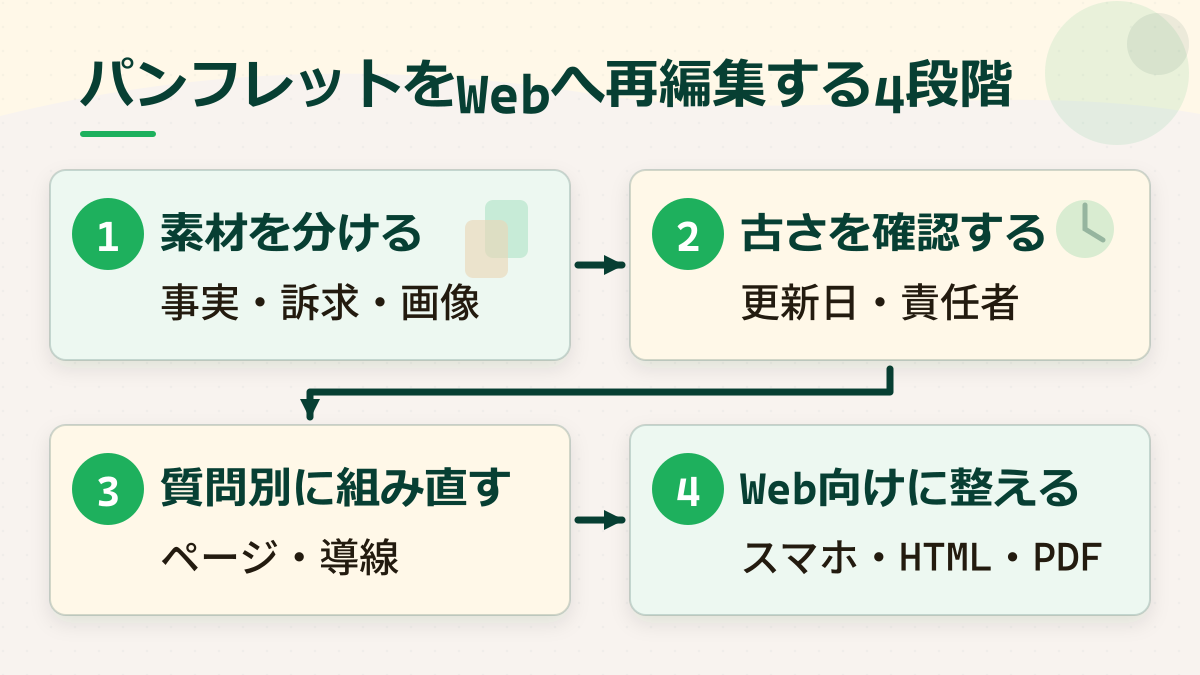
活かし方の要点は、パンフレットを「完成原稿」ではなく「事実・表現・画像の素材庫」として扱うことです。まず内容を小さな単位へ分け、現在も正しいか、根拠はあるか、Webで誰のどの質問に答えるかを確認します。そのうえで、HTMLで見せる情報とPDFで残す情報、スマートフォン向けに組み直す部分、権利確認が必要な写真や図版を分けます。紙面をコピーするのではなく、使える材料をWebの読み方へ編集し直す作業だと考えると、判断が進みやすくなります。
最初に作るのはページ構成ではなく「素材台帳」
パンフレットを開いてすぐに「この見開きを会社案内ページにしよう」「次の見開きをサービスページにしよう」と決めると、紙面の順番をWebへ持ち込みやすくなります。紙は表紙から順に読む前提で、限られたページ数に会社全体を収める媒体です。一方、ホームページの訪問者は検索結果、紹介されたURL、SNS、広告など、さまざまな入口から個別ページへ来ます。最初から同じ順番で読むとは限りません。
そこで先に、パンフレットの各要素を一行ずつ記録する素材台帳を作ります。見開き単位ではなく、会社名、拠点、サービス名、説明文、強み、数値、代表メッセージ、写真、図、地図といった「意味が一つにまとまる単位」で分けるのがポイントです。
| 分類 | パンフレットにある例 | Webへ移す前の確認 |
|---|---|---|
| 事実 | 正式社名、所在地、創業年、事業内容、対応範囲 | 現在も正しいか、確認元と担当者は誰か |
| 訴求 | 強み、選ばれる理由、キャッチコピー、代表メッセージ | 誰に何を約束する表現か、根拠や具体例があるか |
| 画像 | 人物写真、設備写真、商品写真、図版、地図 | 元データがあるか、Web利用の許諾があるか |
| 構成 | 見出し、掲載順、見開きの関係 | Webでも同じ順番が必要か、別ページへ分けるか |
台帳には「そのまま使用」「要更新」「Web向けに書き直す」「Webだけで補足」「PDFだけに残す」のような判定欄も設けます。たとえば、パンフレットの「私たちの強み」という見開きに、短い見出し三つ、補足文、実績数値、社員写真があるなら、それは一枚の完成物ではありません。見出しはサービスページの要点、補足文は選ばれる理由、数値は出典と更新日の確認対象、写真は権利と元データの確認対象です。分解することで、何を流用でき、どこに確認が必要かが見えるようになります。
「事実」と「訴求」を分けると、流用できる範囲が分かる
パンフレットの文章には、変更の少ない事実と、読者へ価値を伝えるための訴求が混在しています。この二つを同じ扱いにすると、古い事実をそのまま載せたり、紙面では成立した短いコピーだけがWeb上で浮いたりします。
事実に見える情報でも、掲載時点が違えば確認が必要です。所在地、役員名、拠点数、事業の対応範囲、取得資格、取扱商品、問い合わせ先、営業時間などは、パンフレット制作後に変わっている可能性があります。「会社案内に載っているから正しい」とは決めず、公式な社内資料や担当部署へ戻って確認します。数値を使う場合は、何を数えた数字か、いつの時点か、今後誰が更新するかまで記録しておくと、公開後の修正が止まりません。
訴求は、文字どおり転記するより、Webで初めて会社を知る人が理解できる形へ書き直します。たとえば「一貫対応」という表現だけでは、企画から制作までなのか、納品後の運用までなのかが分かりません。「高品質」「柔軟な対応」「地域密着」も同様です。パンフレットでは営業担当者が口頭で補足できても、検索から来た人は文章だけで判断します。
書き直すときは、抽象語を増やすのではなく、次の三点を補います。
- どのような相談や状況に対応するのか
- どこからどこまでを担当するのか
- 読者は何を確認でき、次に何を判断できるのか
「幅広く対応します」を「新規制作だけでなく、既存ページの整理や公開後の更新方法まで一緒に検討します」のように具体化すると、サービスの境界が伝わります。ただし、パンフレットにない対応範囲を推測で足してはいけません。表現を具体化するほど、社内確認が必要な箇所も明確になります。
古い情報を移さないため、更新日だけでなく確認先を残す
リニューアル時に起こりやすい失敗は、古いパンフレットを「承認済み資料」とみなして、掲載内容を一括で正しいものとして扱うことです。パンフレットは発行時点では正しくても、その後の組織変更、サービス改定、拠点移転、人員変更などを自動では反映しません。
特に確認したいのは、変わりやすい情報です。代表者や担当者の肩書、組織図、スタッフ写真、拠点、営業時間、サービス範囲、取扱品目、料金、認証・資格、受賞歴、顧客名、実績件数、採用条件などが該当します。写真の制服や設備、商品パッケージ、オフィス風景も、現在の状態と違えば誤解につながります。
確認結果は「最新」「修正予定」「掲載保留」「過去情報として残す」などに分けます。重要なのは、更新日だけでなく、次回どこへ確認すればよいかを残すことです。たとえば「2026年8月確認、営業部が確認元」「認証更新時に総務が見直す」と書いておけば、公開後の担当者が変わっても追跡できます。
更新頻度も情報ごとに異なります。会社の理念は頻繁には変わらなくても、サービスの受付状況や採用情報は短期間で変わることがあります。すべてを同じ周期で見直すのではなく、「変更があれば随時」「半年ごと」「年度更新時」といった目安を持たせます。パンフレットからWebへ移す段階で運用条件まで決めると、公開時点だけ整っていて、その後すぐ古くなる状態を避けやすくなります。
見開きの順番ではなく、検索される質問ごとにページを組み直す
ホームページのページ構成は、パンフレットの章立てよりも、訪問者が判断する順番から考えます。検索や紹介で初めて会社を知った人は、一般に「何をしている会社か」「自分の相談に対応できるか」「他社と何が違うか」「信頼できる材料があるか」「次にどう連絡すればよいか」を確認します。すべてをトップページや一枚の会社案内ページへ詰め込むより、それぞれの質問へ答える場所を用意したほうが探しやすくなります。
たとえば、パンフレットの一つの見開きに会社概要、サービス一覧、三つの強み、事例写真、地図が載っている場合、Webでは次のように再配置できます。
- サービス一覧は、各サービスの概要と詳細ページへの入口にする
- 三つの強みは、対象者や対応範囲の説明と組み合わせる
- 事例写真は、何を依頼され、どのように対応したかが分かる事例ページで使う
- 会社概要と地図は、会社情報やアクセスにまとめる
- 問い合わせ方法は、読者が判断した後に進める位置へつなぐ
ここで注意したいのは、素材一つにつき一ページを作ることではありません。細かく分けすぎると、内容の薄いページが増え、読者が何度も移動することになります。複数の材料が同じ判断を支えるなら、一つのページへまとめます。逆に、異なる読者や検索質問に答える情報を一ページへ混ぜると、見出しが増えて要点がぼやけます。
ページを決めるときは、各ページに「このページへ来る人の質問」「読了後に判断できること」「次に進めるページ」の三つを書きます。サービスページなら、質問は「何を依頼できるか」、判断は「自分の課題が対象か」、次のページは詳細、事例、問い合わせなどです。パンフレットの素材をこの三点へ割り当てれば、掲載漏れだけでなく、同じ説明の重複も見つけやすくなります。
紙の見開きは、スマートフォンで読める情報単位へほどく
紙面の見開きは、左右のページを同時に見ながら、写真、図、見出し、注釈の位置関係を読めます。スマートフォンでは表示幅が狭く、同じ見開きを一枚の画像として縮小すると、文字が小さくなり、拡大と横移動が必要になります。Web向けの再編集では、紙面の見た目を小さくするのではなく、内容を縦に読める順番へほどきます。
まず、説明文や見出しは画像の一部ではなく、可能な限りHTMLの文字として入力します。文字として扱えば、画面幅に合わせて折り返し、検索や読み上げ、文字サイズ変更にも対応しやすくなります。紙面のデザインを再現するために文章全体を画像化すると、修正のたびに画像を作り直す必要があり、スマートフォンでの可読性も落ちます。
次に、紙面内の写真や図を個別の素材へ分けます。四つのサービスを横並びにした見開きなら、Webでは一項目ずつ縦に並べ、見出し、短い説明、詳細へのリンクを一組にします。沿革が横長の年表なら、重要な出来事を縦の時系列へ組み直します。複雑な図版は、図の要点を本文でも説明し、小さな注釈が読めない場合は複数の図へ分けます。
写真には、装飾なのか情報を伝えるものなのかを判断したうえで代替テキストを付けます。設備写真なら何の設備か、作業写真なら何をしている場面かが分かる説明が必要です。一方、背景の質感だけを担う写真へ長い説明を付けても理解は深まりません。画像ごとの役割を決めると、見た目と情報の両方を整理できます。
紙らしさをすべて捨てる必要はありません。パンフレットで使っている色、写真のトーン、余白の取り方、図形の雰囲気は、ホームページのデザインへ引き継げます。引き継ぐのは「見開きの固定配置」ではなく、会社らしさを作っている視覚要素です。内容はWebの読み方へ変え、印象は媒体をまたいで揃える、という分担が現実的です。
PDFとHTMLは、どちらか一方に寄せず役割を分ける
パンフレットをPDFにしてホームページへ置く方法は、紙面全体を短時間で共有でき、印刷用の見た目も保てます。PDFだから検索に一切出ないとは限りません。文字を選択できる形式なら、検索エンジンが内容を読み取れる場合があります。それでも、重要な情報をPDFだけに閉じ込めると、訪問者がファイルを開くまで内容を判断できず、個別ページから次の情報へ進む導線も作りにくくなります。
HTMLへ出す優先度が高いのは、問い合わせや比較の前に多くの人が確認する情報です。事業内容、サービスの対象、選ばれる理由、対応の流れ、会社情報、よくある疑問、連絡方法などは、各ページで直接読めるようにします。更新が多い情報もHTMLのほうが修正しやすく、古い版のPDFだけが残る状態を防ぎやすくなります。
PDFは、会社案内を一冊として保存・印刷したい人向けの補助資料、展示会や商談後に共有する資料、紙面の一覧性やレイアウト自体に意味がある資料として残せます。つまり、HTMLを「質問への入口と判断材料」、PDFを「まとまった資料として持ち帰る形」に分ける考え方です。
HTMLとPDFにほぼ同じ文章を載せる場合は、どちらを検索上の主なページとして扱うか、ファイルの差し替え方法、旧版を残すかを制作担当者と決めます。PDFの容量やテキスト化、公開時の注意点は、既存記事「紙パンフレットをPDFにして置くだけでいい?対策と注意点」で別に確認できます。本記事では、PDFの置き方そのものではなく、パンフレットの内容をWebページへどう再編集するかに焦点を置いています。
写真・図版・ロゴは、元データとWeb利用の範囲を確認する
パンフレットに掲載済みの写真や図版でも、ホームページへ自由に転載できるとは限りません。印刷物への掲載だけを前提に撮影・制作を依頼していた場合、Web掲載、加工、再配布まで許諾に含まれているかを確認する必要があります。契約書、発注書、メール、撮影時の同意内容を確認し、不明な場合は制作者や権利者へ用途を伝えて確認します。
人物写真では、撮影者の著作権だけでなく、写っている本人へ説明した利用範囲も確認します。退職者が写っている、顧客先で撮影している、商品や作品に他者の権利が含まれるといった場合は、そのまま移さず個別に判断します。ロゴや認証マークは、古いデータや画像検索で見つけたものを使わず、正式な原本と使用ルールへ戻ります。
元データの有無も重要です。パンフレットPDFから画像を切り出すと、解像度が不足したり、文字や背景が一緒に入ったり、印刷用の色調のままになったりします。写真は撮影元の高解像度データ、図版は編集可能なデータ、ロゴは正式なベクターデータがあると、画面幅に合わせた切り取りや書き出しがしやすくなります。
図表の中身も再確認します。組織図、対応エリア、工程図、実績グラフなどは、見た目だけでなく情報そのものが古くなっている場合があります。Web用に描き直すときは、数値や名称を最新化し、図だけを見ても意味が取り違えられない見出しと説明を付けます。権利、鮮度、元データの三つを一緒に確認することで、画像作業のやり直しを減らせます。
制作会社へ渡すのは、完成原稿より「判断できる材料」
パンフレットを活かすために、社内ですべての文章を書き直してから制作会社へ渡す必要はありません。むしろ、完成原稿だけを渡すと、どの情報が確定済みで、どこが古く、何を相談したいのかが分かりにくくなることがあります。
相談時に役立つのは、最新版のパンフレットPDF、可能であれば編集元データ、写真や図版の元データ、素材台帳、更新が必要な箇所のメモです。過去版しかない場合も、「現行か未確認か」を付けて共有すれば、確認の順番を決められます。掲載したいページをすべて確定するより、誰に何を伝えたいか、特に見直したいサービスは何か、公開後にどの情報を自社で更新したいかを伝えるほうが、構成判断に役立ちます。
社内で答えが出ていない項目は、空欄にせず「未確認」「担当部署へ確認」「今回は掲載しない可能性あり」と状態を残します。制作側は、確定情報と検討中の情報を分けて設計できます。準備が完全でないこと自体が問題なのではなく、確定していない情報を確定したものとして進めることが問題です。
Bäm(バム)の公開サービスページでも、制作会社へ相談する前に文章や写真を全部そろえる必要はなく、今あるものとこれから決めるものを分けて進める考え方が示されています。パンフレットが一冊あるなら、それは十分な相談材料です。そこから内容、言葉、導線、公開後の更新を分けて考えることで、足りないものだけを効率よく確認できます。
公開前は「載ったか」ではなく「判断できるか」で確認する
最後の確認では、パンフレットの全要素がホームページへ載ったかだけを見ないようにします。掲載量が多くても、訪問者が自分に関係する情報を見つけられなければ、Webとしては使いにくいままです。
各ページについて、入口となる質問が明確か、最初の画面でページの役割が分かるか、事実の確認元と更新担当が決まっているか、スマートフォンで文字と図が読めるか、写真や図版の利用範囲を確認したか、次に読むページや連絡方法が自然につながっているかを見ます。PDFを残す場合は、HTMLとの役割が重複していないか、最新版がどれか分かるか、古いURLや旧版をどう扱うかも確認します。
この確認で修正が出るのは、失敗ではありません。パンフレットを分解してWebへ組み直したからこそ、紙面では見えなかった情報の古さ、説明不足、導線の欠けが見つかります。公開前に発見できれば、必要な範囲だけ更新し、次回以降の運用ルールへ残せます。
パンフレットは捨てずに、Webの素材庫として育てる
会社案内パンフレットをホームページへ活かすとき、価値があるのは紙面を再現することではありません。社内で選び、確認してきた事実、表現、写真、図版を取り出し、現在の状態とWebの利用場面に合わせて再編集できることです。
素材台帳で内容を分け、事実と訴求を別々に確認し、検索される質問ごとにページを組み直します。紙の固定レイアウトはスマートフォンで読める単位へほどき、重要な答えはHTMLへ、まとまった資料として残す価値があるものはPDFへ振り分けます。画像は権利と元データを確認し、公開後の更新担当まで決めます。この順序なら、パンフレットを無駄にせず、古い情報を引き継がないホームページへつなげられます。


