Site KitやGoogle Analytics 4(GA4)を開いて、「利用者が2人しかいない」「昨日より急に減った」と表示されると、計測の故障やホームページの失敗を疑いたくなるかもしれません。しかし、小さな数字を1つ見ただけでは、故障とも失敗とも判断できません。先に設定を変えたり、集客施策を増やしたりする前に、見ている期間、指標、計測状態、事業目的を順番に分けて確認することが大切です。
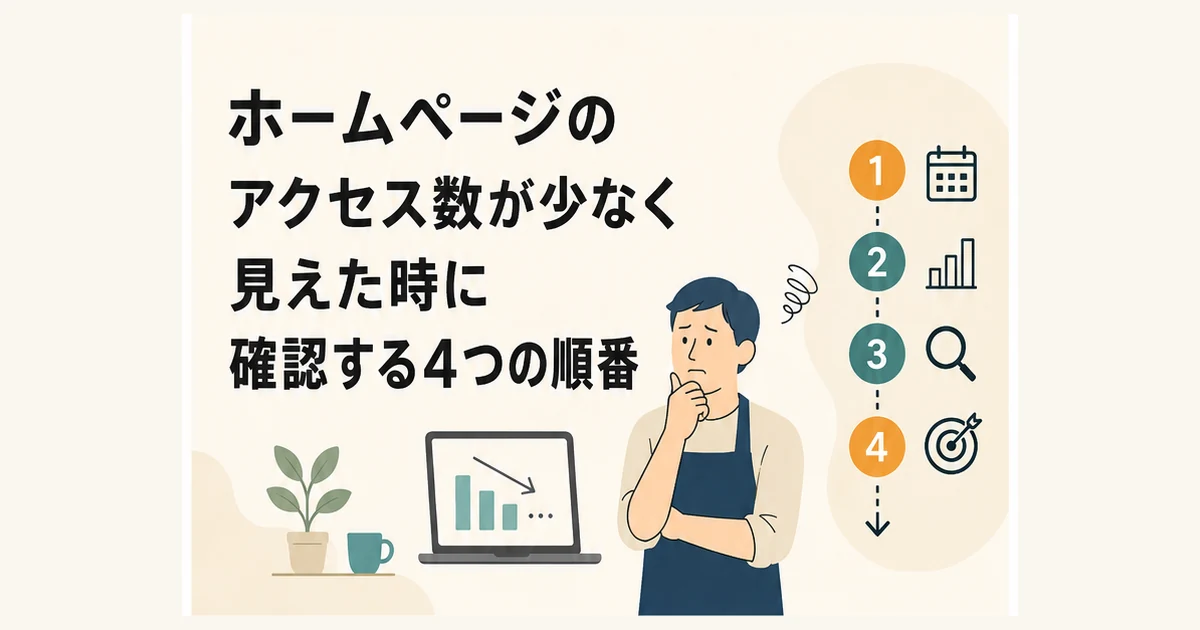
この記事では、Site KitやGA4の細かな操作方法ではなく、数字が少なく見えた直後に誤判断を避けるための確認順を説明します。確認するのは「期間→指標→計測状態→事業目的」の4段階です。すべてを自分で解決する必要はありません。分かったことと、まだ断定できないことを分けておけば、サイトの内容や問い合わせ導線を見直す相談もしやすくなります。
数字が少なくても、すぐに故障や失敗と決めない
まず止めたいのは、1つの数字から原因と結論を同時に決めることです。たとえば「利用者2人」という表示を見ても、それが今日だけなのか、過去7日なのか、過去28日なのかで意味は変わります。サイト全体を見ているのか、特定ページだけを見ているのかも確認が必要です。さらに、表示名が似ていても「総ユーザー数」「アクティブユーザー」「新規ユーザー」などは定義が同じではありません。
GA4のユーザー指標に関する公式資料でも、GA4には複数のユーザー指標があり、それぞれ集計条件が異なると説明されています。そのため、画面の数字を現実の人間一人ひとりと完全に同じものとして扱わず、計測上のユーザー指標として読むのが安全です。同意や計測設定などの条件でも、実際の利用状況と表示値が完全には一致しない場合があります。
数字が少ない時点で「ホームページに価値がない」とも言えません。小規模事業では、訪問数が多くなくても、サービスに合う人が内容を理解し、相談につながるほうが重要な場合があります。反対に、訪問数が増えても、対象外の人ばかりで問い合わせにつながらなければ、事業目的に合っているとは限りません。数字を読む前に、何を増やしたいのかを分けて考えます。
最初に6項目をそのまま記録する
原因を考える前に、見た状態を短く記録します。記憶だけで比べると、別の画面や期間を見て「数字が変わった」と判断してしまうことがあるためです。次の6項目が分かれば、後から同じ条件で見直しやすくなります。
- 表示画面:WordPressのSite Kitダッシュボード、GA4のレポート、GA4のリアルタイムなど
- 期間:今日、昨日、過去7日、過去28日など
- 指標名:総ユーザー数、アクティブユーザー、新規ユーザー、セッションなど、画面に書かれた名前
- 対象:サイト全体か、特定のページか
- 接続先:Site Kitに接続されているAnalyticsプロパティや計測先(ウェブデータストリーム)
- 開始・変更日:サイト公開日、計測開始日、最近行ったサイトや設定の変更日
接続先の番号や管理画面の情報を、問い合わせフォームなど公開される場所へそのまま書く必要はありません。まずは自分の確認メモとして残します。どの項目か分からない場合は、推測で埋めず「未確認」と書けば十分です。空欄を無理に埋めるより、未確認の場所が分かるほうが次の確認につながります。
Site KitとGA4は、表示場所と条件を分けて比べる
Site KitとGA4を、別々の計測サービスが競合しているように捉える必要はありません。Site Kitは、接続したGoogle Analyticsの情報の一部をWordPress内で確認できるようにする仕組みです。ただし、Site Kitの画面とGA4の画面では、表示場所、期間、指標、対象ページ、更新のタイミングがそろっていないことがあります。
Site KitのAnalytics公式資料では、ダッシュボードに表示されるAnalytics情報は接続したAnalyticsアカウントから取得され、サイト全体または特定URLの情報として表示されると説明されています。また、一部の計算で使う指標の違いによって、Site KitとAnalyticsの画面に小さな差が出ることがあると案内されています。数字が違う時は、どちらが間違いかを先に決めず、期間と指標名、サイト全体か個別ページかを合わせます。
「Site Kitでは2人、GA4では別の数字」という場合も、まず同じ日付範囲と同じ対象を見ているかを確認します。GA4のリアルタイムと通常レポートでは、対象となる指標や反映タイミングが異なります。Site Kitもリアルタイム表示ではありません。画面の役割が違うものを同時刻に並べ、完全一致だけを合格条件にすると、正常な処理の違いまで故障に見えてしまいます。
期間→指標→計測状態→事業目的の4段階で確認する

1. 期間:いつからいつまでの数字か
最初に、日付範囲を確認します。今日だけの数字は、時間帯や反映途中の影響を受けやすく、過去28日の数字とは比較の意味が異なります。曜日、連休、営業日、キャンペーン、SNS投稿などによっても一時的に変わります。今日と過去28日、あるいは直近7日とその前の7日を混ぜて比較しないようにします。
7日や28日は、成功と失敗を決める共通の基準ではありません。短い変化を見るため、少し長い傾向を見るための観察期間です。サイトを公開したばかり、計測を始めたばかり、内容を大きく更新したばかりなら、比較できる期間そのものが不足していることもあります。
2. 指標:何を数えた数字か
次に、数字の上や近くに書かれた指標名を確認します。「ユーザー」と「セッション」は同じではありません。同じ人が複数回訪れれば、ユーザーの計測値とセッション数の関係は変わります。GA4の「総ユーザー数」「アクティブユーザー」「新規ユーザー」にも別の定義があります。
ここでは難しい用語をすべて覚える必要はありません。見た画面と指標名をそのままメモし、別の指標と比べていないかを確認します。「利用者2人」と言い換えるより、「Site Kitの過去28日の画面で表示されたユーザー指標が2」と記録するほうが、条件を共有しやすくなります。
3. 計測状態:データが集まる条件がそろっているか
期間と指標をそろえた後で、計測状態を確認します。サイト公開日や計測開始日が期間の途中ではないか、最近ドメインやページを変更していないか、Site Kitが想定したプロパティと計測先(ウェブデータストリーム)へ接続されているかを見ます。ここで未確認があっても、すぐに設定を変更する必要はありません。現在の状態を記録し、変更前後を比べられるようにします。
公開中のサイトを自分で何度も開いたのに数字が増えない場合でも、それだけで故障とは決められません。Site Kitでは、初期状態でログイン中ユーザーの除外が有効ですが、現在の設定を確認します。ブラウザの同意状態など、ほかの条件も影響します。自分の閲覧だけをテスト結果にせず、必要ならGA4のリアルタイムやタグの配置状態など、目的に合う確認方法を切り分けます。
4. 事業目的:本当に増やしたい行動は何か
最後に、サイトで実現したいことへ戻ります。会社名を検索した人が事業内容を確認できればよいのか、特定サービスの相談を増やしたいのか、開業前の信用確認に使いたいのかで、重視するページと行動は変わります。アクセス数だけを共通のゴールにすると、誰に何を伝えるかが薄くなりやすくなります。
たとえば、サービスページを読んだ人が料金だけでなく対応範囲を理解できているか、問い合わせ前の不安を減らせているか、問い合わせボタンまで迷わず進めるかを確認します。アクセスが少ない時も、記事を増やす前に、既存ページの対象者、説明の順番、内部リンク、問い合わせ導線を見直したほうがよい場合があります。
当日値と通常レポートは、指標と反映タイミングが異なる
Site Kitの当日データに関する公式資料では、当日データはリアルタイムではなく、接続サービスの処理に通常2〜6時間ほどかかり、Site Kitはおおよそ1時間ごとに新しいデータを取得すると案内されています。日中の数字は暫定的で、処理が進むと少し変わる場合があります。したがって、当日の数字を見た直後に設定変更や失敗判定へ進むのは避けます。
GA4のデータ更新頻度に関する公式資料でも、データはリアルタイム、日中、日次など異なる間隔で処理され、レポートの数字は処理中に変わる場合があると説明されています。ただし、「どの画面でも常に48時間待てばよい」という意味ではありません。直近の動きを見るリアルタイムと、より多くの情報を処理する通常レポートでは役割が違います。何を確かめたいかに応じて画面を選びます。
当日値が少ないときは、その日の営業活動やサイト更新を記録し、翌日以降に同じ条件でもう一度見ます。通常レポートの傾向を確認したいときは、日付範囲をそろえて7日や28日などで比較します。反映途中の数字と確定に近い期間の数字を混ぜないことが、余計な設定変更を避ける基本です。
「分かった・断定できない・次に確認する」を分ける
確認した内容は、次の3列に分けると整理しやすくなります。数字を見た瞬間の不安を、そのまま原因の断定へ変えないための表です。
| 分かったこと | まだ断定できないこと | 次に確認すること |
|---|---|---|
| Site Kitで過去28日のユーザー指標を見た | 表示値と実際の利用者が完全に同じか | 画面名、指標名、対象URLを記録する |
| 計測開始から日が浅い | 長期的にアクセスが少ないか | 比較できる観察期間がたまってから同じ条件で見る |
| 最近サイト内容を更新した | 更新が数字の変化を生んだか | 更新日と対象ページ、検索・SNSなどの接点を記録する |
| 実際の問い合わせは発生していない | 原因がアクセスだけか、内容や導線か | 対象者、説明不足、問い合わせボタンなどの案内、フォーム前の不安を見直す |
この表は、専門的な障害調査の代わりではありません。何が確認済みで、どこから先が推測かを分けるためのものです。明示的なエラーが表示される、長い期間まったく計測されない、接続先が想定と違うなど、具体的な異常が見つかった場合は、その問題だけを切り分けて確認します。
7日・28日の観察メモを作る

観察メモには、数字だけでなく事業上の出来事も残します。以下は書き方を示すための架空例であり、Bämや一般的なホームページの平均値・目標値ではありません。
- 期間:7月1日〜7月7日/見た画面:Site Kitのサイト全体/指標:画面に表示されたユーザー指標
- サイトの変更:7月3日にサービス説明を更新/外部発信:7月5日にSNSで1回案内
- 問い合わせ:1件/内容:サービス対象と進め方についての相談
- 分かったこと:更新後に問い合わせが1件あった/未確認:更新やSNSが直接のきっかけか
- 次の確認:28日後に同じ画面・同じ指標を見て、サービスページと問い合わせ状況を合わせて確認する
7日で動きを見て、28日で少し長い傾向を見ることはできますが、その期間だけでSEOや問い合わせ成果を保証することはできません。検索結果への反映や利用者の検討期間は一律ではないためです。短期の上下だけで記事を削除したり、サイト全体を作り替えたりせず、変更日と結果を並べて記録し、一つの変化だけで原因を断定しません。
数字の修理依頼ではなく、サイトの目的を整理して相談する
アクセス数が少ないと感じた時、本当に必要なのが計測設定の修理とは限りません。誰向けのサービスか分かりにくい、説明が制作側の言葉だけになっている、料金や対応範囲への不安が残る、関連記事からサービスページへ進めない、問い合わせ前に何を書けばよいか分からない、といった内容や導線の問題も考えられます。
相談前には、次の項目を分かる範囲でまとめます。
- サイトURLと、特に見てほしいページ
- 見た画面、期間、指標名、対象ページ
- サイト公開日、計測開始日、最近変更した日と内容
- 現在の問い合わせ件数と、相談につなげたい相手
- サイトで実現したいこと
- 自分で確認できたことと、まだ分からないこと
ホームページで誰に何を伝えるか、問い合わせまでの迷いをどう減らすかを整理したい場合は、Bämのサービス案内で相談できる範囲をご確認ください。
SEOやアクセス計測の細かな対応範囲は、内容を確認したうえで案内します。ただ、ホームページで誰に何を伝えるか、情報をどの順番で見せるか、問い合わせまでの迷いをどう減らすかは整理できます。数字だけを増やす相談ではなく、サイトの内容と導線を事業目的に合わせて見直したい場合は、確認メモを共有してください。
よくある質問
アクセス数は何人なら少ないのですか?
すべてのホームページに共通する人数の基準はありません。同じ期間・画面・指標で変化を見ながら、サービスに合う問い合わせが届いたか、読んでほしいページが見られたかを合わせて確認します。
利用者が2人と出たら、実際に2人しか見ていないのですか?
表示された期間・画面・指標・対象を確認しないと断定できません。GA4には複数のユーザー指標があり、計測条件による違いもあります。まず「どの画面で、いつからいつまで、何という指標が2だったか」を記録してください。
Site KitとGA4の数字が違うのは故障ですか?
数字が違うだけでは故障とは言えません。表示期間、指標、対象URL、更新タイミングが同じかを確認します。Site Kitは接続したAnalyticsのデータを表示しますが、画面ごとの集計条件や使用する指標の違いで小さな差が出る場合があります。
自分でサイトを開いても数字が増えません
ログイン中ユーザーの除外、同意状態、反映時間など複数の条件が考えられます。自分の1回の閲覧だけで故障判定をせず、確認目的に合う画面と条件を選びます。設定を変更する前に、現在の接続先や計測開始日を記録してください。
何日待てばサイトの成功・失敗が分かりますか?
すべてのサイトに共通する日数はありません。7日・28日は観察期間として使えますが、成功基準ではありません。アクセスだけでなく、対象ページの閲覧、問い合わせ内容、検索やSNSの接点、最近の変更を合わせて見ます。
アクセスが少ない時は、すぐ記事を増やすべきですか?
必ずしもそうではありません。既存ページが対象者の疑問に答えているか、サービスとのつながりがあるか、問い合わせ導線が分かりやすいかを先に確認します。同じ疑問に答える似た記事を増やすより、既存ページの役割を明確にしたほうがよい場合もあります。
数字ではなく、確認順をそろえるところから始める
Site KitやGA4で小さな数字を見たら、期間、指標、計測状態、事業目的の順で確認します。数字だけで故障・失敗と決めず、「分かったこと」「まだ断定できないこと」「次に確認すること」を分けてください。当日値と通常レポートの役割も混ぜず、同じ条件で観察を続けます。
アクセス数の見方だけでなく、誰に何を伝えるか、サービス説明や問い合わせ導線をどう整えるかを一緒に見直したい場合は、Bämのサービス案内をご覧ください。目的や材料がまだ整理できていなくても、お問い合わせで、サイトURL、見た画面、期間、指標名、最近の変更、実現したいことを分かる範囲で共有できます。対応範囲は内容を確認したうえで整理します。
画面や仕様は変わることがあるため、確認時点の公式情報を優先します。
参考資料
- Site Kit by Google「Analytics」(2026年9月25日確認)
- Site Kit by Google「Understanding current-day data in Site Kit」(2026年9月25日確認)
- Google「[GA4] ユーザーに関する指標を理解する」(2026年9月25日確認)
- Google「[GA4] データの更新頻度」(2026年9月25日確認)