Web広告を始める前のホームページ確認|遷移先・計測・プライバシー

Web広告の配信設定が終わっていても、ホームページ側で問い合わせを受け取り、成果を計測できなければ、広告を始める準備は完了していません。公開前に確かめたいのは、ページがきれいに見えるかだけではなく、広告で伝えた約束が遷移先で続き、利用者が目的の行動を完了し、その結果を社内と計測ツールの両方で確認できるかです。
確認は「見せる」「送る」「測る」の三つに分けると整理しやすくなります。広告文と遷移先を合わせるのが「見せる」、スマートフォンでフォームや予約を完了できる状態にするのが「送る」、受信結果とGA4・広告コンバージョンを照合するのが「測る」です。どれか一つだけでは、広告費を使い始めた後に原因の分からない失敗が残ります。
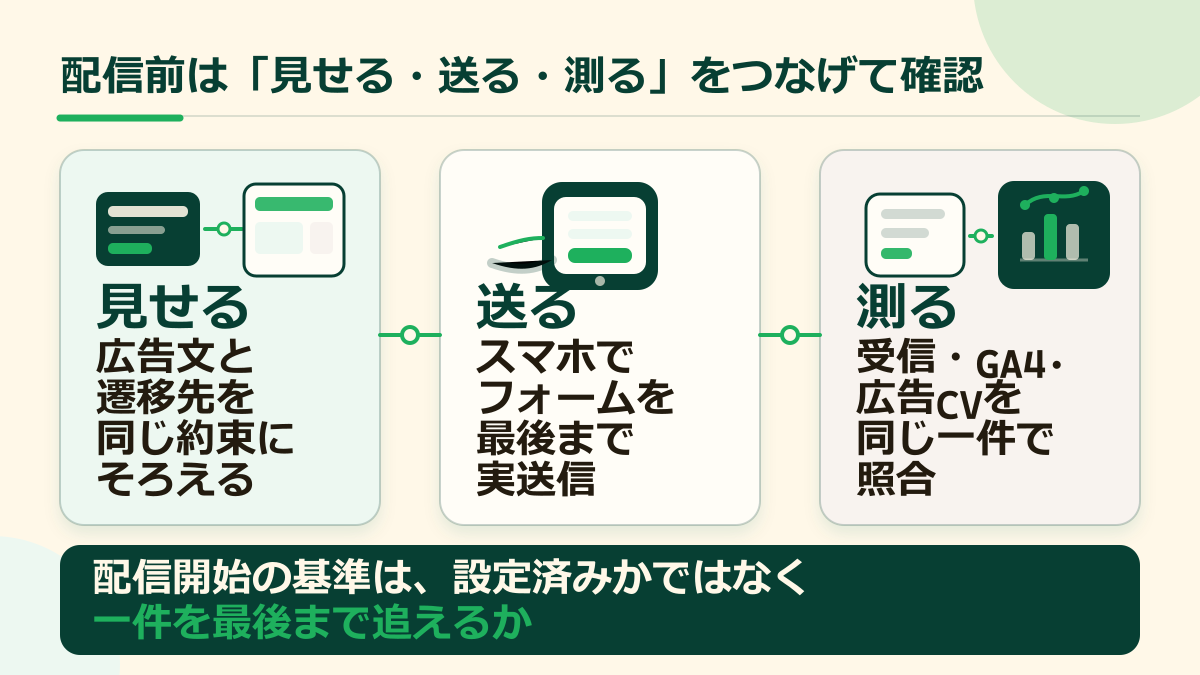
配信準備は「見せる・送る・測る」が一つにつながって完成する
広告開始前のホームページ確認は、項目を数多く消化することより、利用者の一往復を最後まで通すことが重要です。広告を見た人がページへ移動し、内容を理解し、フォームを送り、担当者が受け取り、計測画面へ記録される。この流れを一件のテストで追えれば、問題が起きた場所を切り分けられます。
反対に、部署や外注先ごとに確認を分断すると、すべての担当者が「自分の範囲は設定済み」と答えているのに成果が届かない状態が起こります。広告担当者は最終ページのURLを登録した、制作担当者はフォームを設置した、総務担当者はプライバシーポリシーを公開した、解析担当者はタグを入れた。しかし、広告の訴求とページ内容がずれていたり、フォームの送信先が古い担当者のままだったり、同意を拒否したときだけタグの挙動が想定と違ったりすれば、利用者の経路としては未完成です。
そこで、確認表は「広告」「ホームページ」「計測」の担当別に分けるのではなく、利用者が通る順番で並べます。
- 広告から到達する最終URLを開く
- 広告文で約束した内容が最初の画面から確認できる
- 料金、対象、対応範囲など判断に必要な条件が見つかる
- スマートフォンで主要な行動を最後まで完了できる
- 会社側で問い合わせ・予約・購入を受け取れる
- 同じ行動がGA4と広告コンバージョンで意図どおり記録される
- 記録されなかった場合の担当者と修正期限が決まっている
この順序で一件を通した記録が、配信開始を判断する証拠になります。ページ単体の目視確認、タグの設置画面、広告管理画面の設定完了だけでは、経路全体の合格を示せません。
広告目的を、ホームページ上の成立条件まで言い換える
「問い合わせを増やす」「予約を取る」「商品を売る」といった目的は、そのままでは計測条件になりません。最初に、何が起きたら成果と数えるのかを、ホームページ上の出来事まで具体化します。
たとえば問い合わせフォームでは、送信ボタンが押された瞬間、入力内容をサーバーが受け付けた瞬間、完了ページが表示された瞬間、担当者へメールが届いた瞬間は別の出来事です。送信ボタンのクリックを成果にすると、入力エラーや通信失敗でも件数が増える場合があります。完了ページの表示だけを条件にすると、URLを再読み込みしたときに重複する実装もあります。社内の受信だけを正解にすると、解析側の欠損に気づけません。
問い合わせ・電話・予約で「成立」の定義は違う
成果地点は、事業の受付方法に合わせて決めます。代表的な考え方は次のとおりです。
| 目的 | ホームページ上の成立条件 | 社内で確認する証拠 | 誤計測しやすい例 |
|---|---|---|---|
| 問い合わせ | サーバーが送信を受け付け、完了表示へ進んだ | 受付メール、管理画面の保存、担当者の受信 | 送信ボタンのクリックだけを数える |
| 電話相談 | 電話番号がタップされた、または通話が成立した | 電話履歴、通話計測の記録 | タップと実際の通話を同じ成果として扱う |
| 予約・申込 | 予約枠の確保や申込番号の発行まで完了した | 予約台帳、受付通知、決済結果 | 確認画面の表示を完了として数える |
| 資料閲覧 | 必要情報の送信後に資料へ到達した | 送信記録、配布ログ | ページを開いただけで資料請求とみなす |
一つの記事やキャンペーンに複数の行動がある場合も、広告運用の主な判断に使う成果を一つ決めておくと混乱が減ります。電話タップ、フォーム開始、完了ページ表示をすべて同じ重みで「コンバージョン」にすると、問い合わせが増えたのか、途中行動だけ増えたのか分からなくなります。主成果と補助行動を分け、名前も「問い合わせ完了」「電話番号タップ」のように出来事が分かる形にします。
同時に、成果の証拠を誰が持つかも決めます。広告担当者が件数を見ていても、受信メールを確認できなければ、実際の問い合わせとの差を照合できません。逆に営業担当者が受信だけ見ていても、どの広告やページから来たかを判断できません。最低限、計測上の件数と実際の受付件数を同じ期間で比べられる担当者を決めておきます。
広告文と遷移先は「同じ約束」にそろえる
広告をクリックした人は、ホームページを最初から丁寧に読むとは限りません。広告で見た言葉の続きが遷移先の最初の画面にあるかを短時間で確かめます。広告が「法人向けの相談」「初回相談」「地域名」「特定サービス」「料金の目安」などを掲げているなら、遷移先にも同じ対象と条件が必要です。
確認するときは、広告文とページを別々に校正するのではなく、次の四つを一列に並べます。
- 広告の約束:誰の、どの困りごとに、何を提供するか
- 最初の回答:遷移直後に、その約束が自分向けだと分かるか
- 判断材料:対応範囲、料金条件、対象外、実績の示し方などを確認できるか
- 次の行動:問い合わせ、予約、購入などへ迷わず進めるか
たとえば「無料相談」と広告に書くなら、何を相談できるのか、費用が発生する条件はあるのか、どこから申し込むのかを遷移先で確認できる必要があります。「月額○円から」と書くなら、対象プランや別途必要な費用、適用条件がページ上の説明と食い違っていないかを見ます。広告だけを強くしてページ側の条件を省くと、クリック後の不信感や問い合わせ後の認識違いにつながります。
遷移先は、必ずしもトップページが適切とは限りません。広告で特定のサービスを案内しているのに、トップページから探させると、利用者は自分で正解のページを選ばなければなりません。サービスページ、料金ページ、専用のランディングページなど、広告の約束へ最短で答えられるURLを選びます。ただし、ページを細かく分けすぎて会社情報や問い合わせ先が見つからなくなる場合は、共通ナビゲーションやフッターも含めて経路を確認します。
最終URLは広告管理画面からコピーし、実際のブラウザーで開きます。入力時に正しかったURLでも、公開後のURL変更、リダイレクト、末尾のパラメータ、アクセス制限、端末や地域による表示分岐で結果が変わることがあります。404ページへ行かないか、ログインを求められないか、対象地域や一般的なブラウザー・端末で開けるか、リダイレクト後も計測に必要な情報が失われないかを確認します。
スマホで送信完了まで通し、速度とフォームを同じ経路で見る
広告の遷移先確認では、パソコンの画面を狭くしただけで終わらせず、実際のスマートフォンで広告リンクから操作します。確認したいのは「レイアウトが崩れていない」だけではありません。指で押せるか、キーボードを出した状態で入力欄が隠れないか、エラーから戻れるか、送信後に完了したと分かるかまでが対象です。
まず、広告から到達した直後に、次の三つが見えるかを確かめます。
- 広告で見たサービス名や対象が、別の言葉に置き換わりすぎていない
- 料金や対応範囲など、申し込む前に必要な条件へ進める
- 主要なボタンが固定バナーやCookie同意画面に隠れず、押した先も正しい
その後、フォームを実際に入力します。必須項目が本当に受付に必要か、入力形式の説明がエラー後ではなく入力前にも分かるか、郵便番号や電話番号の記号で不必要に弾かれないか、コピー・貼り付けや自動入力が使えるかを見ます。確認画面がある場合は戻ったときに入力内容が消えないか、送信中にボタンを連打しても二重送信にならないか、完了表示から同じフォームへ戻ったときに重複計測されないかも確認します。
外部の予約システムや決済画面へ移動する場合は、移動後も会社名、サービス名、料金、戻り先が分かるかを見ます。別ドメインへ遷移すると、計測やCookieの扱いも変わるため、画面の見た目だけでなく、どのサービスへ何の情報が渡るかを整理しておきます。
速度は点数より、目的行動を止める場所を見る
表示速度の診断値は手掛かりになりますが、広告開始の合否を一つの点数だけで決める必要はありません。実際の端末と回線で、最初の回答が表示されるまで待たされないか、画像や動画の読み込みでボタンが動かないか、入力中に外部スクリプトが重くならないかを確認します。
特に広告開始前は、解析タグ、広告タグ、ヒートマップ、チャット、動画、地図、予約ウィジェットなどを同時に追加しがちです。一つずつは問題がなくても、重なると読み込みや操作へ影響します。広告の遷移先、問い合わせフォーム、完了ページの三つを優先し、不要な外部タグを一時停止した場合に改善するかを比較すると、原因を切り分けやすくなります。
速度の改善に時間がかかる場合は、配信開始を全面的に止めるか、影響の大きいページだけ先に直すかを分けます。最初の画面がほとんど表示されない、入力が止まる、送信に失敗するといった問題は配信前に修正が必要です。一方、記事下部の画像が少し遅いなど、目的行動へ直接影響しない課題は、記録したうえで公開後の改善へ回せます。
会社情報・条件・プライバシーは、実装と説明を一致させる
広告から初めて会社を知る人は、申込ボタンだけでなく、誰が運営しているか、連絡先があるか、提供条件が分かるかを見ています。会社名、所在地、電話や問い合わせ先、受付方法、必要に応じた料金・契約・キャンセル等の条件が、広告と遷移先で食い違っていないかを確認します。業種や取引形態によって必要な表示は異なるため、法令上の要否は自社の事業に合わせて確認します。
プライバシーポリシーも、ページを一枚公開しただけでは準備完了とはいえません。実際にホームページで扱う情報と、説明している内容が一致していることが重要です。問い合わせフォームなら、氏名、会社名、メールアドレス、電話番号、問い合わせ本文など、現在の入力項目を洗い出します。さらに、フォームの保存先、閲覧できる担当者、メール配信や予約などの外部サービス、アクセス解析や広告計測で送られる情報を分けて確認します。
フォームの説明とポリシーを往復して確認する
フォームの送信直前には、利用目的やプライバシーポリシーへのリンクが見つかる状態にします。リンク先では、収集する情報、利用目的、外部サービスとの関係、問い合わせ窓口、改定日など、自社の運用に必要な説明が現在の実装と合っているかを確認します。
ここで見落としやすいのが、フォーム項目を変更したのにポリシーを更新していない、送信先や保存先を変更したのに社内の閲覧権限が古い、外部サービスを追加したのに説明が増えていない、といった差です。広告開始前はタグやフォームを追加する機会が多いため、「ページの文章を読む担当」と「実装を確認する担当」が同じ一覧を使う必要があります。
また、氏名、メールアドレス、電話番号、問い合わせ本文などを、計測用のURL、イベント名、イベントパラメータへそのまま入れないようにします。成果計測に必要なのは「問い合わせが成立した」という出来事であり、入力内容そのものではありません。テスト時には解析画面だけでなく、ブラウザーの開発ツールやタグのデバッグ画面でも、送信データに不要な個人情報が含まれていないかを確認します。
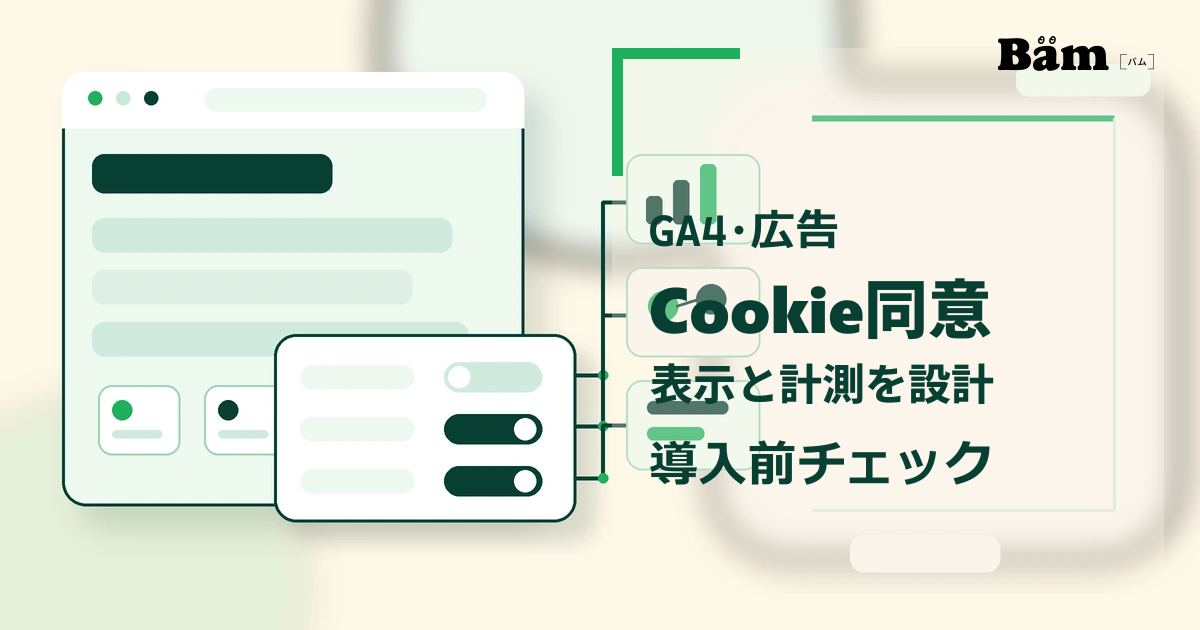
Cookie同意は、画面の有無ではなく選択後の動作まで見る
Cookieやアクセス解析、広告計測の扱いは、利用するサービス、事業内容、配信地域などで確認事項が変わります。Cookie等の端末識別子は、状況によって個人関連情報や個人情報としての検討が必要になるため、バナーを出すかどうかだけで判断せず、何を取得し、何のために、どのサービスへ送るかを整理します。
同意画面を使う場合は、表示される文言とタグの動作が一致しているかを確認します。たとえば「拒否」を選んだのに広告用タグが同じ状態で動く、「許可」を選ぶ前にすべてのタグが送信済みになる、選択を変更しても状態が更新されない、といった問題は、画面だけ見ても分かりません。タグのデバッグ機能を使い、少なくとも次の状態で主要イベントを試します。
- 初回訪問で、まだ選択していない状態
- 必要な範囲を許可した状態
- 任意の計測を拒否した状態
- 過去の選択を変更した状態
どの状態で何が送られるべきかは、採用している同意管理の方式とポリシーに合わせて決めます。法的な適否を一律に断定できない場合は、個人情報保護や法務の専門家へ確認します。制作担当者は、決められた方針と実際のタグ動作が一致しているかを検証します。
計測は実送信で、受信・GA4・広告CVを照合する
タグが設置されていることと、成果が正しく記録されることは別です。配信前には、テスト用の入力で本当に問い合わせを送り、次の四か所を同じ時刻と端末で照合します。
- 利用者側で完了表示が出た
- 会社側のメール、予約台帳、管理画面などに受付記録が残った
- GA4のリアルタイムまたはデバッグ画面に、意図したイベントが一回記録された
- Google広告側のコンバージョンタグが、意図した条件で動作したことをTag Assistant等で確認できた
Google広告の管理画面へ最終的な件数が反映されるまでには時間差があり、広告との接点がない通常のテスト送信では広告成果として計上されないこともあります。そのため、配信前の確認では「管理画面の件数が即時に一増えたか」だけを合否にせず、タグが正しいページ・イベントで発火し、GA4や広告側に送る設定が対応しているかをデバッグで確認します。配信開始後は、実際の広告流入による受付記録と管理画面を改めて照合します。
同意状態と端末を変えて、同じ一件を追う
一回の成功だけでは、特定条件での欠損や重複を見逃します。最低限、スマートフォンとパソコン、同意ありと同意なし、正常送信と入力エラーを分けます。フォームが複数ある場合は、広告の主要遷移先にあるフォームを優先し、イベント名や完了条件が別フォームと混ざっていないかを確認します。
テスト記録には、次の情報を残します。
- テスト日時と担当者
- 端末、ブラウザー、最終URL
- Cookie・同意の状態
- 入力したテスト識別子
- 完了表示の有無
- 会社側の受信先と受信時刻
- GA4のイベント名と回数
- 広告コンバージョンの名称と発火結果
- 不一致があった場所、修正担当、再テスト日
入力内容には、本番の顧客情報と混ざらない共通のテスト識別子を使います。ただし、その識別子をGA4や広告タグへ送る必要はありません。問い合わせメールや予約台帳で探せる形にし、解析側はイベントの時刻と端末で照合します。
GA4でイベントをキーイベントとして扱う場合や、Google広告へ共有する場合は、同じ成果を別経路で二重に数えていないかも確認します。直接Google広告タグを発火させる方法と、GA4のキーイベントから広告コンバージョンを作る方法を併用するときは、どちらを主要な入札・評価へ使うかを明記します。具体的なイベント設計とテスト操作は、既存の「GA4で問い合わせを計測する方法|キーイベント設定とテスト手順」で詳しく確認できます。
配信開始の判断は、未完了の数ではなく影響で分ける
チェック表に未完了が一つでもあれば配信できない、という判断では現実的に進まないことがあります。大切なのは、未完了項目が利用者の目的行動、法令・ポリシーとの整合、成果計測へどの程度影響するかです。
配信前に止めて修正したいのは、次のような問題です。
- 広告と異なるサービスや条件のページへ移動する
- 最終URLが開かない、端末によってエラーになる
- スマートフォンで主要ボタンや入力欄を操作できない
- フォームが送れない、送信先で受け取れない
- 料金、対象、会社情報など意思決定に必要な説明が食い違う
- プライバシーの説明と実際の収集・送信が一致しない
- 主要成果が計測されない、または一件で複数回記録される
一方で、配信後の改善へ回せるのは、目的行動を止めず、誤認や計測欠損を生まない課題です。たとえば補助ページの文章を読みやすくする、記事下部の画像を軽くする、補助イベントを追加する、といった内容です。ただし「後で直す」とした項目には担当者と期限を付け、広告開始後の忙しさで放置されないようにします。
配信開始時には、最初の確認時刻も決めます。開始直後に見るのはクリック率や費用対効果だけではありません。最終URLが想定どおり開いているか、実際の問い合わせが届いているか、GA4と広告側で異常な増加やゼロが出ていないかを見ます。件数が少ない初期は、率より一件ごとの経路を追うほうが問題を見つけやすくなります。
まとめ|広告管理画面より先に、ホームページの一往復を通す
Web広告を始める前のホームページ準備は、遷移先の見た目を整える作業ではありません。広告で伝えた内容がページで続き、スマートフォンで目的行動を完了でき、会社側で受け取り、プライバシーの説明とタグの動作が一致し、GA4・広告コンバージョンで確認できるところまでを一つの経路として扱います。
配信可否を判断するときは、広告管理画面の設定完了ではなく、同じテスト一件を「完了表示」「社内受信」「GA4」「広告タグ」で追えたかを基準にします。結果が一致しない場合も、どの地点まで通ったかが記録されていれば、修正する担当と範囲を決められます。広告費を使い始める前に、この一往復を実際の端末で通すことが、遷移先・計測・プライバシーをばらばらにしない最小の準備です。