スマホで商品写真を撮るコツ|ネットショップ掲載前の準備と撮影リスト
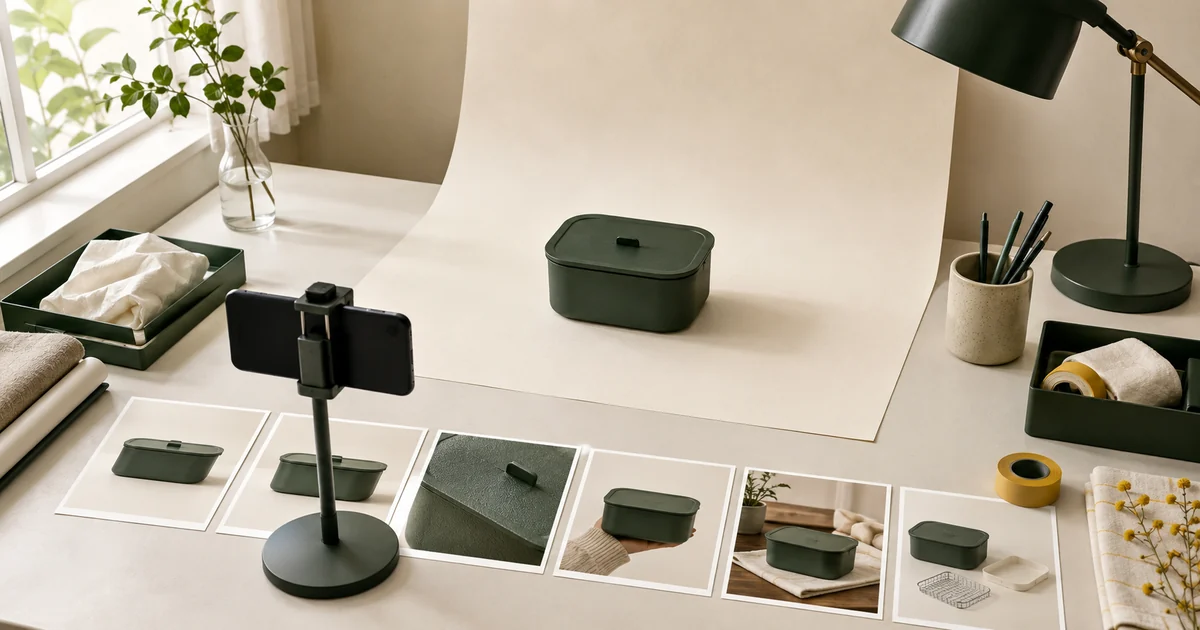
スマホで商品写真を撮る時は、「どのページに載せるか」を先に決め、商品一覧用は全体、商品詳細用は角度、素材、サイズ、付属品を分けて撮ると失敗が減ります。
まず、商品一覧で使う正面写真、商品詳細で見せる角度違い、サイズ感、素材、使用場面、付属品、注意点をメモします。そのうえで、窓からの光、無地の背景、スマホの安定を整えて撮影します。高価な機材をそろえることより、購入前に知りたいことが写真で確認できる状態を作ることが大切です。
この記事では、小規模なネットショップやサービスページ向けに、撮影前の準備、暗くなる原因、必要な写真、補正してよい範囲、撮り直しや相談の判断を順番に整理します。
最初に、写真の掲載場所を決める
同じ商品でも、商品一覧、商品詳細、SNSでは必要な写り方が違います。先に掲載場所を決めると、撮影後に「横長が必要だった」「付属品が分からない」と気づく手戻りを減らせます。
| 掲載場所 | 写真の役割 | 撮影時に確認すること |
|---|---|---|
| 商品一覧・メイン画像 | 何の商品かをひと目で伝える | 商品全体、背景、余白、他商品との見え方 |
| 商品詳細 | 購入前の疑問を減らす | 前後左右、素材、細部、サイズ感、付属品 |
| 使用場面 | 使い方や大きさを想像しやすくする | 手や空間との比較、使う向き、利用環境 |
| SNS | 投稿の流れで興味を持ってもらう | 縦横比、スマホ表示、文字を重ねる余白 |
利用するECカートやモールごとに画像サイズや掲載ルールは異なります。撮影前に、実際に使う管理画面や公式ヘルプで最新条件を確認してください。
撮影前に用意するもの
特別な撮影機材がなくても、まずは次を用意できます。
- レンズを拭く柔らかい布
- 白、薄い灰色、ベージュなど商品の色と区別できる無地の背景
- 窓の近くに置ける机
- スマホを安定させる小型三脚、スタンド、箱など
- 光をやわらげる薄い白布やトレーシングペーパー
- 影側を明るくする白い厚紙や発泡ボード
- 商品の汚れや指紋を取る道具
- 必要な写真を並べた撮影リスト
白い商品を白背景で撮ると輪郭が分かりにくいことがあります。その場合は、薄い灰色や淡い色の背景へ変えます。背景は「白が正解」ではなく、商品の形と色が分かることが基準です。
スマホ撮影の基本手順
1. レンズと商品をきれいにする
スマホのレンズに指紋が付いていると、写真全体が白っぽく見えたり、細部がぼやけたりします。撮影前にレンズを拭き、商品についたほこりや指紋も確認します。
2. 窓の横から入る光を使う
晴天の直射日光は影が強くなりやすいため、レースカーテン越しの光や、曇りの日の窓光から試します。商品に対して窓が横から来る位置に置くと、形を残しながら明るさを整えやすくなります。
室内照明と窓光を混ぜると、黄色や青の色かぶりが出ることがあります。まず室内照明を消した状態も撮り、実物と近い方を比べてください。
3. スマホを安定させる
暗い場所では手ぶれが出やすいため、三脚やスタンドがあれば使います。なければ、箱や本へ立てかけ、タイマー撮影でシャッターを押す揺れを減らせます。
固定は必須ではありません。ただし、同じ角度を複数商品でそろえたい時や、細部を撮る時は安定させると比較しやすくなります。
4. 被写体をタップし、明るさを確認する
多くのスマホでは、画面上の商品をタップしてピント位置を変えられます。機種やカメラアプリによっては、タップ後に露出、つまり明るさを調整できます。
iPhoneでは、画面をタップしてフォーカス位置を変え、表示される調整で露出を上下できます。グリッドや水平器も構図確認に使えます。操作名や場所は機種・OSで異なるため、分からない場合は端末の公式ヘルプを確認してください。
参考: iPhoneのカメラツールを使って撮影を設定する(Apple)
5. 少し広めに、複数枚撮る
商品を画面いっぱいに詰めると、正方形や横長へ切り抜く時に端が欠けることがあります。少し余白を残し、正面、斜め、寄りをそれぞれ複数枚撮ります。
撮影後に拡大して、ピント、ほこり、傷、色、反射、背景の折れを確認します。小さなスマホ画面だけで判断せず、できればパソコンでも見ます。
超広角(0.5倍など)で商品へ近づくと、手前が大きく、奥が小さく写り、形やサイズ感がゆがみやすくなります。まずは標準倍率(1倍)で少し離れて撮り、必要な範囲を後から切り抜きます。デジタルズームで拡大すると細部が粗くなることがあるため、元画像も見比べてください。
商品写真が暗くなる時の確認表
明るさだけを後から上げる前に、暗くなった原因を確認します。
| 見え方 | 考えられる原因 | 撮り直す時の確認 |
|---|---|---|
| 商品の正面が黒い | 窓を背にした逆光 | 窓を商品の横へ移す、白い板で影を起こす |
| 写真全体が黄色い | 室内照明と窓光が混ざっている | 室内照明を消した写真と比べる |
| 白背景なのに商品が暗い | 背景の白さにカメラが明るさを合わせた | 商品をタップし、露出を少し上げる |
| 細部がにじむ | レンズの汚れ、手ぶれ、光量不足 | レンズを拭く、スマホを安定させる、窓へ近づける |
| 一部だけ強く光る | 直射日光、照明の映り込み | 薄い白布で光をやわらげる、角度を変える |
| 色が実物と違う | 色かぶり、画面設定、自動補正 | 光源を一つにし、実物と並べて確認する |
同じ場所、同じ時間、同じ背景で基準写真を一枚決めると、商品を入れ替えた時の差を見つけやすくなります。複数写真の色や構図をそろえる方法は、ホームページ写真の統一感を出すガイドで整理しています。
購入前の疑問から必要な写真を選ぶ
必要な写真は「必ず8枚」のように固定できません。購入前に何を確認したい商品かで決めます。次のリストから、必要なものを選んで撮影票へ入れてください。
商品全体
- 正面から見た商品全体
- 背面、側面、底面
- 開いた状態と閉じた状態
まず「何を販売しているか」が分かる写真です。商品一覧のメイン画像は、装飾を増やしすぎず、対象商品が見分けられる状態にします。
素材と細部
- 生地、木目、金属、表面加工の寄り
- 留め具、縫い目、操作部
- 手作業による個体差
文章だけでは伝わりにくい手触りや仕上げを補います。細部だけでなく、商品全体のどの場所か分かる写真も組み合わせます。
サイズ感
- 手に持った状態
- 室内や机の上に置いた状態
- 定規や既知の物との比較
比較に使う物は、商品に付属するように見せない配置にします。正確な寸法は写真だけに頼らず、商品説明へ数値でも記載してください。
手の大きさには個人差があります。広角で近くから撮ると遠近感も強くなるため、手に持った写真だけを正確なサイズ表示の代わりにしないでください。
使用場面
- 実際に使う向き
- 使用中に見える部分
- 収納や持ち運びの状態
利用場面の写真はイメージを補いますが、メインの商品を見失わないようにします。人物を写す場合は、肖像権や利用許可も確認します。
色・種類・バリエーション
- 色ごとの写真
- サイズや形が違う場合の比較
- 選択肢名と一致する状態
色違いの商品へ別の色の写真を流用すると、購入者が選んだ物と画像が食い違います。Google Merchant Centerを使う場合も、販売中のバリエーションと画像を一致させることが推奨されています。
1点物や中古品など、写真に写っている現物を販売する場合は、その商品の状態をそのまま写します。量産品や手作り品で個体差がある場合も、販売中の色・形・仕様と写真を一致させ、写真が代表例なら差が出る範囲を説明文で補います。
付属品・包装・注意点
- 箱、説明書、ケーブルなど実際に含まれる物
- 包装状態
- 傷、欠け、色むら、個体差など購入判断に関わる点
付属しない小物を一緒に写す場合は、誤解しない説明が必要です。セット販売なら、何が含まれるか写真と文章の両方で確認できるようにします。
Google Merchant Centerには、メイン画像や追加画像、販売対象外の小物、バリエーション画像について、固有の必須要件と推奨事項があります。すべてのWebサイトに共通するルールではありません。Merchant Centerを使う場合だけ、Google Merchant Centerの商品画像要件で最新条件を確認してください。
補正は「実物に近づける範囲」にする
撮影後の編集では、次のような調整が考えられます。
- 傾きを直す
- 掲載比率に合わせて切り抜く
- 実物と比べながら明るさや白さを整える
- 背景の端や不要な余白を整理する
- ファイル容量を軽くする
一方で、購入判断を変える編集は避けます。
- 実物と違う色へ変える
- 販売する商品の状態に関わる傷、欠け、色むら、使用感を消す
- 付属しない物を加える
- 商品の大きさを誤認させる合成をする
- 別のバリエーションの写真を流用する
写真も、商品ページの「表示」の一部として判断材料になり得ます。実物より著しく良く見せる表示に当たるかは、写真だけでなく商品名や説明文を含む表示内容全体から受ける印象で判断されます。見栄えだけでなく、実物との一致を優先してください。
食品、化粧品、医療関連などは、商品ごとに別の表示ルールが関係することがあります。個別の適法性は専門家や各行政機関の最新情報で確認してください。
同じ写真でも、見る人の画面設定、周囲の明るさ、商品自体の個体差によって色の見え方は変わります。明るさや白さを整える時は実物と比べ、商品説明でも色や個体差を補ってください。
撮影ファイルとメモを制作担当へ渡す
撮影後は、元画像を消さずに保存し、加工用の複製を作ります。ファイル名と撮影メモをそろえると、商品ページ制作時の確認が減ります。
撮影票には、次の項目を残します。
| 項目 | 記入例 |
|---|---|
| 商品 | 商品名、品番、色、サイズ |
| 用途 | 一覧、商品詳細、SNS |
| カット | 正面、側面、細部、サイズ感、使用場面、付属品 |
| 注意点 | 傷、個体差、付属しない小物 |
| 状態 | 撮影済み、要確認、要再撮影 |
| 管理 | 撮影日、元画像の保存場所 |
写真のファイル名は、商品名や品番、角度が分かる短い名前にします。画像の代替テキストは、キーワードを詰め込むのではなく、写真から分かる商品と状態を簡潔に説明します。
写真を自分で撮った場合でも、人物、他社ロゴ、借りた画像、外注写真の利用条件を確認します。権利の整理はホームページ写真の著作権と掲載前チェックも参考にしてください。
撮り直すか、相談するかの判断
自分で撮り直しやすい状態
- 商品の全体や付属品が一部足りない
- 背景や光を変えれば改善できそう
- 同じ商品を手元へ用意できる
- 納期までに撮影時間を確保できる
制作担当へ先に相談した方がよい状態
- どの写真が必要か決められない
- 商品数が多く、撮影順やファイル管理から整理したい
- 商品ページの構成と写真の順番を一緒に決めたい
- カート、決済、配送、商品登録の範囲もまだ決まっていない
撮影の外注を検討する状態
- 色や素材の再現へ専門的な管理が必要
- 大型商品、反射する商品、動きのある商品を撮る
- モデル、スタジオ、特殊な照明が必要
- 一度に多くの商品を同じ条件で撮る必要がある
Bämの標準対応として、撮影代行、高度な画像加工、多数の商品登録は確定していません。これらが必要な場合は、対応可否、追加費用、期間を相談時に確認します。
まとめ|上手さより、購入前の疑問が減る写真をそろえる
スマホで商品写真を撮る時は、次の順番で進めます。
- 商品一覧、商品詳細、SNSなど掲載場所を決める
- 購入前の疑問から必要な写真を選ぶ
- レンズ、商品、背景、窓光、スマホの安定を整える
- 商品をタップしてピントと明るさを確認し、余白を残して複数枚撮る
- 実物と比べ、色、傷、付属品、サイズ感を正確に伝える
- 元画像と撮影メモを残し、撮り直しや外注の必要性を判断する
商品写真がまだ全部そろっていなくても、商品名、販売方法、今ある写真が分かれば、先に必要な写真と商品ページの順番を整理できます。ネット販売の準備はECカートプランで確認し、具体的な素材と対応範囲はお問い合わせで相談できます。