中小企業がYouTubeを始めるときは、高価な機材や投稿本数より先に「誰の、どの疑問に、動画で答えるか」を一つ決めます。最初の3本を同じ相手に向けて作り、視聴後に詳しく確認できるホームページを用意すると、撮ること自体が目的にならず、問い合わせ前の説明にも使えます。
この記事では、日本の中小企業がYouTubeのテーマを選び、社内の役割、撮影、権利確認、タイトルと説明欄、ホームページとのつながり、公開後の見直しまでを無理なく続ける手順で説明します。登録者数を短期間で増やす方法ではなく、実際に寄せられた質問へ動画で答えるための進め方です。
結論:最初の3本は、同じ相手の三つの疑問に答える
「会社紹介をする」「毎週投稿する」だけでは、毎回テーマを一から考えることになります。営業、問い合わせ、サポートで同じ人から出る疑問を三つ選び、1本につき一つだけ答えます。3本を公開した後、視聴の多さだけでなく、質問が減ったか、説明しやすくなったか、関連ページが読まれたかを確認します。
| 最初に決めること | 一つ目の例 | 二つ目の例 | 三つ目の例 |
|---|---|---|---|
| 相手 | 初めて相談を考えている担当者 | ||
| 疑問 | 何を準備するか | どのように進むか | 費用が変わる条件は何か |
| 視聴後の確認先 | 準備一覧 | 進め方のページ | 料金・見積条件 |
YouTubeを含めて、SNS、自社サイト、広告、紹介のどれを優先するかから考えたい場合は、中心記事の中小企業の集客媒体を選ぶ手順を先に確認してください。本記事は、動画を使う役割が決まった後の実務を扱います。
YouTubeに向くのは、見せると理解が進む内容
文章で説明できることを、すべて動画にする必要はありません。動き、手元、音、担当者の話し方、場所の様子が判断材料になる場合に動画を選びます。条件を見比べる情報や、後から探し直す手順は、記事やサービスページも併用します。
| 伝える内容 | YouTubeが向く場合 | 記事・ページが向く場合 |
|---|---|---|
| 作業方法 | 手や画面の動きを順番に見せたい | 手順を一覧で見返したい |
| 人や職場 | 話し方や実際の場所も判断材料になる | 条件や役割を正確に比較したい |
| 料金・契約 | 考え方や背景を補足したい | 金額、範囲、例外を確認したい |
| よくある質問 | 実演すると誤解が減る | 必要な答えへすぐ移動したい |
動画を使うべき場面そのものを判断したい場合は、ホームページに動画が必要かを判断する基準も参照してください。
YouTubeとホームページの役割を分ける
YouTubeは、動きや人柄を見せ、最初の理解を助ける場所です。ホームページは、料金、仕様、会社情報、問い合わせ方法など、判断に必要な情報を同じURLで確認できる場所です。動画だけで説明を完結させず、視聴後に確認するページを1本ごとに一つ決めます。
| 役割 | YouTube | ホームページ |
|---|---|---|
| 最初の理解 | 動き、声、現場の様子を短く伝える | 結論と全体像を文章で示す |
| 比較・確認 | 考え方や使い方を補足する | 条件、料金、選択肢を見比べる |
| 次の行動 | 説明欄から該当ページを案内する | 質問、相談、応募、購入方法を示す |
| 更新 | 必要なら新しい動画を追加する | 正本の情報を最新に保つ |
SNSとホームページのどちらへ時間を使うか迷う場合は、SNSとホームページの役割比較で今の不足から優先順位を確認できます。
テーマは、実際に届いた質問から選ぶ
検索されそうな言葉だけでテーマを増やすと、会社が本当に答えられる内容から離れます。問い合わせメール、商談メモ、電話、サポート記録、見積もり前の質問から、同じ意味の疑問を集めます。
- 質問を原文に近い形で集める:担当者の解釈で言い換える前に、相手が使った言葉を残します。
- 質問した人の段階を分ける:初めて知った人、比較中の人、利用中の人を混ぜません。
- 動画で見せる意味を確認する:動き、手元、人、場所のどれが理解を助けるかを決めます。
- 社内で事実を確認する:営業だけでなく、実務担当と条件を管理する人が回答を確かめます。
- 視聴後の確認先を決める:詳しい条件を置くホームページを選びます。
最初の3本は、質問・実演・判断材料を組み合わせる
同じ形式を3本続けるより、同じ相手に必要な三つの役割を組み合わせます。公開順は、相手が最初に迷う順にします。
| 役割 | テーマ例 | 確かめること |
|---|---|---|
| 質問へ答える | 相談前に準備する三つの資料 | 結論を冒頭で言えているか |
| 実演する | 実際の作業を最初から最後まで見せる | 画面や手元がないと分かりにくい内容か |
| 判断材料を示す | 向く場合と向かない場合を比較する | 不都合な条件も省かず説明しているか |
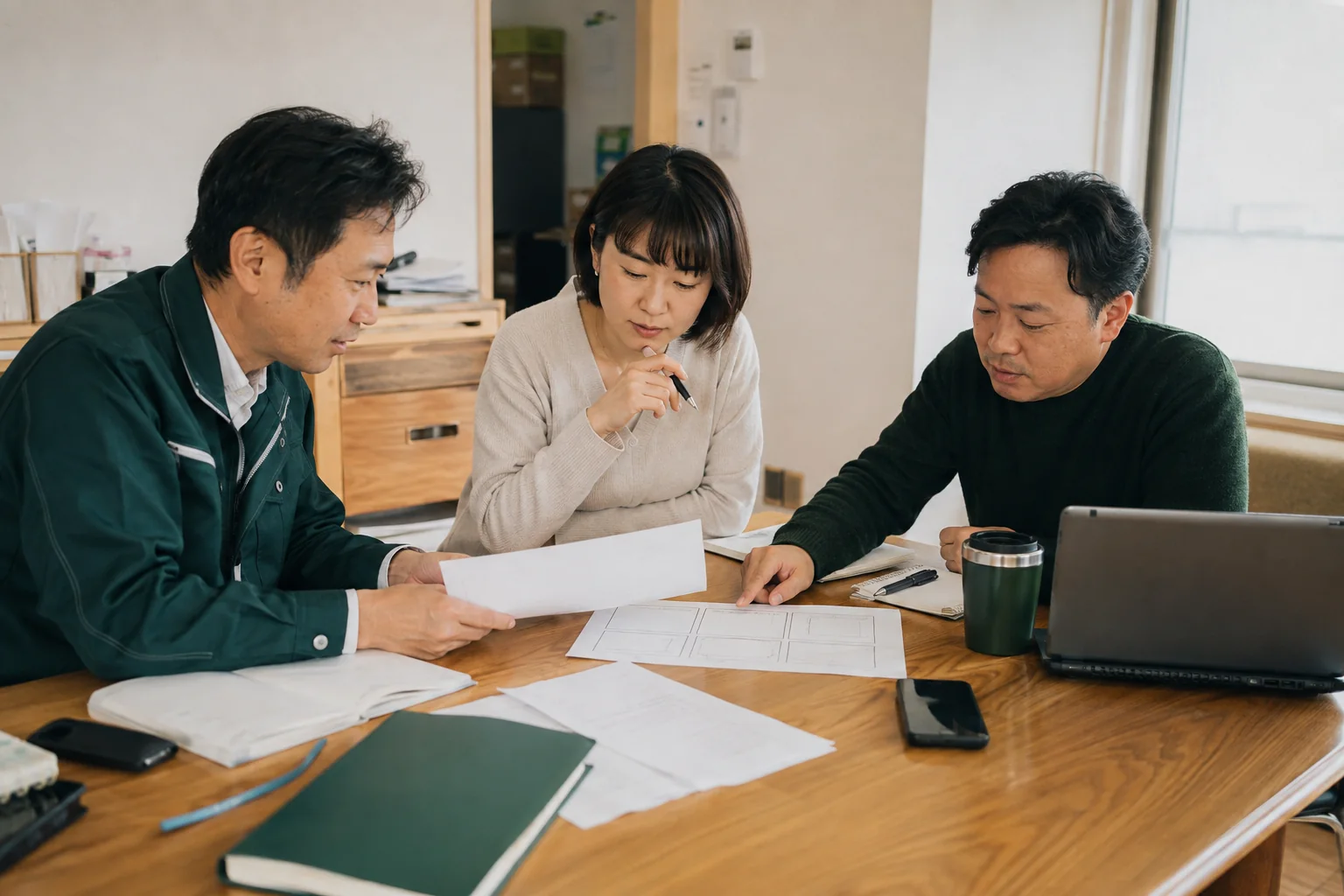
企画はA4一枚で、判断に必要な項目だけを決める
長い企画書より、撮影前に迷わない項目を一枚へまとめます。決まっていない欄があれば、撮影を始めず質問の確認へ戻ります。
| 項目 | 書く内容 | 確認する人 |
|---|---|---|
| 相手と疑問 | 誰の、どの疑問へ答えるか | 営業・問い合わせ担当 |
| 最初の答え | 冒頭で伝える一文 | 実務担当 |
| 見せる材料 | 手元、画面、図、場所、話す人 | 撮影担当 |
| 公開できない情報 | 顧客名、個人情報、社内資料、権利物 | 責任者 |
| 確認先 | 説明欄から案内する1ページ | ホームページ担当 |
| 見直す日 | 公開後に記録を確認する日 | 運用担当 |
担当を三つに分け、個人のパスワードを共有しない
少人数でも、内容を決める人、撮影・編集する人、公開を確定する人を分けます。一人が兼ねても構いませんが、どの段階で誰が確認するかは明記します。YouTubeには複数の権限があり、所有者のGoogleアカウントへ直接ログインさせずに管理できます。必要な範囲だけ権限を付け、退職や委託終了時に見直します。
| 役割 | 主な仕事 | 止めないための決め事 |
|---|---|---|
| 内容責任者 | 質問、回答、公開可否を確定する | 確認期限と差し戻す条件を決める |
| 制作担当 | 撮影、編集、字幕、画像を整える | 編集する範囲を毎回変えない |
| 公開・記録担当 | 説明欄、公開設定、記録を確認する | 公開前チェック表と見直す日を残す |
最初はスマートフォンでも、音・明るさ・固定を先に確認する
機材を増やす前に、今あるスマートフォンで30秒の試し撮りをします。画質より、話が聞き取れるか、顔や手元が暗くないか、画面が揺れないか、見せてはいけない情報が入っていないかを確認します。
- 通知を切り、十分な空き容量と電池を確認する
- 窓や照明の向きを見て、顔や手元を明るくする
- 静かな場所を選び、試し録音をイヤホンで聞く
- 三脚などで横向きの画面を固定する
- 顧客情報、住所、伝票、社員名、パソコン画面の映り込みを確認する
- 撮影前と撮影後のファイル保存先を決める
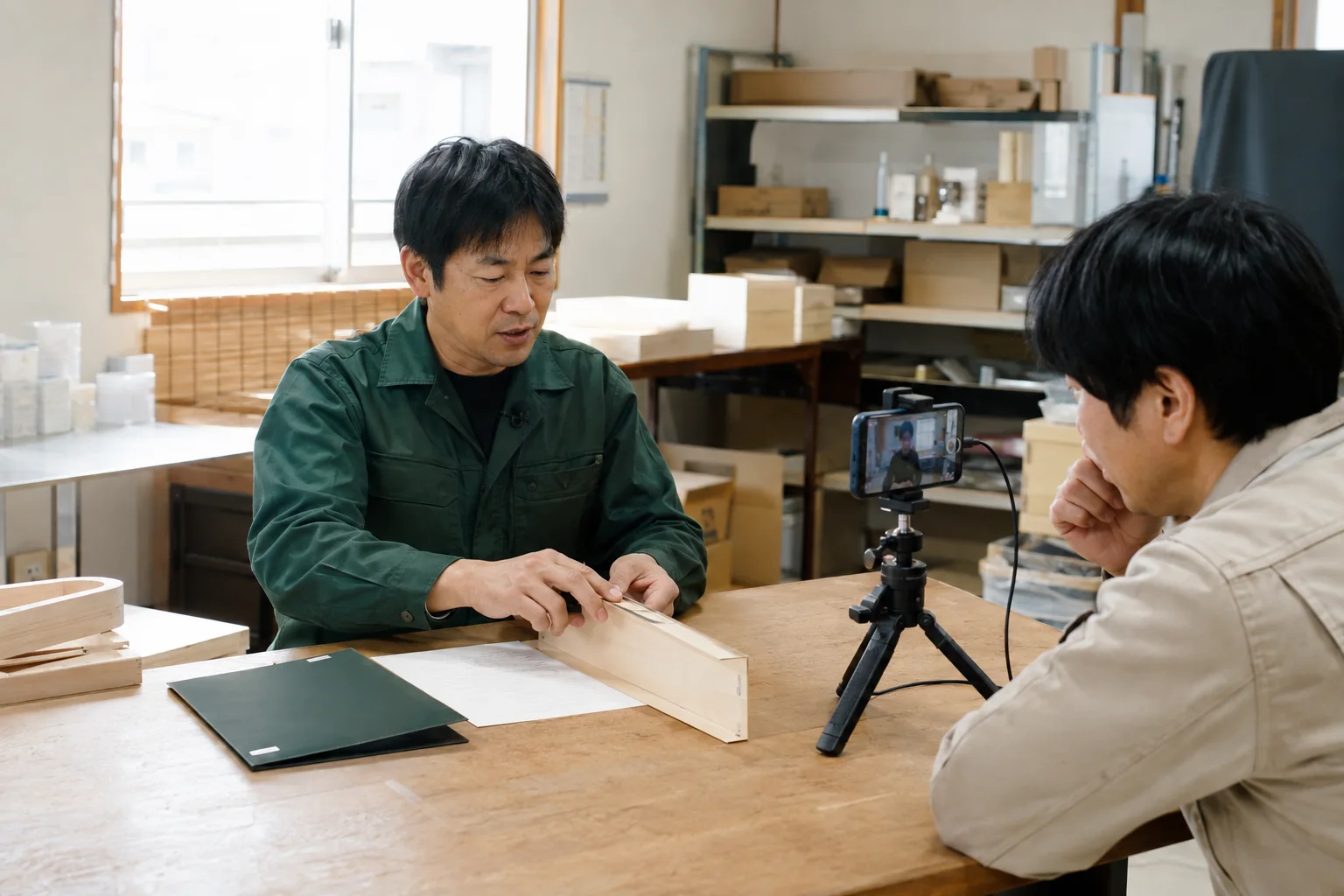
台本は、答え・理由・実演・次の確認先の順にする
挨拶や会社紹介を長くせず、最初に質問への答えを示します。全文を暗記する台本ではなく、言い忘れると判断が変わる点を箇条書きにします。
| 順番 | 話す内容 | 確認 |
|---|---|---|
| 答え | 質問への結論を一文で伝える | タイトルと同じ疑問に答えているか |
| 理由 | なぜその判断になるかを説明する | 根拠のない成果を言っていないか |
| 実演・例 | 手元、画面、図で理解を助ける | 事実と説明用の例を区別しているか |
| 条件 | 向かない場合や注意点も示す | 都合の悪い情報を省いていないか |
| 確認先 | 詳しいページを一つ案内する | リンク先が同じ疑問に答えているか |
人物・音楽・画像・広告表示を公開前に確認する
インターネットで見つけた音楽や画像を、出典を書くだけで自由に使えるとは限りません。自社で撮影した人物、顧客の会社名、製品、書類、画面にも確認が必要です。提供を受けた商品や報酬のある紹介は、YouTubeの申告機能と日本の表示ルールの両方を確認します。
- 出演者へ公開先、利用期間、修正・削除の連絡方法を説明した
- 顧客、取引先、社員、通行人が意図せず映っていない
- 音楽、画像、資料、画面、製品の利用条件を確認した
- 個人情報や社内だけの数字が音声・背景・画面に入っていない
- 報酬、無償提供、スポンサーなどの関係を必要な形で表示した
- 内容、タイトル、サムネイルが実際の説明と一致している
タイトル・サムネイル・説明欄は、同じ約束にそろえる
クリックを増やすために大きな言葉を足すのではなく、動画で答える疑問をそのままタイトルにします。サムネイルは、内容を代表する人・物・作業を一つ見せます。説明欄の冒頭には動画の要点と、詳しい確認先のURLを置きます。
| 場所 | 役割 | 避けること |
|---|---|---|
| タイトル | 誰のどの疑問へ答えるか示す | 実際に説明しない成果や断定を入れる |
| サムネイル | 動画の主題を一目で補う | 小さな文字、要素の詰め込み、内容と違う画像 |
| 説明欄 | 要点、確認先、必要な表示を書く | 関係のないページを多数並べる |
| チャプター | 必要な箇所へ移動しやすくする | 動画と合わない時刻や見出しを残す |
画像を作る目的、事実確認、権利、公開後の改善まで整理したい場合は、バナー制作・画像生成の実務ガイドも参考になります。
ホームページには、動画だけでなく要点と確認先も置く
動画をホームページへ載せる場合は、再生しない人にも内容が分かる見出しと要点を書きます。動画がページの主役なら見つけやすい位置へ置き、内容に合うタイトル、説明、サムネイルを用意します。埋め込み方法を確認したい場合は、動画を自社サイトへ埋め込む実務を参照してください。
Googleは動画を見つけて内容を理解するために、動画があるページ、サムネイル、説明、必要に応じた構造化データなどを案内しています。ただし、設定だけで検索結果への表示が保証されるわけではありません。動画と文章を含むホームページ全体の見つけやすさを確認したい場合は、BämのSEO・集客支援をご覧ください。
公開後は、視聴回数だけでなく疑問が解けたかを見る
YouTube Studioの管理画面では、表示回数、サムネイルを見て再生した割合、平均視聴時間、視聴者が離れた箇所、見つけた経路などを確認できます。数字を一つだけ見ず、動画の目的と一緒に読みます。ホームページ側では、説明欄からの訪問、該当ページでの行動、問い合わせ時の質問を記録します。
| 確認すること | 分かること | 次に確かめること |
|---|---|---|
| サムネイルの表示と再生 | 題名や見せ方が相手の疑問と合うか | 実際の内容と約束が一致しているか |
| 冒頭の視聴 | 答えが早く伝わっているか | 挨拶や前置きが長くないか |
| 繰り返し見られた箇所 | 役立った、または分かりにくかった可能性 | 問い合わせや感想と合わせて理由を確認する |
| 説明欄からの訪問 | 次の確認先が選ばれたか | 案内文とリンク先が同じ疑問に答えるか |
| 相談時の質問 | 理解が進んだ点と残った疑問 | 動画、記事、説明方法のどこを直すか |
数字の兆候から、直す場所を一つ選ぶ
一度にタイトル、サムネイル、冒頭、内容、リンク先を変えると、何が影響したか分かりません。兆候と実際の質問を見て、最も可能性の高い一か所を直します。
| 兆候 | まず確かめる場所 | 見直し例 |
|---|---|---|
| 表示されても選ばれにくい | 対象、疑問、タイトル、サムネイル | 誰の何に答えるかを具体的にする |
| 冒頭で離れる | 最初の答えと前置き | 結論を先にして会社紹介を短くする |
| 最後まで見ても次へ進まない | 説明欄とリンク先 | 確認するページを一つに絞る |
| 同じ質問が残る | 説明順、実演、条件 | 不足した判断材料を追加する |
| 制作が止まる | 担当、確認期限、編集範囲 | 承認箇所と公開条件を固定する |
自社の動画を広告として届ける場合は、通常投稿の改善とは予算と判断を分けます。広告を使う目的や運用体制は、中小企業のWeb広告を選ぶ判断ガイドで確認できます。
外部へ任せる範囲は、止まっている工程から決める
すべてを社内で行う必要はありません。企画、撮影、編集、字幕、サムネイル、公開設定のどこで止まっているかを確認し、その工程だけを相談できます。ただし、顧客が何に困り、自社として何を答えるか、公開してよい事実は社内で確定します。
- 質問は集まるが、動画にする順番を決められない
- 説明できる担当者はいるが、撮影条件を整えられない
- 撮影はできるが、編集に時間がかかり公開が止まる
- 動画は公開できるが、ホームページの確認先が不足している
- 記録は見られるが、どこを直すか判断できない
公開前と公開後のチェックリスト
- 同じ相手の三つの疑問から、最初の3本を決めた
- 1本につき一つの疑問と、一つの確認先に絞った
- 内容責任者、制作担当、公開担当と期限を決めた
- 音、明るさ、固定、背景の映り込みを試し撮りで確認した
- 人物、音楽、画像、資料、広告表示の確認を終えた
- タイトル、サムネイル、説明欄が同じ内容を約束している
- ホームページに要点と最新の正本情報がある
- 公開後に見る数字、質問、見直す日を決めた
動画だけを増やすのではなく、伝えるテーマ、ホームページの確認先、公開後の見直しまで整理したい場合は、Bämへ今の状況を相談してください。ほかの集客・情報発信の記事は、マーケティングの案内ページから目的別に確認できます。
参考資料
- YouTube ヘルプ「チャンネルの権限機能を使用してYouTubeチャンネルへのアクセス権を追加または削除する」(2026年9月4日確認)
- YouTube ヘルプ「[コンテンツ]タブの分析に関するヒント」(2026年9月4日確認)
- YouTube ヘルプ「有料プロダクト プレースメント、スポンサーシップ、おすすめ情報を追加する」(2026年9月4日確認)
- Google検索セントラル「動画のSEOベストプラクティス」(2026年9月4日確認)
- 文化庁「ここが知りたい著作権」(2026年9月4日確認)
- 消費者庁「令和5年10月1日からステルスマーケティングは景品表示法違反となります。」(2026年9月4日確認)