WordPressにログインできないときは、ログイン画面のアドレス・パスワードの再設定・サーバーのログイン制限の順に確かめます。エックスサーバーでは、短い時間に続けてログインに失敗すると24時間入れなくなり、国外からの管理画面へのアクセスも初めの設定で止まる仕組みです。会社のサイトでは、再設定のメールが前の担当者や制作会社のアドレスに届くこともあります。その場合は、サーバーを契約している人の手を借りて直すことになります。
この記事は、久しぶりの更新で管理画面に入れなかった方や、前の担当者から引き継いだサイトのログインが分からない方に向けて書きました。ログインできないときの解説5本を読み比べて抜けていたことと、WordPressとレンタルサーバーの公式の案内をもとに、確かめる順番をまとめています。
解説5本は直し方を書いていたが、社内に入れる人がいない場合は少なかった
「WordPress ログインできない」で検索して、上位の解説5本を同じ18の項目で読み比べました。ログイン画面のアドレス・パスワードの再設定・Cookieの削除・サーバーの制限・エラーごとの直し方は、5本とも書いています。
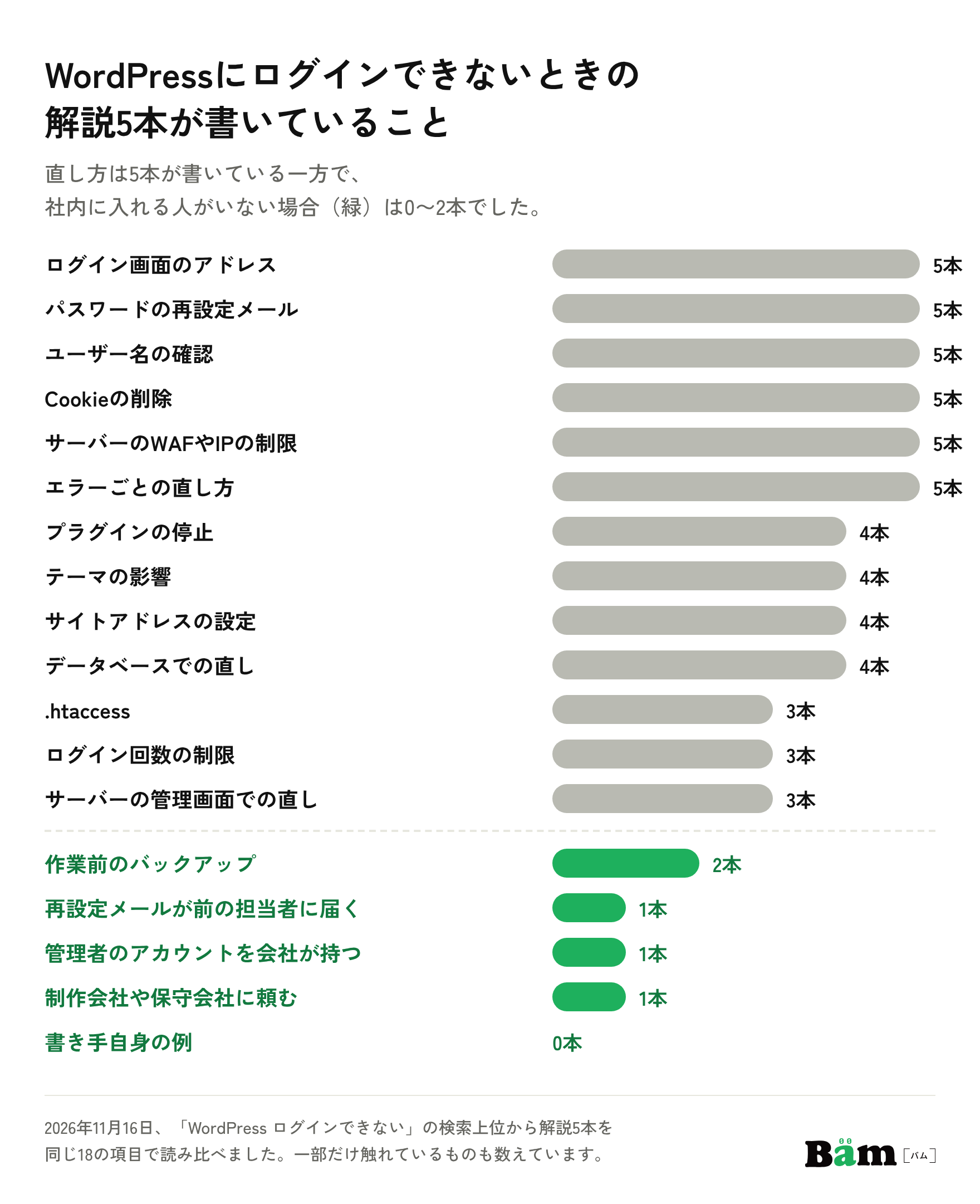
一方で、再設定のメールが前の担当者や制作会社に届く場合と、管理者のアカウントを会社が持つことにふれたのは1本ずつでした。制作会社や保守会社に頼むよう書いた解説も1本で、ほかはサーバー会社のサポートやフォーラムを案内しています。5本のうち4本はサーバー会社やWordPressのコミュニティなど、自分でサイトを持つ人に向けた解説です。
まず確かめる3つ
最初に、次の3つを順に確かめます。どれもサーバーに入らずにできる作業です。
- ログイン画面のアドレス。サイトのアドレスの後ろに「/wp-login.php」か「/wp-admin」を付けて開く
- ユーザー名とパスワード。大文字と小文字は区別され、ユーザー名の代わりにメールアドレスでも入れる
- ブラウザのCookie。ログインしてもすぐ戻されるときは、Cookieを消してから入り直す
パスワードが分からないときは、ログイン画面の「パスワードをお忘れですか?」から再設定のメールを送ります。メールは、WordPressに登録してあるアドレスに届きます。届かないときは、だれのアドレスが登録されているかを先に確かめてください。
サーバーのログイン制限で入れないこともある
「WordPress管理画面へのアクセスが拒否されました」と出るときは、サーバーの側でログインを止めていることがあります。エックスサーバーの「WordPressセキュリティ設定」は、ログイン試行回数制限と国外アクセス制限が、初めの設定で有効になっています。
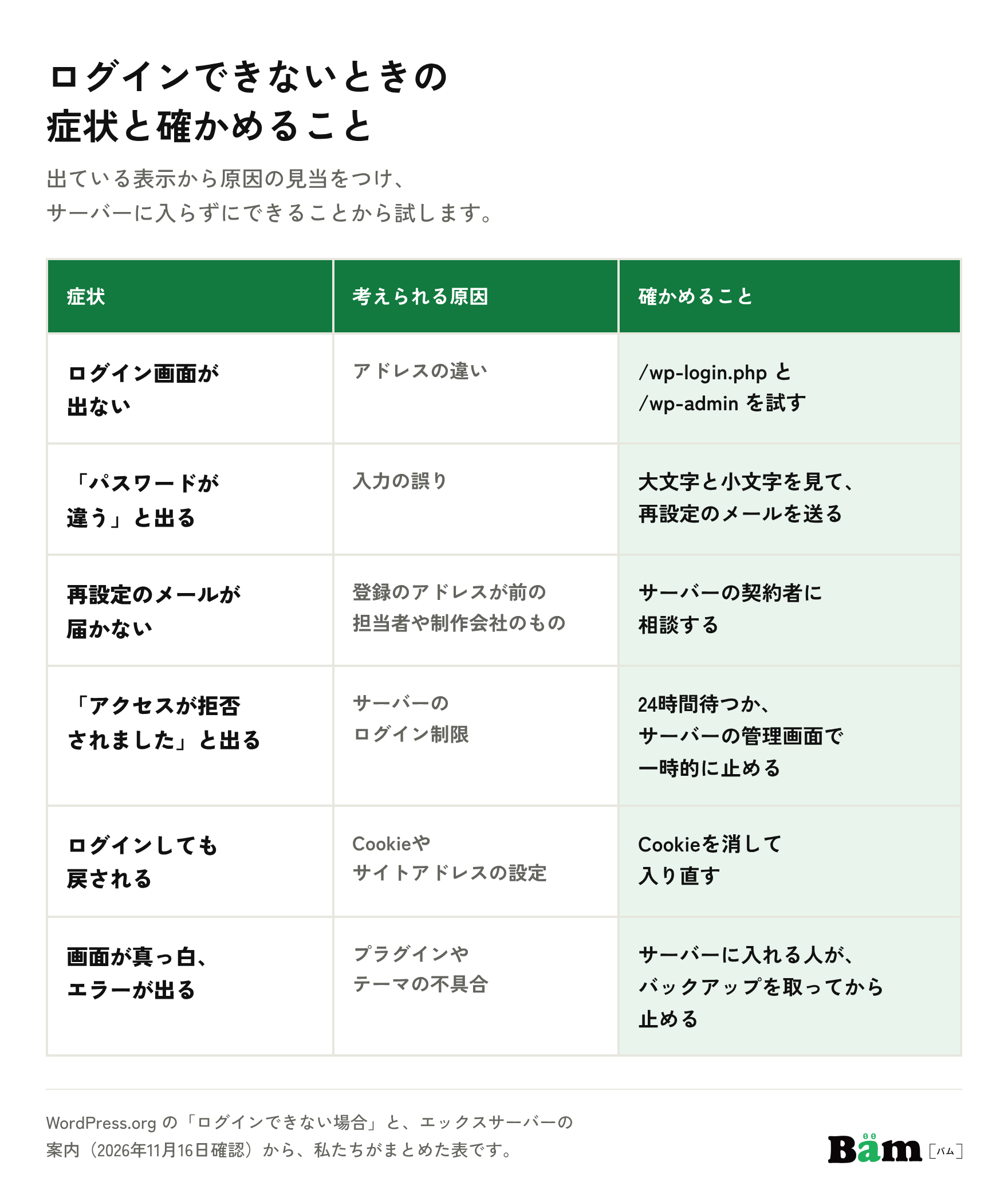
ログイン試行回数制限は、短い時間に続けて失敗するとアクセスを止める機能で、止まってから24時間で解けます。急ぐときはサーバーの管理画面で一時的に止められますが、エックスサーバーは作業が済んだら元に戻すよう勧めています。国外アクセス制限は、国外からの管理画面へのアクセスを止める機能です。エックスサーバーの案内には、国内でも一部の接続で止められることがあると書かれています。
どちらの設定も、変えられるのはサーバーの管理画面に入れる人だけです。エックスサーバーの案内も、サーバーの契約者でない場合は契約者に設定を変えてもらうよう書いています。
画面が出ない、エラーが出るときは、サーバーに入れる人の作業になる
ログイン画面が真っ白になったりエラーの表示が出たりする場合は、プラグインやテーマの不具合を疑うところです。WordPress.orgの案内は、プラグインのフォルダの名前を変えて読み込みを止める方法や、使っているテーマのフォルダの名前を変える方法を挙げています。サイトのアドレスの設定が変わっていてログインできないときは、データベースの値を直します。
どれもサーバーのファイルやデータベースを直接さわる作業なので、サーバーに入れる人でないとできません。エックスサーバーとロリポップの解説は、データベースをさわる前にバックアップを取るよう勧めています。慣れていない場合は、作業の前に元へ戻せる状態かを確かめてから進めてください。
再設定のメールが届かないときは、だれのアドレスかを確かめる
会社のサイトでつまずきやすいのは、管理者のメールアドレスが前の担当者や制作会社のものになっている場合です。再設定のメールはそのアドレスに届くので、本人が辞めていたり制作会社と連絡が取れなかったりすると、会社の中ではパスワードを変えられません。
この場合は、次の順に進めます。
- サーバーとドメインを、だれの名義で契約しているかを確かめる
- 契約者の側から、サーバーの管理画面やデータベースでパスワードかメールアドレスを直してもらう
- 入れたら、管理者のメールアドレスを会社のアドレスに替え、1人に1つずつアカウントを作る
前の制作会社がサーバーを契約している場合は、その会社に頼むことになります。管理者のアカウントをだれが持つかはWordPressの管理者アカウントは誰が持つ?にまとめました。アカウントを見直す時期は中小企業のWordPressセキュリティで紹介しています。
私たちの保守・管理で受け持つこと
私たちBämの保守・管理は月20,000円(税別)で、ドメインとサーバーの契約と費用をまとめて管理し、WordPressの更新も受け持っています。月3時間までの更新や修正が月額に入っていて、ログインの不具合を急いで確かめるときは緊急対応(1回33,000円から、税別)で受けます。
サーバーを前の制作会社が契約している場合は、私たちの側からは設定を変えられないので、契約者の会社に手続きをお願いすることになります。保守の外の作業になるときは、内容と費用を確かめていただいてから進めます。
まずは、サーバーの契約者と管理者のメールアドレスを書き出す
ログインできないときに慌てないよう、いま入れるうちに、サーバーとドメインの契約者とWordPressの管理者のメールアドレスを1枚に書き出してください。管理者のアドレスが会社のものなら、パスワードを忘れても自分で再設定できます。
保守の中身はBämの保守・管理に載せています。Bämの無料相談では、いまのサーバーとアカウントの持ち主を一緒に確かめ、ログインできないときの連絡先を決めます。
この記事で使った情報
- 解説の読み比べ 2026年11月16日に「WordPress ログインできない」で検索し、上位の解説5本(レンタルサーバーの会社2本、WordPressのコミュニティ1本、制作会社を紹介するサイト1本、WordPressの相談の会社1本)を同じ18の項目で読み比べました。一部だけ触れているものも1本と数えています。
- ログインできない場合の直し方 ログインできない場合(WordPress.org 日本語)
- サーバーのログイン制限 WordPressセキュリティ設定、「WordPress管理画面へのアクセスが拒否されました」と表示されました(エックスサーバー、2026年11月16日確認)
- 私たちの保守・管理 保守・管理(2026年11月16日時点。金額は税別)