ホームページは画像と文字をどう使い分ける?読者の質問から決める整理表
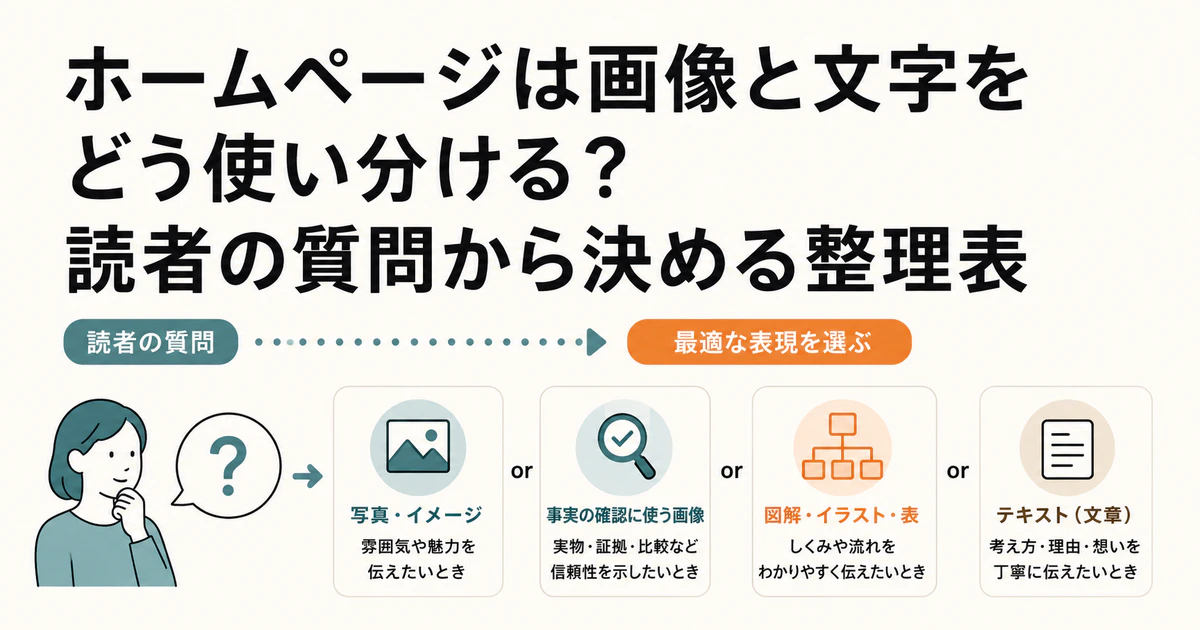
ホームページを作る時、「写真を増やした方が見栄えがよいのか」「文字が多いと読んでもらえないのではないか」と迷うことがあります。画像が多いサイトは印象をつかみやすい一方で、料金の考え方や対象になる人、相談の流れまで写真だけで正確に伝えることは難しいものです。反対に、文章を丁寧に書いても、商品や店舗の雰囲気、制作物の仕上がり、作業の順序を文字だけで想像してもらうには時間がかかります。
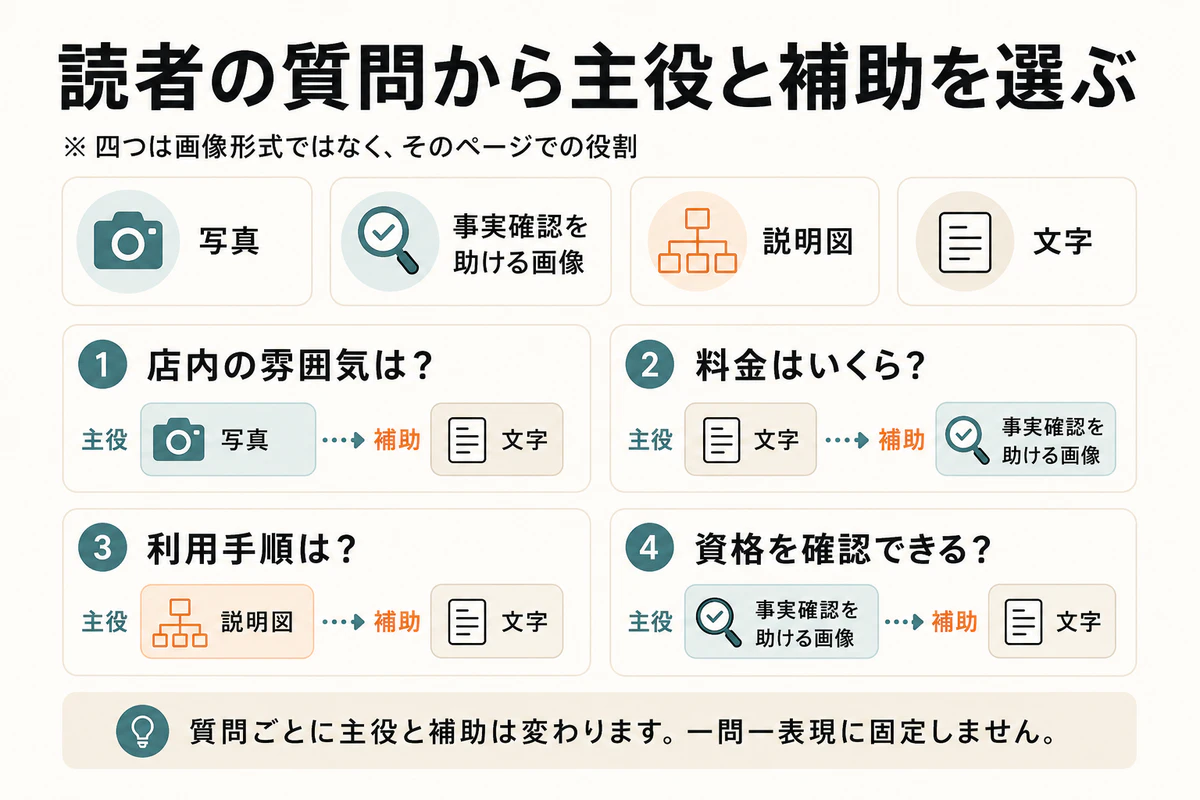
そこで必要なのは、画像と文字の共通の理想比率を探すことではありません。固定の画像対文字比率はなく、ページで答える質問ごとに、主に使う表現と補う表現を決めます。ページを訪れた人が確かめたい質問を先に並べ、それぞれを写真、事実確認を助ける画像、説明図、文字のどれで答えると理解しやすいかを考えます。同じ業種でも、店舗紹介、サービス説明、事例、採用案内では読者の質問が異なるため、適した組み合わせも変わります。
この記事では、小規模事業者や個人事業主、開業準備中の人が、自分のホームページ一ページ分を整理できるように、4つの表現の役割と判断手順を説明します。画像を増やすこと自体を目的にせず、文章だけでは理解しにくい部分を画像で補い、画像だけでは誤解しやすい条件を文字で支えることが到達点です。
画像と文字に共通の理想比率はない
「画像が何割、文字が何割ならよい」という数字を先に決めると、ページに必要な説明が抜けることがあります。例えば、飲食店の店舗紹介では店内や料理の写真が判断材料になりますが、営業時間、予約方法、アレルギーへの対応範囲は文字で確認できる方が安心です。士業や相談サービスでは、相談相手の雰囲気を写真で伝えられても、対象業務や相談の進み方は文章がなければ判断できません。
また、画像が多ければ分かりやすいとは限りません。雰囲気のよい写真を何枚並べても、読者が知りたい条件や手順への答えがなければ、きれいな印象だけで検討が止まります。反対に、文字が多いことだけを理由に内容が悪いとも言えません。見出し、要点、具体例を整理し、必要な場所に図や写真を置けば、長い説明でも現在地をつかみやすくできます。
最初に見るべきなのは量ではなく役割です。「この画像は新しい情報を伝えているか」「この文章は画像だけでは分からない条件を補っているか」と考えます。ページを公開した後も、画像枚数ではなく、必要な情報が見つかるか、次のページや相談方法へ無理なく進めるかを確認します。
まず、読者がページで確かめたい質問を書き出す
写真や図を選ぶ前に、ページへ来た人の質問を五つほど書き出します。事業者側が伝えたい特徴だけでなく、相談前に相手が確かめたいことを言葉にするのがポイントです。実際の問い合わせ、店頭や電話でよく聞かれること、見積もり前に繰り返し説明していることが材料になります。まだ実績が少ない場合は、想定を事実のように断定せず、「初めて相談する人は何が分からないか」という仮説から始めます。
- どのような雰囲気の場所や人なのか
- 商品、制作物、施工後の状態を実際に確認できるか
- 相談から利用、納品、公開までどのように進むか
- 誰が対象で、どこまで相談できるのか
- 相談する前に何を準備し、どこから連絡すればよいか
一ページですべてへ答えようとすると、情報が散らばります。まず、そのページの主な質問を一つ決め、関連する質問を三つから五つに絞ります。例えばサービスページなら「自分の状況でも相談できるか」が主な質問になり、対象、進め方、相談時に確認する内容が補助の質問になります。事例ページなら「どのような課題に、何を行ったか」が主な質問になり、写真や画面は結果を確かめる証拠として働きます。
質問が多い時は、別ページへ分けることも検討します。写真素材の準備方法まで詳しく説明したい場合は、ホームページ制作前の素材準備へ案内できます。文章を誰が用意するかが不安な場合は、ホームページの文章を誰が書くかへ役割を分けると、一ページの目的を保ちやすくなります。
質問を写真・事実確認を助ける画像・説明図・文字へ割り当てる
読者の質問を書き出したら、答えを四つの表現へ割り当てます。ここでいう四つは画像のファイル形式ではなく、そのページで「どの質問へ答えるか」を整理する役割です。同じスクリーンショットでも、実物を確かめる証拠にも、手順を示す説明にもなり得ます。一つだけを選ぶ必要はありません。写真で全体像を見せ、短い説明文で見るポイントを伝えるなど、役割を組み合わせます。
1.雰囲気や利用場面は写真で伝える
店舗の空間、担当者の表情、商品が使われる場面、作業中の様子は、写真の方が短時間で把握しやすい情報です。ただし、写真を置くだけでは、いつ撮影したものか、何を見ればよいか、通常の利用時も同じ状態なのかが分からない場合があります。必要に応じて「打ち合わせスペース」「納品前に確認している様子」のような説明を近くへ添えます。
2.実物・実績・状態は事実確認を助ける画像で補う
制作物、施工前後、商品の細部、資格や実績、管理画面や計測結果の一部など、事実確認を助ける画像があります。雰囲気写真との違いは、「どの事実を確かめてもらうか」が決まっていることです。掲載前に、出典、撮影時期、掲載許可、個人情報や機密情報の有無を確認します。事例画像には、依頼内容、実施範囲、画像から読み取れない条件を本文で補います。一つの画像だけで権利、資格、成果を証明できるとは限らず、すべての利用者へ同じ結果が出る証明のようにも扱いません。
3.手順・関係・比較は説明図で整理する
相談から公開までの順序、複数案の違い、情報の優先順位は、説明図や比較表にすると全体を見渡しやすくなります。図は文章を飾るためではなく、項目同士の関係を理解するために使います。文字入りの図を作る場合は、スマートフォンでも読める大きさにし、図の要点を本文にも残します。図が読み込めない時や、音声で内容を確認する人にも重要な意味が伝わるためです。
4.条件・対象・注意点は文字で誤解を減らす
対象になる人、料金の考え方、提供地域、含まれる作業、相談時に確認する事項は、文字で確認できるようにします。複雑な条件を一枚の画像へ閉じ込めると、後から修正しにくく、検索や読み上げでも内容を捉えにくくなります。短い比較表を使う場合も、重要な例外や未確定事項は近くの本文で説明します。
| 表現 | 得意なこと | 単独では伝えにくいこと | 文字や他の表現との併用例 |
|---|---|---|---|
| 写真 | 雰囲気、形、利用場面を短時間で見せる | 料金、対象、例外、手順の詳細 | 店内写真+利用条件の本文 |
| 事実確認を助ける画像 | 実物、実績、資格、画面、計測結果などを確かめる材料にする | 出典、時期、掲載許可、結果が出た条件 | 事例画像+実施範囲と撮影時期の説明 |
| 説明図 | 手順、分類、比較、関係を一覧化する | 例外、細かな条件、図が読めない時の代替 | 流れ図+同じ要点を示す本文 |
| 文字 | 対象、条件、注意点、未確定事項を正確に示す | 空間、見た目、複数要素の関係を一目で見せること | 条件文+実物写真または比較図 |
写真が役立つ場面と、写真だけでは足りない場面
写真は「見れば分かること」に強い表現です。店舗の広さや入口、商品の色や形、担当者の雰囲気、制作物の見た目は、長い説明より写真が役立つ場合があります。一方で、「誰に向くか」「何が含まれるか」「どの順番で相談するか」は写真から推測させず、本文で示す方が誤解を減らせます。
例えば、親しみやすい打ち合わせ風景の写真だけでは、オンライン相談が可能か、相談時に資料が必要か、相談後に必ず契約しなければならないかは分かりません。写真の近くに、その場面で行うことと確認事項を書きます。反対に、相談の流れを文章だけで説明しているなら、段階を並べた図を追加すると、今どこにいるかを把握しやすくなります。
素材写真を使う時も、写真が実際の店舗や担当者だと誤認されないようにします。自社の事実を示す場所では実物の写真を優先し、雰囲気を補うだけの素材写真には、事実の証拠という役割を持たせません。無料素材の探し方や権利確認は、ビジネスで使う無料画像の選び方で別に確認できます。
説明図は、文章だけでは見えにくい関係を補う
説明図が向くのは、順番、分類、比較、判断、記入例がある内容です。例えば「問い合わせ、ヒアリング、内容整理、制作、確認、公開」という流れは、横または縦に段階を並べると全体をつかみやすくなります。「写真・文章・ロゴのうち何を準備できるか」のような整理は、チェックリストにすると相談前の行動へつなげられます。
ただし、図を入れること自体をルールにすると、意味の薄い画像が増えます。感情や不安、利用場面を伝える記事では、目的のある写真の方が合うこともあります。この記事のように分類と判断が中心なら説明図を優先し、記事ごとに役割を決めます。アイキャッチ画像は記事への興味やテーマを伝え、本文画像は説明を補うものとして分けます。
文字入り図解では、パソコンで見やすくてもスマートフォンで文字が小さくなることがあります。情報量を詰め込みすぎず、短い語句へ絞り、本文で詳しく説明します。公開前には通常のページをパソコン幅とスマートフォン幅で開き、文字が読めるか、横にはみ出さないか、縦横比が崩れていないかを確認します。
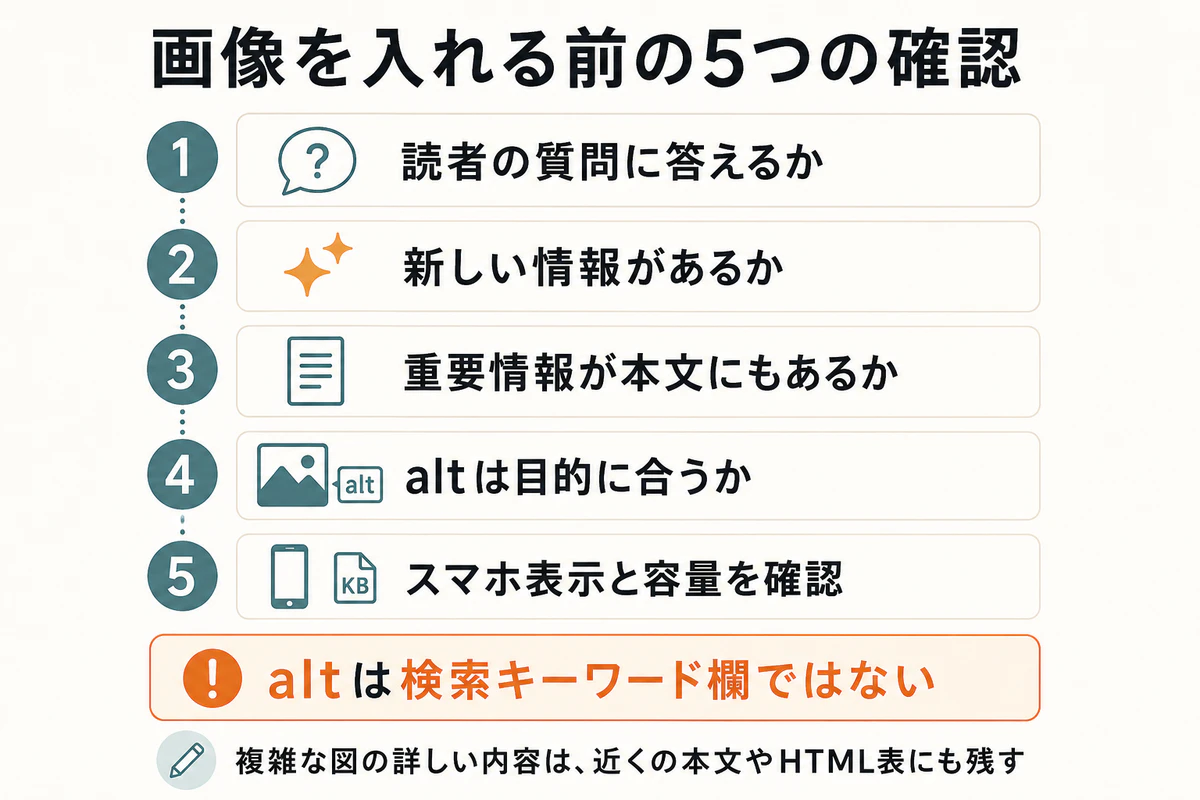
画像を入れる前に五つの質問で判断する
画像候補が見つかったら、すぐに配置せず、次の順番で確認します。これにより、装飾画像だけが増えたり、重要な説明を画像の中へ閉じ込めたりすることを防ぎます。
- この画像は読者の質問に答えるか。 本文と同じ内容を雰囲気だけ変えて繰り返していないかを見ます。
- どの質問へ、どんな新しい情報を加えるか。 雰囲気、実物、手順、比較など、画像の役割を一文で説明します。
- 本文だけでも重要な意味が伝わるか。 条件や注意点を図の文字だけに残さないようにします。
- 画像に操作の役割があるか。 リンクやボタンなら、見た目だけでなく操作目的が伝わる名前を用意します。
- 公開前の確認ができるか。 alt、width、height、容量、欠損、スマートフォン表示、横はみ出しを確認します。
W3Cの画像チュートリアルでは、情報を伝える画像、装飾画像、機能を持つ画像、複雑な画像など、目的によって扱いを分けています。画像を採用する判断と、altをどう付けるかの判断は別段階です。altは検索キーワードの記入欄ではなく、語句を羅列しません。画像がどの目的で使われ、周辺の本文に何が書かれているかを見て決めます。装飾だけの画像は空のaltを使い、読み上げへ重複情報を加えない扱いが適切な場合があります。複雑な図はaltへ全情報を詰め込まず、図の役割を簡潔に示し、重要情報は近くの本文やHTMLの表にも残します。altと近接する表で同じ長い説明を二重に読ませないことも大切です。
一ページ分を整理する記入例
例として、開業準備中の人へホームページ制作相談を案内するページを整理します。主な質問は「内容が全部決まっていなくても相談できるか」です。答えの要点は「決まっていることと迷っていることを分け、相談時に掲載内容と進め方を整理する」とします。
- 読者の質問: サービス内容や文章が未完成でも相談できるか
- 答えの要点: 手元の情報を確認し、不足と優先順位を相談時に整理する
- 向く写真: 相談中の様子。ただし実際の相談場面か素材写真かを誤認させない
- 向く説明図: 現状確認、内容整理、制作、確認、公開までの流れ
- 本文で補うこと: 相談時に確認する内容、正式な制作範囲は相談時に整理すること
- 次の行動: 初回相談で確認することを読み、決まっている内容をメモする
この例では、相談風景の写真だけでは手順が分からず、流れ図だけでは人柄や場面が伝わりません。さらに、どこまで対応するかは画像では正確に示せないため本文が必要です。一つの質問に対して、写真、図、文字をそれぞれの得意な役割で組み合わせます。
自分のページへ置き換える時は、「準備できる画像」から始めるのではなく、「読者の質問」から始めます。適した写真がない場合は、無理に素材画像を置かず、説明図や本文で補う選択もあります。反対に、実物を見ることが判断に欠かせない商品や事例では、写真撮影や掲載許可の確認が先になります。
altは画像の目的と周辺の文章から決める
altは、画像を表示できない時や画像を見ない方法でページを利用する時に、画像の意味を伝えるための情報です。検索語を並べるためだけの欄ではありません。「画像」「写真」とだけ書くのでもなく、ページ内でその画像が担う意味を簡潔に表します。
同じ写真でも、使う場所によって適した説明は変わります。店舗紹介で入口の位置を示すなら、外観の特徴や入口が分かる説明が必要です。単に背景を飾るだけなら、本文の読み上げへ重複した説明を加えない方がよい場合があります。リンク画像やボタン画像なら、見た目ではなく「問い合わせフォームへ進む」「料金表を開く」のように、リンク先や操作結果が分かるaltを優先します。
複雑な比較表やフロー図は、altだけですべてを説明しようとすると長くなります。短いaltで図の目的を示し、詳しい内容は図の近くの本文や表で確認できるようにします。近くの表が同じ内容を十分に伝えている時は、altでその全行を繰り返しません。判断に迷う場合は、W3C WAIのaltディシジョンツリーのように、情報性、機能、文字の有無、装飾性を順番に確認すると整理しやすくなります。
SEOでは画像の枚数より、ページとの関係と利用しやすさを見る
Google検索セントラルは、画像を関連する文章の近くへ置くこと、内容を理解できる代替テキストを用意すること、標準のHTML画像要素を使うこと、さまざまな画面に対応することなどを案内しています。これらは、画像を何枚置けば順位が上がるという意味ではありません。画像とページの内容がつながり、利用者と検索システムが理解できる状態を整える考え方です。
高画質な画像でも、容量が大きすぎれば読み込みを遅くすることがあります。必要な見やすさを保ちながら、表示サイズに合う形式と容量へ調整します。widthとheightを指定し、読み込み中にレイアウトが大きく動かないようにすることも確認します。パソコン用とスマートフォン用で画像を切り替える場合は、切り替わる境界でも欠損や不自然な表示がないかを見ます。
SEOの評価は画像だけで決まりません。読者の質問へ十分に答えているか、根拠があるか、関連ページへ進みやすいか、ページが正常に表示されるかなど、ページ全体で考えます。公開後は検索での表示やクリックだけでなく、どのような相談につながったかも確認します。Bämに合う人の不安を減らし、相談前に必要な判断材料を渡せているかが大切です。
Bämへ相談する時は、画像と文章が揃っていなくてもよい
ホームページ制作を相談する前に、写真、文章、説明図を完成させる必要はありません。手元にある写真、既存の案内資料、よく聞かれる質問、口頭で繰り返し説明している内容を集めます。そのうえで、写真で見せたいこと、図にすると分かりやすいこと、本文で正確に書くことを分けます。
Bämでは、見た目を整えるだけでなく、何を載せればよいか、誰へ優先して伝えるか、相談までの導線をどうするかを整理したい人からの相談を想定しています。写真撮影、図の作成、文章整理などの正式な対応範囲は相談時に確認します。本記事では素材収集や原稿分担の方法までは広げず、質問を書いた後に、どの表現を主に使い、何で補うかを決めるところまで扱います。
相談時には、画像の枚数を決めるより、一ページ分の「読者へ答えたい質問」「仮に主役へする表現」「補う表現」「不足している素材」「未確認事項」を共有してください。素材の集め方はホームページ制作前の素材準備、原稿を誰が用意するかはホームページの文章を誰が書くかへ役割を分けます。参考サイトを使って好みや避けたい印象を伝える方法は、参考サイトの伝え方でも確認できます。
何を写真・図・文字で伝えるか迷っている方へ
情報がすべて揃っていなくても、今ある写真や案内資料、よく聞かれる質問を手がかりに、ページで答える内容と見せ方を一緒に整理できます。写真撮影、図の作成、文章整理を含む正式な対応範囲は相談時に確認します。
まとめ
ホームページの画像と文字は、共通の比率で決めるのではなく、読者の質問へ答える役割で使い分けます。雰囲気や利用場面は写真、実物や状態は事実確認を助ける画像、手順や比較は説明図、対象や条件は文字が得意です。どれか一つで済ませず、主に使う表現と補う表現を組み合わせ、画像だけでは不足する説明を本文で補います。
まず一ページの主な質問を書き、画像候補が新しい情報を伝えるか、周辺の文章とどう支え合うかを確認してください。重要な情報を図の中だけへ閉じ込めず、alt、寸法、容量、スマートフォン表示も公開前に確認します。素材が揃っていない場合は、何を写真・図・文字で補うかを相談時に整理できます。